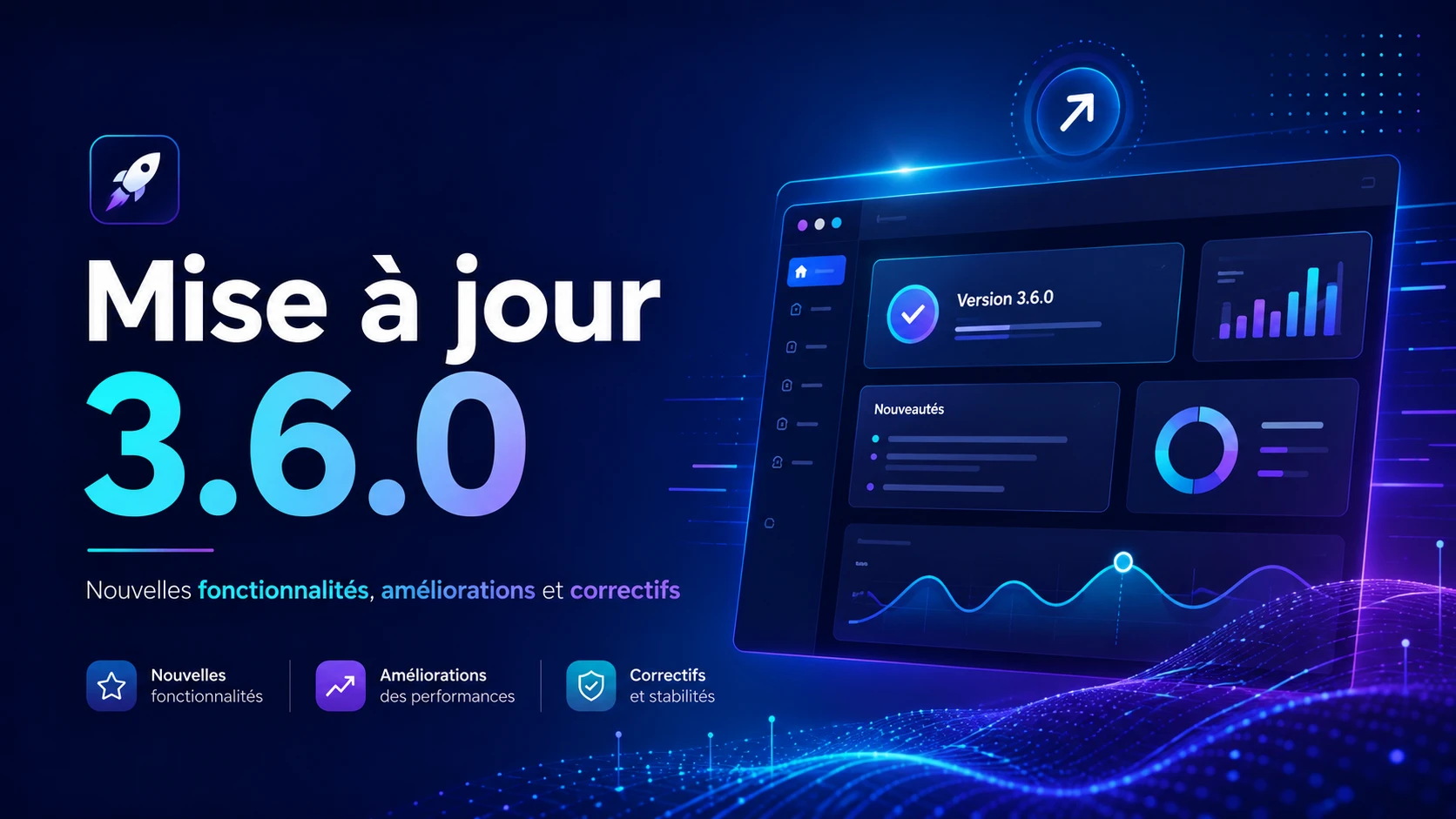
Story Theme 3.6.0 ist da. Und diese Version ist anders als alle bisherigen.
Normalerweise bringt dir ein Update neue, sofort einsatzbereite Abschnitte. Diesmal bekommst du die Bausteine, um deine eigenen zu bauen.
Konkret heißt das: Die Abschnitte, um die mich viele von euch seit Monaten bitten, kannst du jetzt in wenigen Minuten selbst erstellen. Ohne eine einzige Zeile Code.
Der erweiterte Abschnitt
Das ist die große Neuerung dieser Version – und die, die deine Arbeitsweise am stärksten verändert.
Bisher war das Prinzip einfach, aber starr. Du hast einen Abschnitt aus der Liste gewählt, ihn befüllt und musstest mit dem auskommen, was darin vorgesehen war.
Jetzt startest du mit einer leeren Seite und stellst alles selbst zusammen.
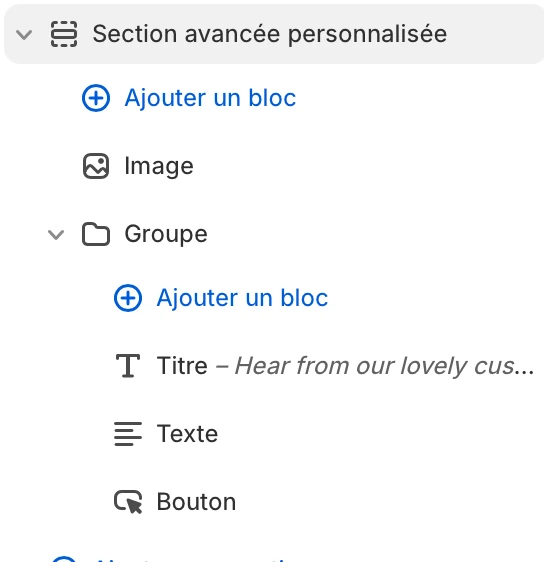
Das Prinzip der Gruppen
Alles basiert auf „Gruppe“-Blöcken. Du fügst so viele hinzu, wie du willst, horizontal oder vertikal, und kannst sie ineinander verschachteln.
In jede Gruppe legst du die Elemente deiner Wahl. Genau diese Verschachtelung macht es möglich, nahezu jedes Layout nachzubauen.
Ein Bild links und eine FAQ rechts? Eine Reihe mit drei Kundenstimmen und einem Badge darüber? Ein Countdown direkt neben einem Button? Das baust du alles selbst, direkt im Editor.
Die 10 neuen Blöcke
Um diese Gruppen zu füllen, bringt die 3.6.0 zehn neue Blöcke mit:
- Akkordeon / FAQ: 3 Stile zur Auswahl, Inhalt von Hand geschrieben oder direkt aus einer bestehenden Seite übernommen
- Badge: Text und Symbol, Darstellung in Pillenform, freie Farbwahl
- Checkliste: eine Zeile pro Element, 44 verfügbare Symbole oder dein eigenes Bild
- Countdown: 4 Stile, automatischer Neustart, anpassbare Beschriftungen
- Symbol: 44 integrierte Symbole (Lieferung, Rückgabe, Schloss, Stern) oder dein eigenes Bild, klickbar
- Bewertung: von 0 bis 5, mit 4 Darstellungsstilen
- Kundenstimme: Avatar, Name, Rolle, Hinweis „verifiziert“, Sterne und eigene Farbpalette
- Video: auf Shopify, YouTube oder Vimeo gehostet, mit Titelbild und Endloswiedergabe
- Abstand / Trennlinie: Höhen für Desktop und Mobilgeräte getrennt einstellbar
- Eigenes Liquid: um deinen eigenen Code oder das Snippet einer App einzufügen
Der Liquid-Block verdient eine besondere Erwähnung. Mit ihm platzierst du den Code einer App genau dort, wo du ihn brauchst, mitten in deinem Layout – und nicht mehr nur dort, wo sich die App selbst einfügt.
Gemeinsame Einstellungen für alle Blöcke
Jeder Block hat seine eigenen Animationen und die Option „Auf Mobilgeräten ausblenden“.
Das heißt: Du kannst auf dem Desktop ein umfangreiches Layout bauen und die mobile Ansicht entschlacken, indem du bestimmte Elemente deaktivierst – ohne zwei verschiedene Abschnitte anzulegen.
Und alle diese Blöcke funktionieren allein genauso gut wie verschachtelt in einer Gruppe. Du kannst einfach anfangen und dein Layout dann nach und nach ausbauen.
Der neue Abschnitt „Schwebendes Video“
Die zweite Neuerung dieser Version: ein Video-Thumbnail, das unten auf deiner Website fixiert bleibt.
Du kannst es auf einer einzelnen Seite oder im gesamten Shop aktivieren. Ideal für eine Produktdemo, eine Kundenbewertung oder ein Präsentationsvideo, das deine Besucher beim Stöbern begleitet.
Drei Optionen beim Klick
Je nachdem, was du erreichen willst, legst du fest, wie das Video reagiert, wenn man darauf klickt.
Es kann sich als zentriertes Pop-up öffnen, sich direkt an Ort und Stelle vergrößern oder den Ton aktivieren, ohne das Thumbnail zu verlassen. Drei Einsatzzwecke für drei unterschiedliche Ziele.
Kein Einfluss auf die Geschwindigkeit
Das ist der wichtigste Punkt, denn ein schlecht eingebundenes Video kann die Ladezeit einer Seite stark in die Höhe treiben.
Ein auf Shopify gehostetes Video läuft stumm und in Schleife im Thumbnail, ohne den Rest auszubremsen. Bei YouTube und Vimeo wird der Player erst geladen, wenn der Besucher das Video öffnet.
Das Ergebnis: Du fügst ein starkes visuelles Element hinzu, ohne deine Performance zu verschlechtern.
Die Darstellung auf Mobilgeräten
Für Mobilgeräte gibt es eigene Einstellungen, und bei dieser Art von Element ist das unverzichtbar. Ein schlecht abgestimmtes Thumbnail auf einem kleinen Bildschirm wird schnell eher zum Hindernis als zum Vorteil.
Du hast die Wahl zwischen einem runden oder quadratischen Format, einem einklappbaren Panel am Bildschirmrand oder einer Darstellung wie auf dem Desktop.
Insgesamt bietet der Abschnitt 27 Einstellungen: Position, Größe, Beschriftung, Buttons, Verhalten beim Klick und Einstellungen für Mobilgeräte.
Die Verbesserungen dieser Version
Neben den beiden Neuerungen wurden mehrere Punkte überarbeitet.
Die drei Tab-Abschnitte wurden zu einem einzigen zusammengeführt. Sie erfüllten im Grunde denselben Zweck, aber mit drei verschiedenen Konfigurationen, in die man sich jeweils einarbeiten musste. Jetzt gibt es nur noch einen, der deutlich einfacher einzurichten ist.
Die Standarddarstellung aller Abschnitte wurde verbessert. Außerdem kannst du jetzt eine Beschreibung ohne Titel anzeigen, was bei manchen Layouts gefehlt hat.
Überschriften unterstützen jetzt Zeilenumbrüche. Scheinbar ein Detail, aber so steuerst du genau, wo dein Satz in einer großen Überschrift umbricht.
Der Abschnitt „Kollektionsliste“ erhält eine Beschreibung und einen Link. Bei den scrollenden Kundenstimmen kannst du die Farbe der Sterne wählen.
Und schließlich wurde die Struktur der Überschriften im gesamten Theme bereinigt, damit sie deinem SEO nicht mehr schadet. Eine saubere Überschriftenhierarchie ist eines der grundlegendsten Signale für On-Page-SEO.
Die behobenen Bugs
Diese Version behebt außerdem mehrere Probleme, die Nutzer gemeldet haben:
- Allgemein: Skripte, die auf eigenen Domains nicht richtig geladen wurden
- Produktseite: Auswahl der Varianten im Pack, wenn eine Option ein „/“ enthält
- Kollektions-Tabs: Navigationsfehler behoben
- Kollektionsliste: Darstellungsfehler auf großen Bildschirmen
- Laufschrift: allgemeine Einstellungen werden jetzt berücksichtigt
- Fußzeile: LinkedIn-Link, der bei den sozialen Netzwerken nicht angezeigt wurde
Wie es weitergeht
Die 3.6.0 legt das Fundament für ein System, nicht für eine einzelne Funktion.
Die nächsten Updates bauen es weiter aus: neue Blöcke, mehr Einstellungen und immer mehr Bereiche des Themes, die du genau so zusammenstellen kannst, wie du willst.
Aber schon heute kannst du jede Menge Dinge umsetzen, die letzte Woche noch unmöglich waren.
Ein ausführliches Video zur 3.6.0 erscheint sehr bald auf dem YouTube-Kanal. Danach folgt eine ganze Reihe zum erweiterten Abschnitt.
Auf dem Programm: der Aufbau eines Abschnitts von A bis Z, die Blockkombinationen, die am besten funktionieren, die Einstellungen, die du kennen solltest, und der Nachbau von Abschnitten großer E-Commerce-Marken.
So aktualisierst du dein Theme
Das Vorgehen ist einfach. Geh in deinem Mitgliederbereich auf die Seite „Aktualisieren“, dort wird alles Schritt für Schritt erklärt.
Alle Änderungen im Detail findest du auf der Roadmap-Seite der Website.
Und falls du Story Theme noch nicht getestet hast, ist jetzt wahrscheinlich der beste Moment dafür: Keine Version hat dir seit dem Start des Themes so viel Freiheit gegeben wie diese.