Un elemento del tema non funziona? Controlla le cause più comuni, riproduci il problema e inviaci una segnalazione completa.
Aggiornato il 17 novembre 20263 min di lettura
Un pulsante che non risponde, una sezione che non si visualizza correttamente, un carrello che non si aggiorna: se pensi di aver trovato un bug in Story Theme, una segnalazione precisa ci permette di riprodurlo e correggerlo molto più in fretta.
1. Escludere le cause più comuni
Molti problemi non dipendono dal tema. Prima di scriverci, controlla:
Il tema giusto: le tue modifiche riguardano il tema pubblicato, e non un altro tema della tua libreria? Con Shopify Markets, verifica anche che nell'editor sia selezionato il mercato giusto.
Le app: un'app può aggiungere codice che entra in conflitto con il tema. Disattiva temporaneamente i suoi incorporamenti nell'editor del tema, poi prova di nuovo.
Il tuo browser: prova in navigazione privata o in un altro browser, per escludere un problema di cache o di estensione.
Le impostazioni di Shopify: uno sconto sui bundle che non viene applicato, ad esempio, dipende spesso da uno sconto automatico mancante in Shopify. Vedi Sconti per quantità.
La fascia della dashboard: il riquadro La tua versione indica la versione installata e se è aggiornata
2. Riprodurre il problema
Prova a riprodurre il problema più volte e annota:
la pagina interessata (copia il suo indirizzo);
le azioni esatte che provocano il problema, nell'ordine;
cosa dovrebbe succedere, e cosa succede invece;
il dispositivo e il browser (ad esempio: iPhone, Safari; computer, Chrome);
se il problema compare su desktop, su mobile o su entrambi.
3. Fare uno screenshot
Un'immagine vale più di una lunga descrizione. Fai uno screenshot che mostri il problema (e, se possibile, la barra degli indirizzi). Se il problema è un movimento o un'animazione, registra un breve video e condividilo tramite un link.
4. Inviarcelo
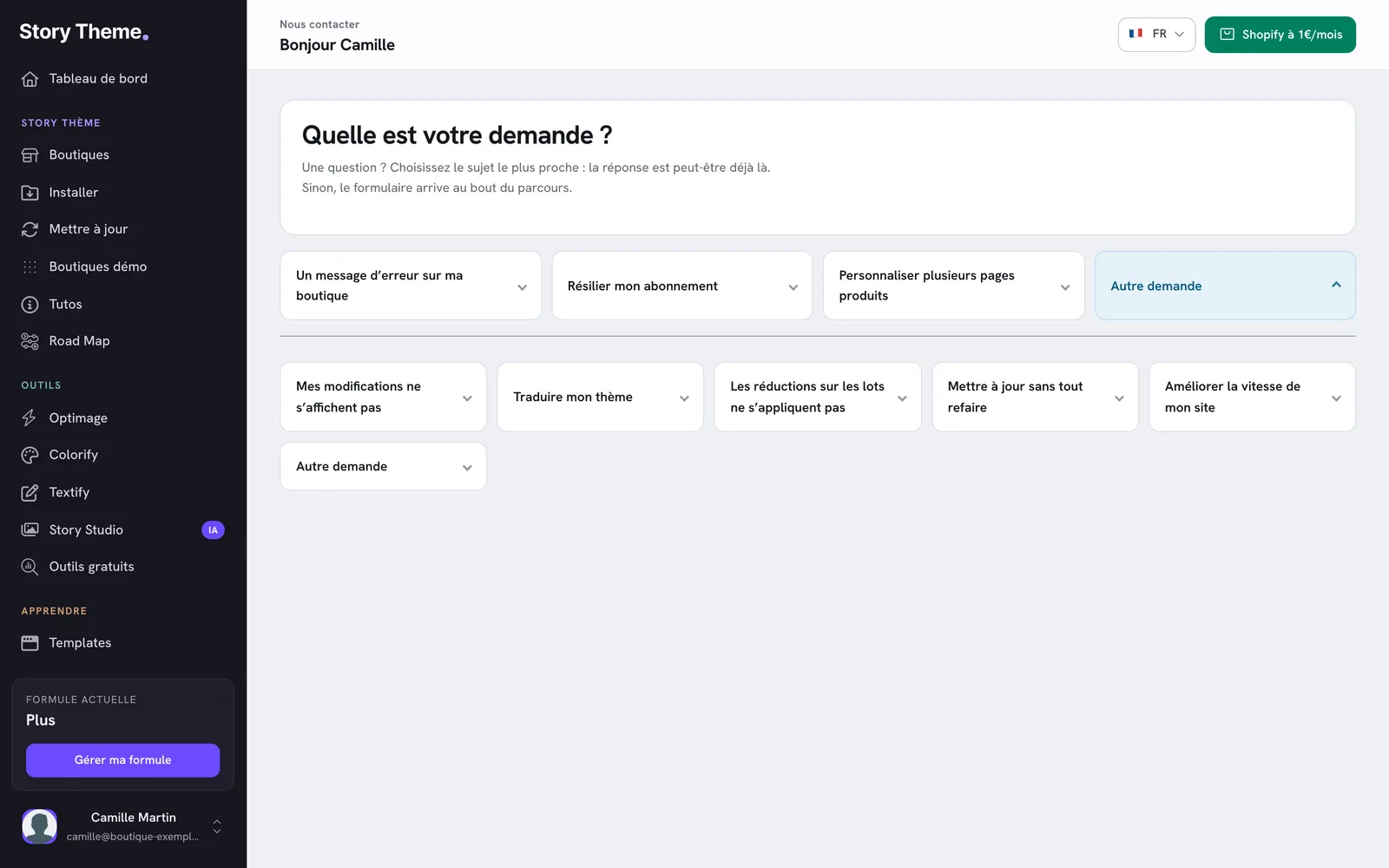
Nella tua area membri, apri Contatti (sezione Assistenza della barra laterale).
Fai clic su Altra richiesta, poi sul secondo Altra richiesta per mostrare il modulo.
Inserisci l'indirizzo del tuo negozio in Il tuo sito (facoltativo).
In Oggetto, riassumi il problema: ad esempio «Pulsante di aggiunta al carrello inattivo su mobile».
In Il tuo messaggio, incolla le note del passaggio 2.
Fai clic su Aggiungi un file per allegare il tuo screenshot (un'immagine JPG, PNG o WebP, massimo 5 MB), poi su Invia il messaggio.
La pagina Contatti con l'argomento Altra richiesta espanso: il secondo Altra richiesta, in basso, apre il moduloScreenshot da fare — Area membri > Contatti > Altra richiesta > Altra richiesta: modulo compilato con un esempio di bug (oggetto «Pulsante di aggiunta al carrello inattivo su mobile», messaggio con i passaggi, link della pagina), uno screenshot allegato
Anche se non sei sicuro che si tratti di un bug, scrivici: ti diremo se dipende dal tema, da un'impostazione o da un'app.
Un'idea più che un bug?
Per proporre un miglioramento del tema, usa il pulsante Proponi un miglioramento in fondo alla Road Map.
Traduzione fornita a solo scopo informativo: in caso di discrepanza, prevale la versione francese.
Informazioni legali
NOTE LEGALI
Ai sensi degli articoli 1-1 e 19 della legge francese n. 2004-575 del 21 giugno 2004 per la fiducia nell'economia digitale (LCEN), si informano gli utenti del sito story-theme.com di quanto segue.
1. Editore e fornitore di hosting del sito:
Il sito story-theme.com è edito dalla società NS GROUP, société par actions simplifiée (SAS) di diritto francese con capitale sociale di 500 €, che ne è la proprietaria esclusiva.
Sede legale: 66 avenue des Champs-Élysées, 75008 Parigi, Francia Iscrizione: RCS Paris 903 894 467 (Registro del commercio e delle società di Parigi) SIREN: 903 894 467 – SIRET della sede legale: 903 894 467 00021 Partita IVA intracomunitaria: FR10903894467 Email: [email protected]
Direttore della pubblicazione: Théo Jehle, presidente di NS GROUP Per contattare il direttore della pubblicazione: [email protected] Progettazione e realizzazione del sito (webmaster): NS GROUP
Fornitore di hosting del sito: Heroku, piattaforma gestita da Salesforce, Inc., Salesforce Tower, 415 Mission Street, 3rd Floor, San Francisco, CA 94105, Stati Uniti. Telefono: +1 800 664 9073. Sito web: www.heroku.com. Server situati negli Stati Uniti.
Hosting dei dati: – database: MongoDB Atlas, servizio di MongoDB, Inc., 1633 Broadway, 38th Floor, New York, NY 10019, Stati Uniti (server situati negli Stati Uniti); – file: Amazon Web Services (Amazon S3), Amazon Web Services EMEA SARL, 38 avenue John F. Kennedy, L-1855 Lussemburgo (server situati a Francoforte, Germania).
2. Introduzione:
Qualsiasi internauta che si connetta al sito story-theme.com e lo utilizzi è considerato utente del sito. Il sito story-theme.com riunisce diversi servizi, nello stato in cui si trovano, messi a disposizione degli utenti. Questi ultimi devono agire con onestà e buona fede sia nei confronti degli altri utenti sia del webmaster del sito story-theme.com. Il sito story-theme.com è aggiornato regolarmente da NS GROUP. NS GROUP si impegna a fornire sul sito story-theme.com informazioni il più possibile esatte (salvo modifiche), ma non può garantire l'esattezza né la completezza delle informazioni pubblicate sul proprio sito, che provengano o meno da essa. Di conseguenza, l'utente riconosce di utilizzare tali informazioni sotto la propria esclusiva responsabilità.
3. Accessibilità del sito:
Il sito story-theme.com è, in linea di principio, accessibile agli utenti 24 ore su 24, 7 giorni su 7, salvo interruzioni, programmate o meno, per esigenze di manutenzione o in caso di forza maggiore. In caso di impossibilità di accedere al servizio, story-theme.com farà il possibile per ripristinare l'accesso al sito e si adopererà per comunicare preventivamente agli utenti le date e gli orari dell'interruzione. Essendo tenuto unicamente a un'obbligazione di mezzi, story-theme.com non potrà essere ritenuto responsabile degli eventuali disagi, di qualunque natura.
4. Proprietà intellettuale:
NS GROUP è titolare esclusiva di tutti i diritti di proprietà intellettuale, o detiene i diritti d'uso, su tutti gli elementi accessibili sul sito, sia per quanto riguarda la sua struttura sia per testi, grafiche, loghi, suoni, software, ecc. È vietata qualsiasi riproduzione, rappresentazione, modifica, pubblicazione, aggiornamento o adattamento, totale o parziale, del sito story-theme.com o di uno qualsiasi dei suoi elementi, con qualunque mezzo o procedimento, senza la previa autorizzazione scritta di NS GROUP, da richiedere all'indirizzo [email protected]. In caso contrario, ciò sarà considerato una contraffazione (contrefaçon) perseguibile ai sensi degli articoli L. 335-2 e seguenti del Codice della proprietà intellettuale francese.
5. Collegamenti ipertestuali e cookie:
Il sito story-theme.com contiene collegamenti ipertestuali verso altri siti (partner, fonti, ecc.), predisposti con l'autorizzazione di NS GROUP. Tuttavia, NS GROUP non può verificare il contenuto dei siti così visitati e declina pertanto ogni responsabilità per gli eventuali rischi di contenuti illeciti. L'utente è informato che, durante le visite al sito story-theme.com, uno o più cookie possono essere installati sul suo dispositivo tramite il browser. Un cookie è un piccolo file che registra informazioni relative alla navigazione dell'utente sul sito. Le impostazioni del browser consentono di essere informati della presenza di cookie e, eventualmente, di rifiutarli. L'utente può in qualsiasi momento configurare il proprio browser per rifiutare l'installazione dei cookie, tenendo presente che tale rifiuto può impedire l'accesso ad alcuni servizi. Per bloccare i cookie, cerchi «bloccare i cookie» in un motore di ricerca e segua le istruzioni relative al Suo browser.
6. Tutela delle persone e dei beni – Gestione dei dati personali:
In Francia, i dati personali sono tutelati in particolare dal regolamento (UE) 2016/679 del 27 aprile 2016 (GDPR) e dalla legge francese n. 78-17 del 6 gennaio 1978 e successive modifiche, relativa all'informatica, agli archivi e alle libertà.
Sul sito story-theme.com, NS GROUP raccoglie informazioni personali relative all'utente solo per le esigenze dei diversi servizi offerti dal sito. L'utente fornisce tali informazioni con piena cognizione di causa, in particolare quando le inserisce personalmente. Gli viene quindi indicato se il loro conferimento è obbligatorio o facoltativo. Ai sensi del GDPR e della legge n. 78-17 del 6 gennaio 1978, ogni utente dispone del diritto di accesso, rettifica, cancellazione, limitazione, portabilità e opposizione riguardo ai propri dati personali. Per esercitare tali diritti, invii la Sua richiesta via email a [email protected] oppure con lettera firmata indirizzata alla sede legale di NS GROUP, indicando l'indirizzo al quale inviare la risposta. In caso di ragionevoli dubbi sulla Sua identità, potrà esserLe richiesto un documento giustificativo. Può inoltre proporre reclamo alla CNIL, l'autorità francese per la protezione dei dati (www.cnil.fr).
Nessuna informazione personale dell'utente del sito story-theme.com viene pubblicata a sua insaputa, né scambiata, ceduta o venduta a terzi, su qualsiasi supporto, fatta eccezione per i fornitori tecnici che operano per conto di NS GROUP (hosting, pagamento, invio di email). Solo nell'ipotesi di cessione del sito story-theme.com e dei relativi diritti tali informazioni potrebbero essere trasmesse all'eventuale acquirente, che sarebbe a sua volta tenuto agli stessi obblighi di conservazione e modifica dei dati nei confronti dell'utente del sito story-theme.com.
Le banche dati sono tutelate dalla legge francese del 1° luglio 1998 di recepimento della direttiva 96/9/CE dell'11 marzo 1996 relativa alla tutela giuridica delle banche di dati.
Traduzione fornita a solo scopo informativo: in caso di discrepanza, prevale la versione francese.
CONDIZIONI GENERALI DI VENDITA E DI UTILIZZO DI STORY THEME
----
ARTICOLO 1 – OGGETTO
Le presenti Condizioni Generali di Vendita e di Utilizzo (di seguito «CGVU») definiscono le modalità contrattuali che regolano l'utilizzo del tema Shopify denominato «Story Theme», offerto da NS GROUP tramite abbonamento mensile o annuale.
ARTICOLO 2 – ACCETTAZIONE DELLE CONDIZIONI
Sottoscrivendo il Servizio, l'utente accetta espressamente e senza riserve la totalità delle presenti CGVU.
ARTICOLO 3 – CONDIZIONI DI ABBONAMENTO
L'abbonamento al Servizio può essere sottoscritto per un periodo mensile o annuale, con rinnovo automatico a ogni scadenza.
A ogni nuovo utente è offerto un periodo di prova gratuito di 7 giorni. Tale periodo può essere prolungato a discrezione di NS GROUP o tramite l'utilizzo di un codice promozionale specifico.
ARTICOLO 4 – PREZZI E MODALITÀ DI PAGAMENTO
I prezzi dell'abbonamento sono indicati chiaramente sul sito in euro (€), tasse incluse (IVA inclusa). NS GROUP si riserva il diritto di modificare tali prezzi con un ragionevole preavviso di 30 giorni.
ARTICOLO 5 – RINNOVO E DISDETTA
L'abbonamento si rinnova automaticamente a ogni periodo (mensile o annuale). La disdetta può essere effettuata senza preavviso, in qualsiasi momento, dall'area membri dell'utente. L'eliminazione di un negozio Shopify o di un nome di dominio nell'area membri non costituisce una disdetta. Dopo la disdetta, l'utente conserva l'accesso ai servizi fino alla fine del periodo in corso, salvo in caso di rimborso relativo all'ultima scadenza.
ARTICOLO 6 – ESCLUSIONE DEL DIRITTO DI RECESSO
Ai sensi dell'articolo L221-28 del Codice del consumo francese, il diritto di recesso non si applica ai contenuti digitali accessibili immediatamente dopo la sottoscrizione.
ARTICOLO 7 – POLITICA DI RIMBORSO
Non verrà effettuato alcun rimborso, salvo decisione eccezionale e discrezionale di NS GROUP, in particolare in caso di problema tecnico accertato imputabile a NS GROUP.
ARTICOLO 8 – PROPRIETÀ INTELLETTUALE
Tutti gli elementi relativi al tema «Story Theme» sono protetti da diritti di proprietà intellettuale appartenenti esclusivamente a NS GROUP. È severamente vietata qualsiasi riproduzione, modifica o utilizzo non autorizzati.
In particolare, è vietato acquistare, su Google Ads o su qualsiasi altra rete pubblicitaria, parole chiave contenenti i nomi «Story Thème», «Story Theme», «story-theme.com» o loro varianti, nonché presentarsi come il sito ufficiale di Story Theme. Per i membri del programma di affiliazione, tale utilizzo comporta la sospensione dell'account e l'annullamento delle commissioni generate in questo modo, comprese quelle non ancora versate.
ARTICOLO 9 – OBBLIGHI DEGLI UTENTI
L'utente si impegna a fornire informazioni esatte e aggiornate, a preservare la sicurezza del proprio account e a utilizzare il Servizio in conformità con le presenti CGVU.
ARTICOLO 10 – DISPONIBILITÀ E MANUTENZIONE
NS GROUP si impegna a garantire la disponibilità del Servizio, salvo casi di forza maggiore, interruzioni tecniche indipendenti dalla sua volontà o interventi di manutenzione programmati.
ARTICOLO 11 – LIMITAZIONE DI RESPONSABILITÀ
NS GROUP non potrà essere ritenuta responsabile dei danni indiretti derivanti dall'utilizzo del Servizio o dall'impossibilità di accedervi.
ARTICOLO 12 – DATI PERSONALI
NS GROUP tratta i dati personali in conformità con la normativa vigente, in particolare il GDPR. Gli utenti dispongono dei diritti di accesso, rettifica, cancellazione e opposizione, esercitabili tramite [email protected].
ARTICOLO 13 – COOKIE
Il sito utilizza cookie necessari al suo corretto funzionamento, nonché cookie statistici o di prestazione per migliorare il Servizio. L'utente può gestire queste preferenze tramite il proprio browser.
ARTICOLO 14 – MANLEVA
L'utente accetta di manlevare NS GROUP e le sue società affiliate, i suoi partner, dirigenti, dipendenti e rappresentanti da qualsiasi reclamo o richiesta, comprese le ragionevoli spese legali, derivante da una violazione delle presenti CGVU o delle leggi applicabili.
ARTICOLO 15 – SCINDIBILITÀ
Qualora una delle disposizioni delle presenti CGVU fosse ritenuta invalida o inapplicabile da un tribunale competente, tale disposizione sarà considerata separata senza pregiudicare la validità delle altre clausole.
ARTICOLO 16 – RISOLUZIONE DELLE CONDIZIONI
Gli obblighi anteriori alla risoluzione resteranno in vigore anche dopo di essa. NS GROUP può porre fine all'accesso al Servizio senza preavviso in caso di violazione delle presenti CGVU da parte dell'utente, che resta responsabile di tutte le somme dovute fino alla data effettiva della risoluzione.
ARTICOLO 17 – CONTESTAZIONI BANCARIE
In caso di contestazione bancaria (chargeback, rifiuto od opposizione al pagamento), i servizi saranno immediatamente sospesi fino alla risoluzione definitiva della contestazione.
ARTICOLO 18 – INTERO ACCORDO
Le presenti CGVU costituiscono l'intero accordo tra NS GROUP e l'utente e sostituiscono qualsiasi accordo precedente relativo al Servizio.
ARTICOLO 19 – MODIFICA DELLE CONDIZIONI
NS GROUP si riserva il diritto di modificare le presenti CGVU in qualsiasi momento, previa notifica agli utenti. L'utilizzo continuato del Servizio costituisce accettazione implicita delle modifiche.
ARTICOLO 20 – LEGGE APPLICABILE E FORO COMPETENTE
Le presenti CGVU sono disciplinate dal diritto francese. Qualsiasi controversia sarà sottoposta ai tribunali francesi competenti, previo tentativo di risoluzione amichevole.
ARTICOLO 21 – CONTATTI
Per qualsiasi domanda relativa alle presenti CGVU, ci contatti via email: [email protected].