
Aggiornare Story Theme senza perdere le impostazioni
Ottieni l'ultima versione di Story Theme mantenendo testi, immagini, colori e layout: download, unione, importazione e pubblicazione.
Story Theme si evolve regolarmente: nuove sezioni, nuovi blocchi, correzioni. Lo strumento Aggiorna della tua area membri prende il tema installato sul tuo negozio, ne conserva tutto il contenuto e lo trasferisce nell'ultima versione. Ottieni un nuovo file da importare in Shopify: il tuo negozio online non cambia finché non lo pubblichi.
1. Verificare che la tua versione possa essere aggiornata
- Nella barra laterale della tua area membri, fai clic su Aggiorna.
- In cima alla pagina, l'etichetta Versione attuale dello Story Theme indica l'ultima versione disponibile.
- Nel riquadro La tua versione può essere aggiornata?, scegli la versione del tuo tema nel menu Versione installata sul tuo negozio. A volte il menu è già compilato in base al tuo ultimo download: verifica che corrisponda davvero al tema del tuo negozio.
- Se vedi La versione X può essere aggiornata, i passaggi e l'area di caricamento compaiono sotto.
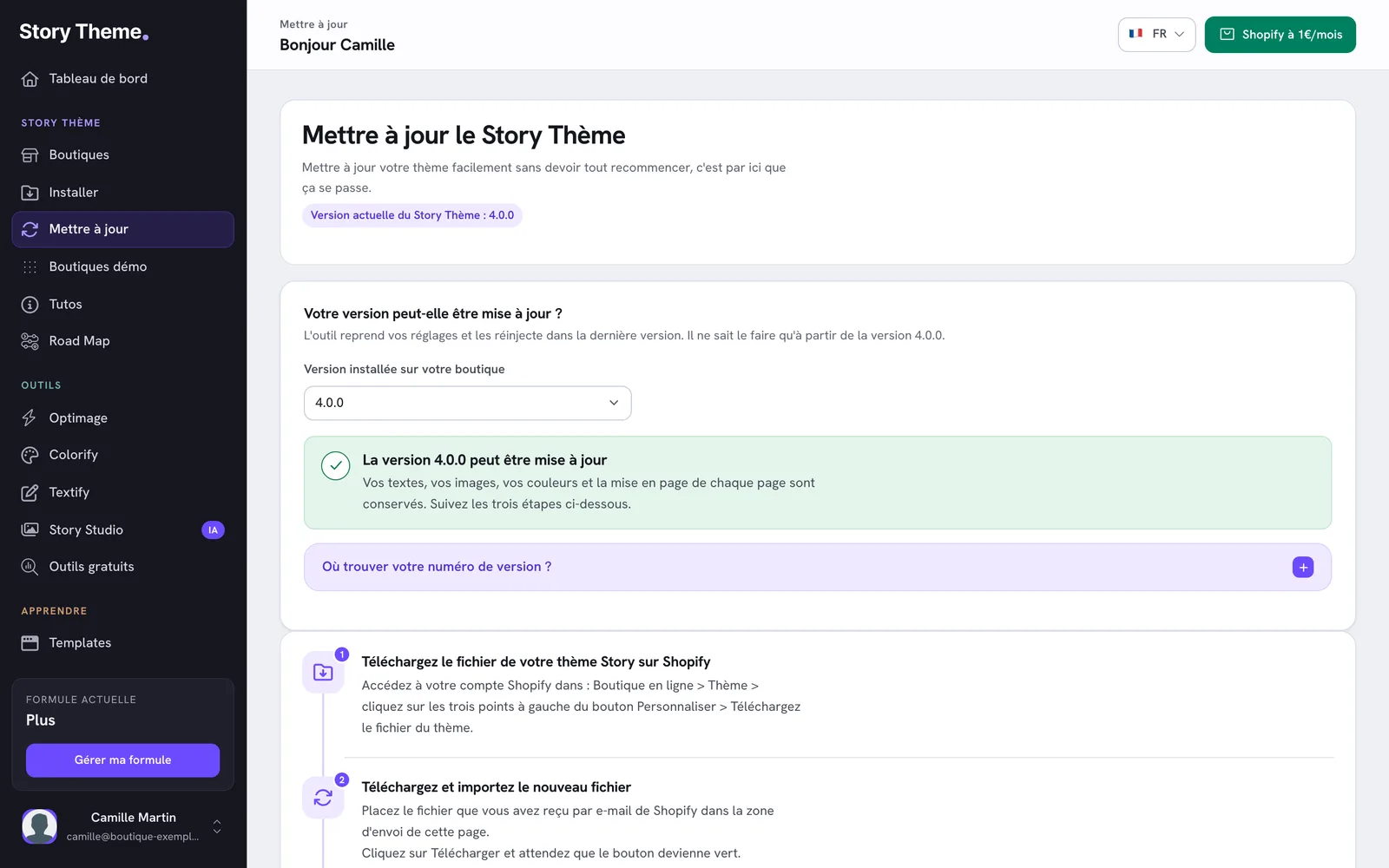
Non conosci la tua versione? Scegli Non lo so, poi espandi Dove trovare il numero di versione?, oppure leggi Conoscere la versione del tema installata.
2. Scaricare il tema da Shopify
Lo strumento ha bisogno del file del tuo tema attuale, con tutte le tue impostazioni.
- Nel pannello di controllo Shopify, apri Negozio online > Temi.
- Sul tema da aggiornare (di solito il tema pubblicato), fai clic sui tre puntini accanto al pulsante Modifica tema.
- Scegli Scarica file del tema.
- Shopify ti invia un'email con un link di download. Scarica il file e lascialo in formato .zip: non decomprimerlo.
3. Caricare il file e ottenere il tema aggiornato
- Torna alla pagina Aggiorna della tua area membri.
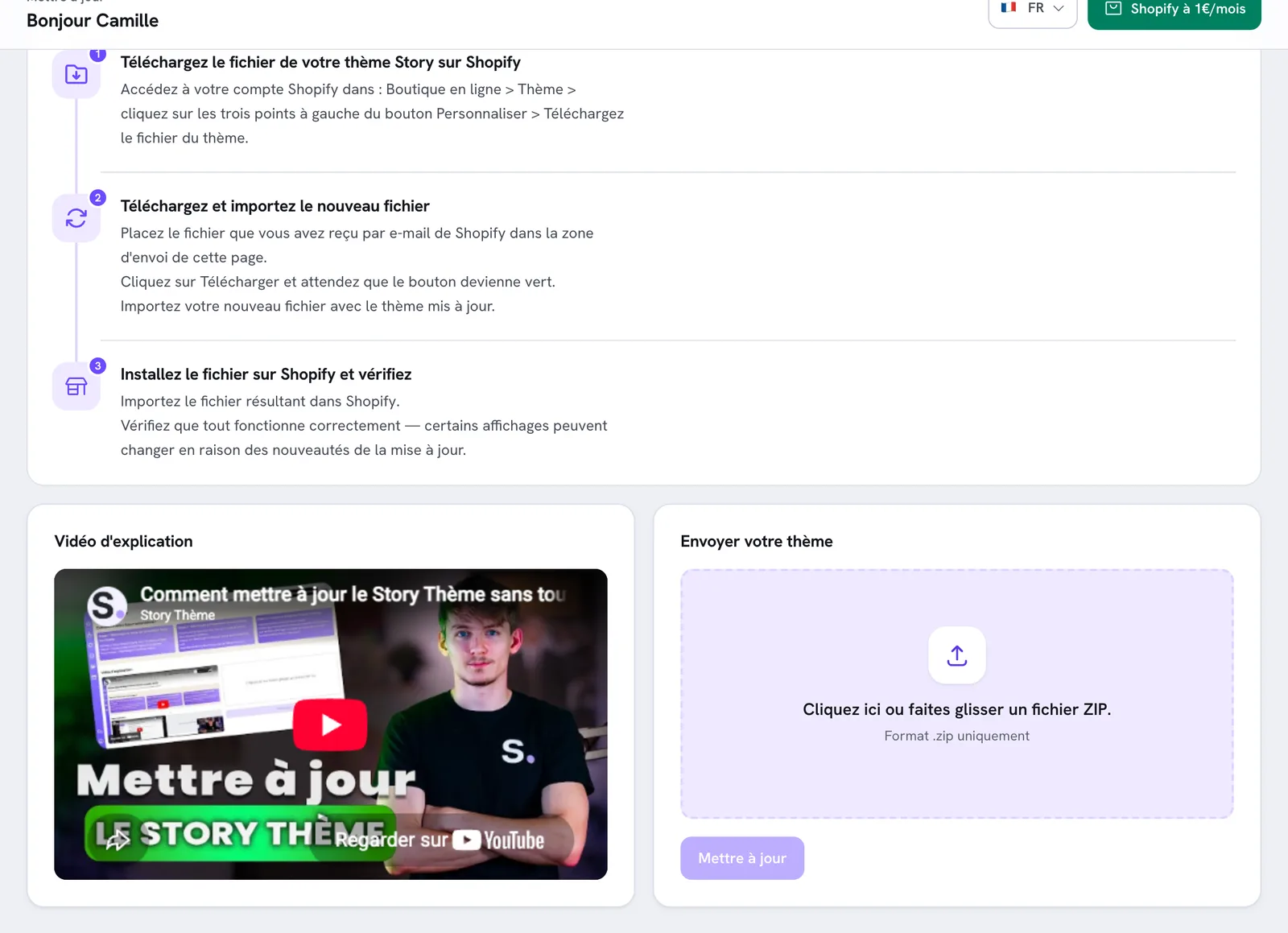
- Nel blocco Carica il tuo tema, fai clic sull'area Fai clic qui o trascina un file ZIP., poi scegli lo zip ricevuto da Shopify. Il suo nome compare nell'area.
- Fai clic su Aggiorna. Durante l'unione il pulsante mostra Caricamento....
- Quando il pulsante diventa Scarica, fai clic su di esso.
- Il browser salva un nuovo file chiamato Story Thème - versione - nome del tuo file.zip (ad esempio
Story Thème - 4.0.1 - il-mio-negozio.zip). La pagina poi si ricarica.
Se compare il riquadro Impossibile aggiornare questo file, leggi il messaggio: indica che il tema è in una versione troppo vecchia per lo strumento, oppure che lo zip non ha la struttura di un tema Shopify (vedi l'avviso più sopra).
4. Importare il nuovo tema in Shopify
Il file ottenuto è un nuovo tema: non sostituisce nulla automaticamente.
- In Shopify, apri Negozio online > Temi.
- Fai clic su Importa tema, poi su Carica file zip.
- Scegli il file «Story Thème - … .zip». Viene aggiunto alle bozze dei temi, non pubblicato.
5. Verificare in anteprima, poi pubblicare
- Apri l'anteprima del nuovo tema (menu dei tre puntini) o fai clic su Modifica tema.
- Scorri le pagine importanti: home page, una pagina prodotto, una collezione, il carrello e le tue pagine personalizzate. Fallo anche su mobile.
- Verifica i blocchi delle app (recensioni, upsell…) e le sezioni su misura.
- Quando tutto ti convince, fai clic su Pubblica su questo tema.
Alcune visualizzazioni possono cambiare leggermente: è l'effetto delle novità della versione. La Road Map descrive nel dettaglio cosa è cambiato in ogni versione.
Una volta pubblicato il nuovo tema, la versione mostrata nella tua area membri si aggiorna alla successiva analisi del negozio. Per aggiornarla subito, fai clic su Ripeti l’analisi nella scheda del negozio.
Cosa viene conservato e cosa no
| Conservato | Sostituito dalla nuova versione |
|---|---|
| Il contenuto di ogni pagina: sezioni, blocchi, testi, immagini (compresi i tuoi modelli personalizzati di prodotti, collezioni e pagine) | I file di codice del tema (file .liquid, CSS, JavaScript) |
| L'header, il footer e gli altri gruppi di sezioni | I file di lingua del tema (testi predefiniti e traduzioni integrate) |
| Le impostazioni del tema: colori, font, schemi di colori, impostazioni generali | Il file che descrive le impostazioni del tema |
| I blocchi e gli incorporamenti di app, e i file che hai aggiunto al tema (ad esempio una sezione su misura) |
Le impostazioni il cui formato è cambiato tra due versioni vengono convertite automaticamente. L'unico caso di perdita di contenuto: una sezione o un blocco che non esiste più nella nuova versione viene rimosso.
Prodotti, collezioni, ordini, menu, pagine e sconti non sono mai interessati: appartengono a Shopify, non al tema.
Domande frequenti
Bisogna aggiornare a ogni nuova versione?
Non è obbligatorio: il tuo tema continua a funzionare. Aggiornare ti dà le novità e le correzioni. Il badge Da aggiornare sulle schede dei tuoi negozi ti segnala che esiste una versione più recente.
Devo aggiornare più negozi
Ripeti la procedura per ogni negozio, con il file del tema di ciascuno: ogni file unito contiene le impostazioni del negozio da cui proviene.
Esiste un video?
Sì, la pagina Aggiorna contiene un Video esplicativo che mostra l'intera procedura.