Proporre sconti per quantità e confezioni
Mostra offerte da 1, 2 o 3 articoli, promozioni «acquista X ottieni Y» e confezioni con il blocco Offerte, poi crea lo sconto Shopify che le applica al pagamento.
Il blocco Offerte di Story Theme mostra nella pagina prodotto delle schede da scegliere: «1 flacone», «Il duo, -10%», «2 acquistati + 1 in omaggio»… Il cliente seleziona una scheda, la quantità e il prezzo si aggiornano e il pulsante di acquisto aggiunge l'offerta al carrello. È una leva semplice per aumentare il valore medio dell'ordine.
Aggiungere il blocco Offerte
- Apri Negozio online > Temi > Modifica tema, modello Prodotti > Prodotto predefinito (o un modello riservato a determinati prodotti).
- Nella sezione Pagina prodotto, espandi il Gruppo e fai clic su Aggiungi blocco.
- Nella categoria Offerte, scegli il blocco Offerte in una delle sue tre versioni:
- Sconti per quantità: 1, 2, 3 articoli con una percentuale crescente;
- Acquista X ottieni Y: articoli in omaggio;
- Confezioni: confezioni vendute come varianti (un'opzione «1 vasetto», «Confezione da 3»…).
- Trascina il blocco subito sopra Pulsanti di acquisto.
- Fai clic su Salva.
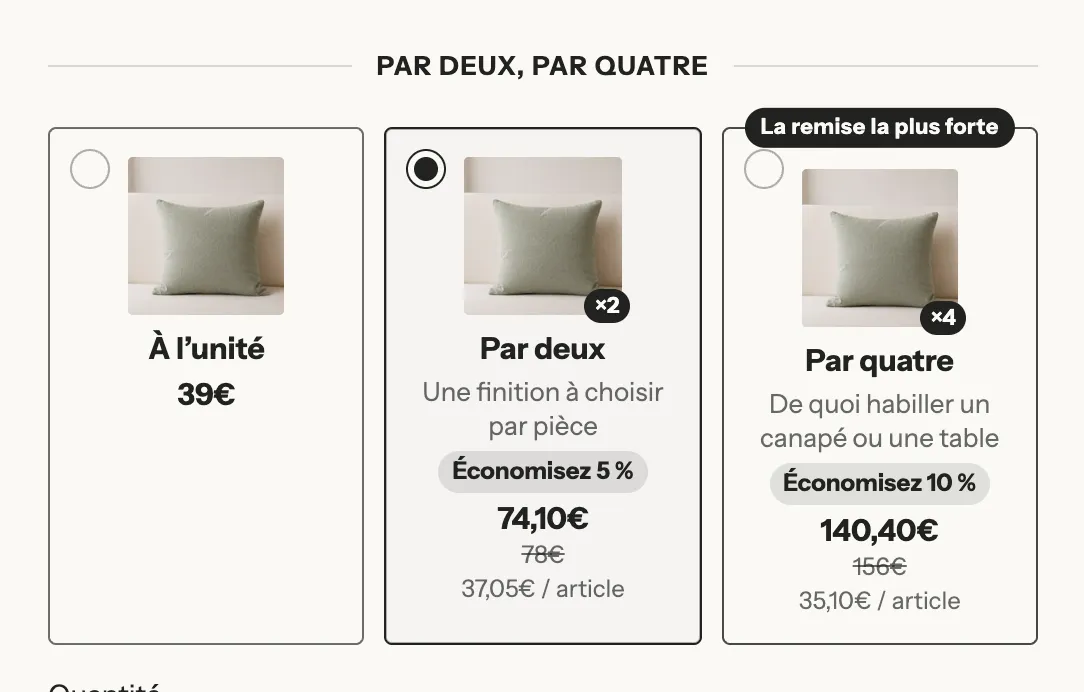
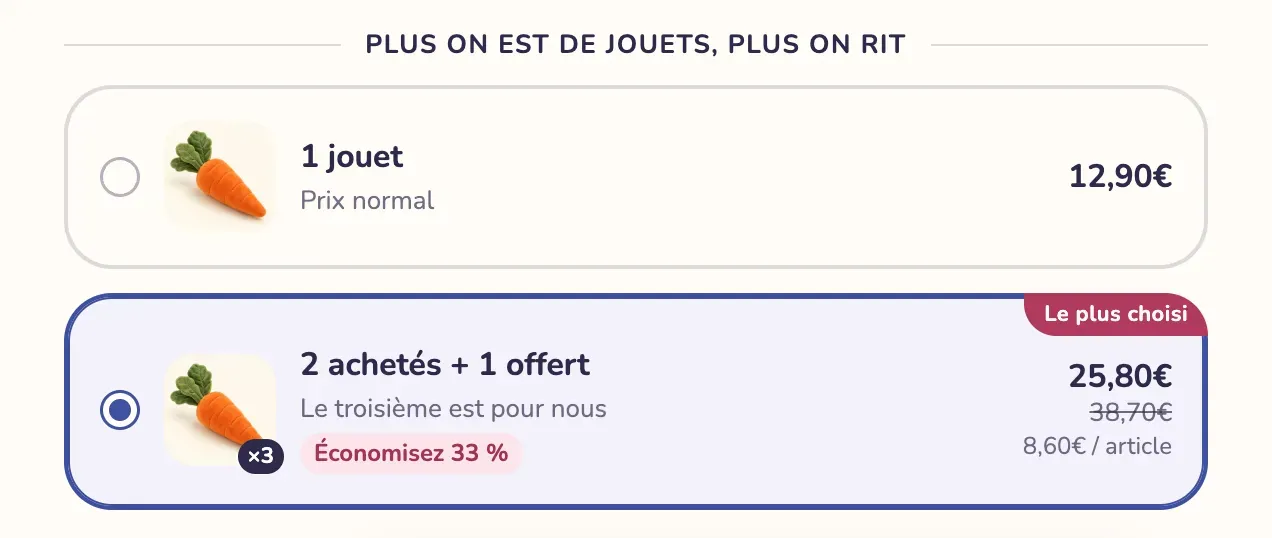
La stessa offerta può avere un aspetto completamente diverso a seconda del Layout e dello stile delle schede. Nel negozio demo Havn, tre schede in griglia con la foto del prodotto e un badge sull'offerta più vantaggiosa:
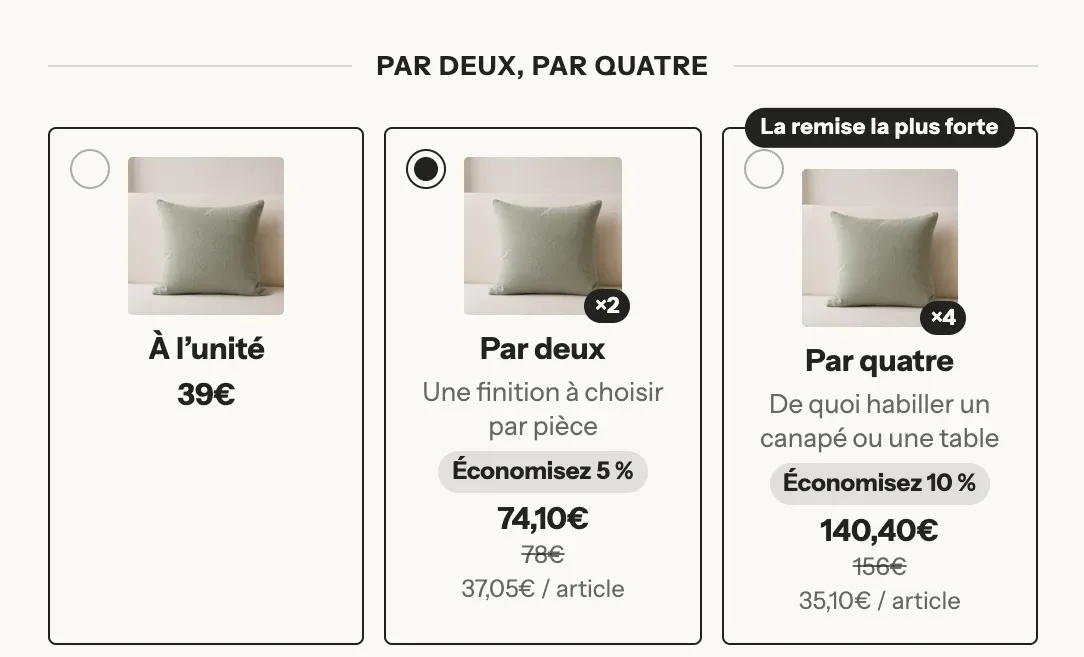
Su mobile, una griglia può passare a elenco per restare leggibile:
Il tema propone anche modelli di prodotto pronti all'uso che contengono già questo blocco: offers-quantity, offers-bogo, offers-packs, offers-bundle e offers-minimal.
Impostare ogni offerta
Ogni scheda è un sottoblocco Offerta. Fai clic su di esso per impostarlo:
- Titolo e Sottotitolo: il testo della scheda. Il titolo accetta variabili sostituite automaticamente:
[quantity](quantità),[free](articoli in omaggio),[price],[compare_price],[unit_price](prezzo per articolo),[savings](importo risparmiato),[percent](percentuale risparmiata). - Badge: un'etichetta come «Il più scelto».
- Metti in evidenza questa offerta e Selezionata per impostazione predefinita: per l'offerta che consigli.
- Quantità: il numero di articoli dell'offerta (da 1 a 20).
- Sconto: Nessuna, Percentuale, Importo su ogni articolo, Importo sull’offerta o Prezzo dell’offerta, con il relativo Valore.
- Articoli in omaggio: per un «acquista X ottieni Y», il numero di articoli gratuiti aggiunti alla quantità, e Sconto sugli articoli in omaggio (100% = gratuito).
- Valore di opzione collegato: per vendere una variante «confezione» esistente (ad esempio
Confezione da 3) invece di moltiplicare la quantità. - Prodotti (gruppo Prodotti inclusi): altri prodotti aggiunti con l'offerta, per comporre una confezione di prodotti diversi.
- Prodotti in omaggio (gruppo Omaggi): un regalo aggiunto sotto la riga del prodotto e rimosso insieme a essa.
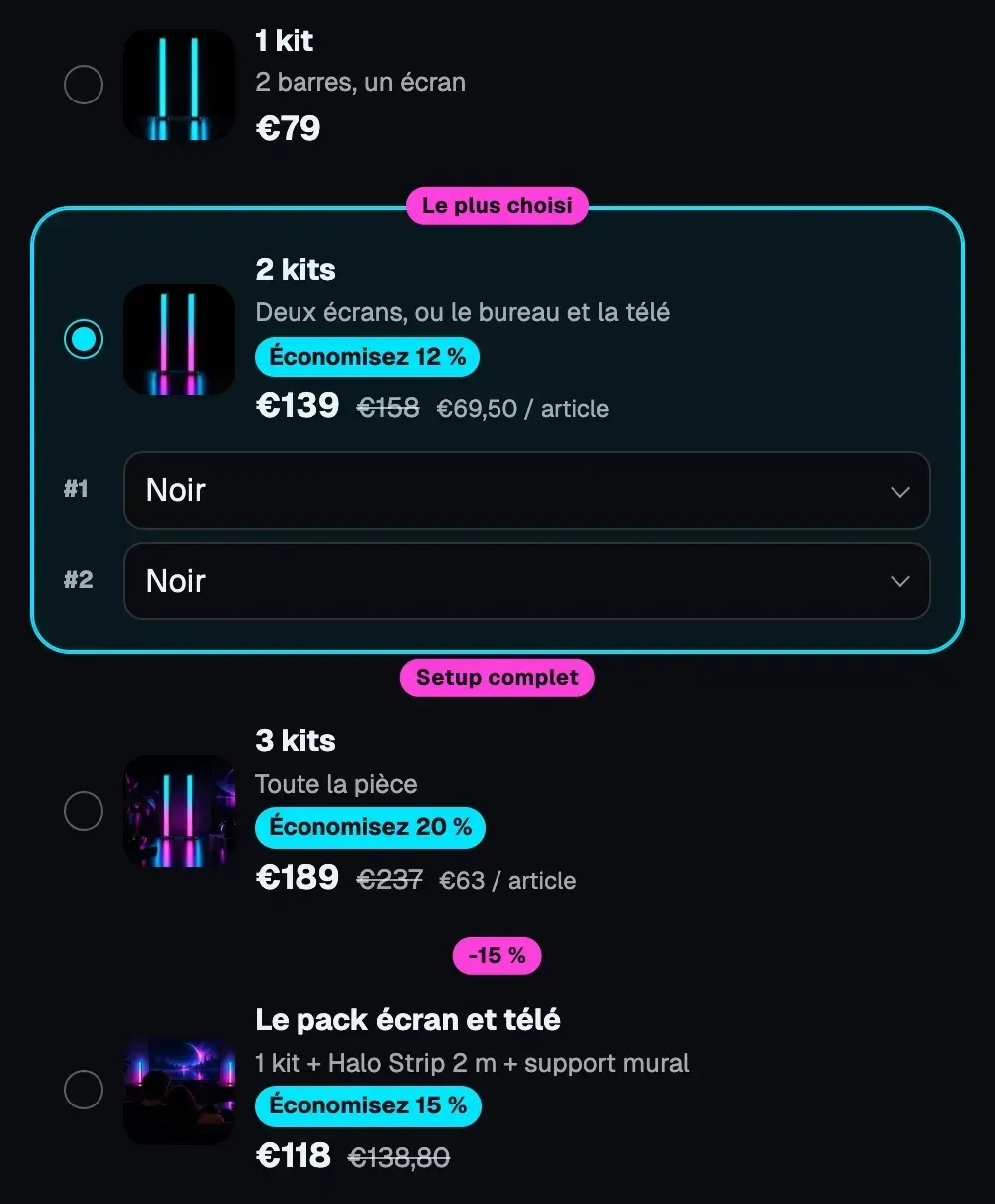
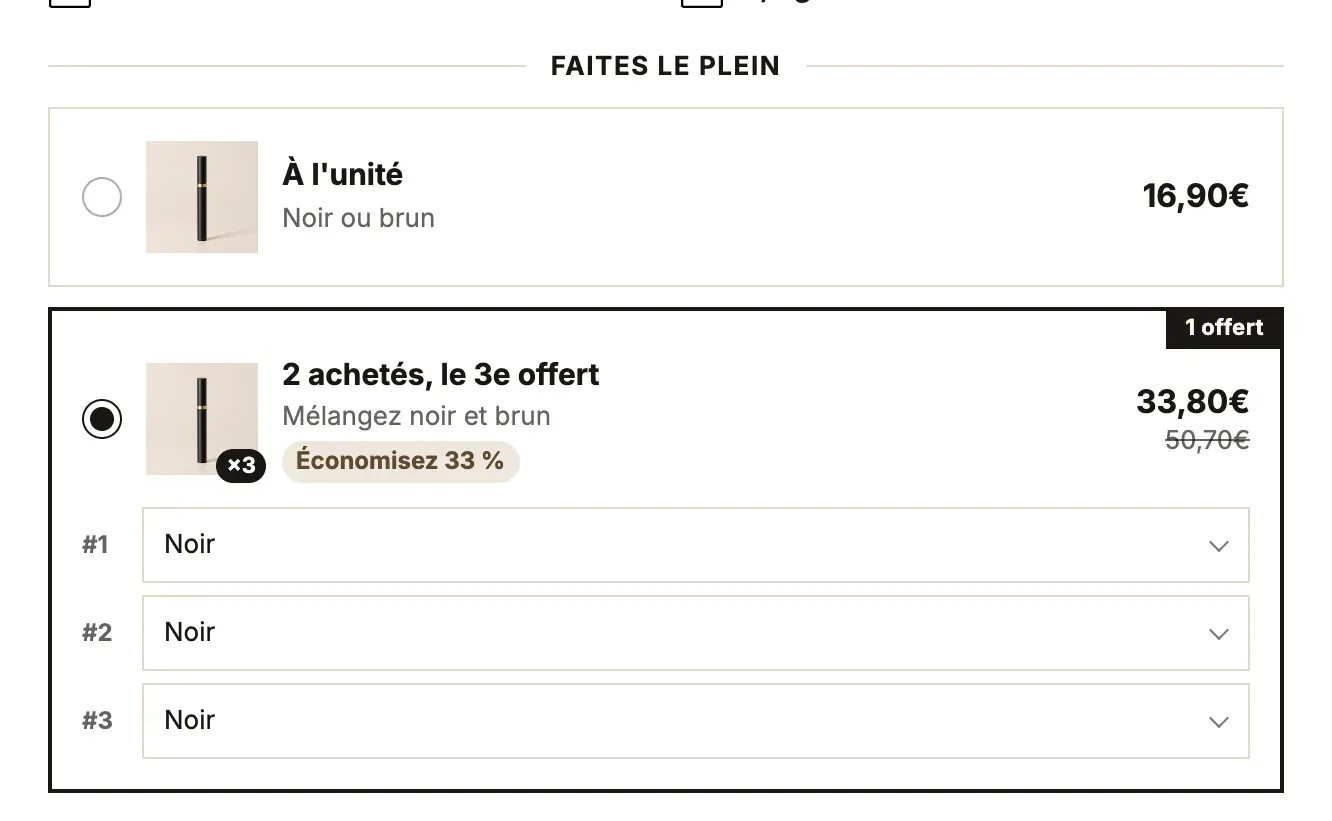
Con Mostra il selettore di varianti, il cliente sceglie la variante di ogni articolo dell'offerta:
Le offerte possono anche comporre confezioni di prodotti diversi, ognuna con la propria immagine, un badge e il prezzo barrato:
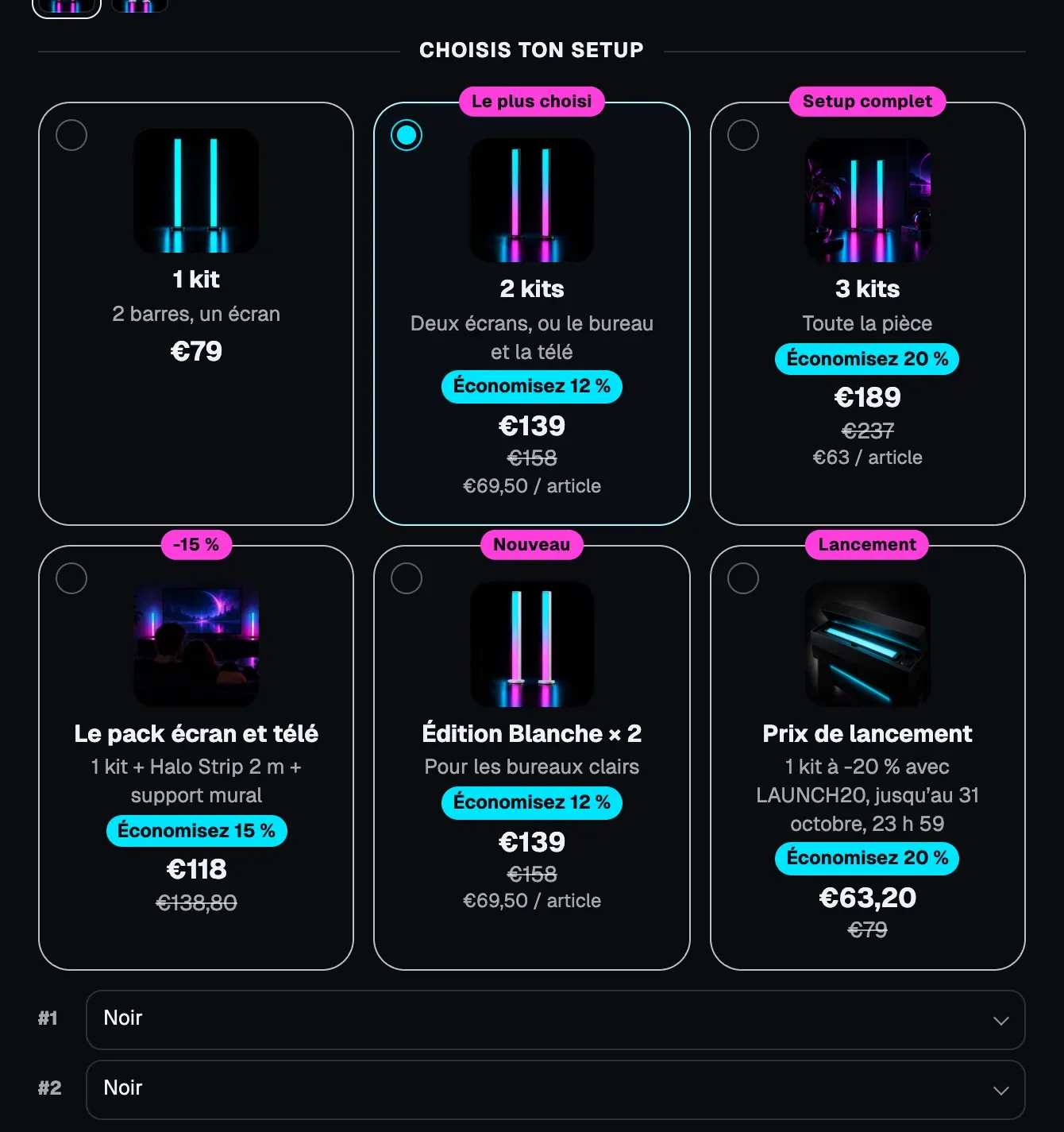
Le impostazioni del blocco Offerte stesso regolano la presentazione: Layout (Elenco, Griglia, Carosello, Compatto), Stile delle schede, Mostra il prezzo di confronto, Risparmio (Percentuale o Importo), Mostra il prezzo per articolo. In Comportamento, Sincronizza il selettore di quantità fa sì che la quantità segua l'offerta scelta.
Creare lo sconto corrispondente in Shopify
È il passaggio che fa pagare davvero il prezzo giusto. Prendiamo l'esempio di un'offerta a due scaglioni: -10% da 2 articoli e -20% da 3 articoli.
Sconti per quantità: uno sconto per scaglione
- Nel pannello di controllo Shopify, apri Sconti e poi Crea sconto.
- Scegli Importo di sconto sui prodotti.
- In Metodo, scegli Sconto automatico e dagli un titolo visibile al cliente, ad esempio «Duo -10%».
- In Valore dello sconto, scegli Percentuale e inserisci
10. - In Si applica a, seleziona il prodotto interessato.
- In Requisiti minimi di acquisto, scegli una quantità minima di articoli e inserisci
2. - Fai clic su Salva.
- Ripeti per lo scaglione successivo: 20%, quantità minima
3.
I valori devono essere identici a quelli delle offerte: stessa percentuale, stessa quantità, stesso prodotto. Se modifichi l'offerta nel tema, modifica anche lo sconto.
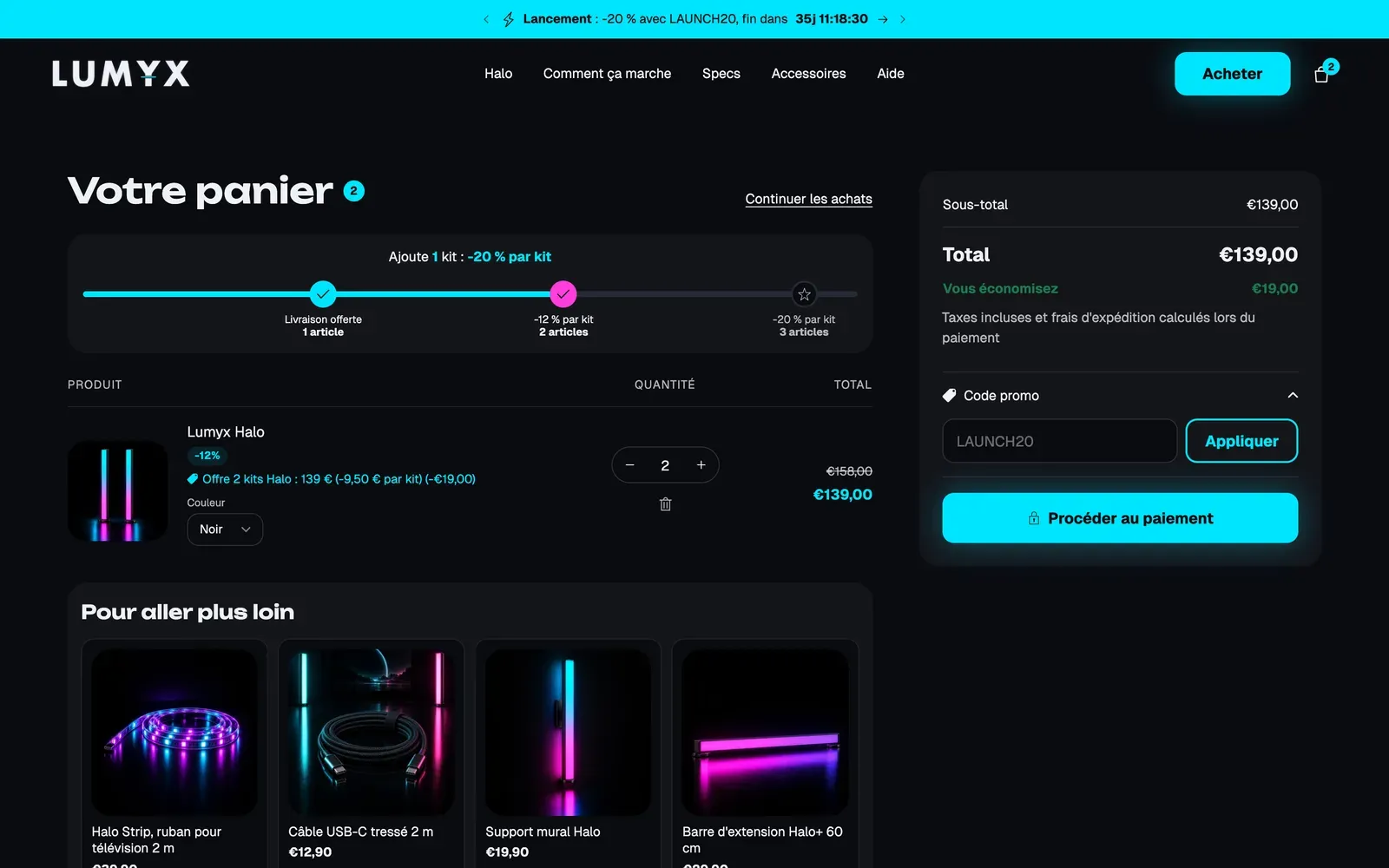
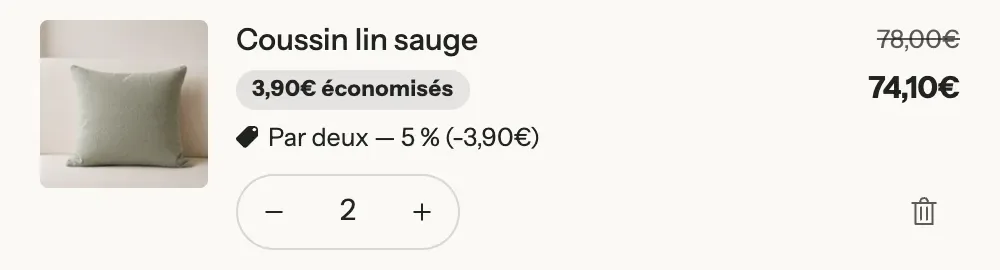
Quando lo sconto è attivo, il carrello mostra il suo titolo sotto l'articolo e il prezzo scontato:
Articoli in omaggio e regali: «Acquista X e ricevi Y»
Per «2 acquistati + 1 in omaggio» o un regalo aggiunto con l'offerta, crea uno sconto automatico Acquista X e ricevi Y: il cliente acquista 2 articoli del prodotto e ottiene 1 articolo (lo stesso prodotto o il prodotto regalo) con il 100% di sconto.
Confezioni vendute come varianti
Se l'offerta usa un Valore di opzione collegato (una variante «Confezione da 3» con il proprio prezzo in Shopify), il cliente paga il prezzo di questa variante: è questo il prezzo da impostare nella scheda del prodotto.
Invece di uno sconto automatico, puoi anche inserire un Codice sconto nell'offerta (gruppo Sconto al check-out): viene applicato al carrello quando l'offerta viene aggiunta. Lascia vuoto questo campo se se ne occupa uno sconto automatico.
Testare prima di pubblicare
- Nel negozio, scegli ogni offerta e aggiungila al carrello.
- Verifica nel carrello, e poi nella pagina di check-out, che il totale corrisponda al prezzo mostrato sulla scheda.
- Se il totale è più alto, lo sconto Shopify manca o non corrisponde all'offerta.