Encuentra el número de versión de Story Theme instalado en tu tienda, en tu área de miembros o en Shopify, y averigua si tienes que actualizarlo.
Actualizado el 17 de noviembre de 20263 min de lectura
Conocer la versión de tu tema te dice si hay una actualización disponible y qué método seguir para hacerla. Tu área de miembros la detecta sola en tus tiendas; Shopify también te la da, sin margen de error.
En tu área de miembros
En el panel
La franja superior del panel muestra Tu versión: la versión de Story Theme detectada en tus tiendas (la más reciente si tienes varias).
Al día: tienes la última versión.
vX.Y.Z disponible: existe una versión más reciente, y el botón Actualizar te lleva a ella.
La franja de estado del panel: licencia activa, plan Plus y «Votre version v4.0.0 À jour»
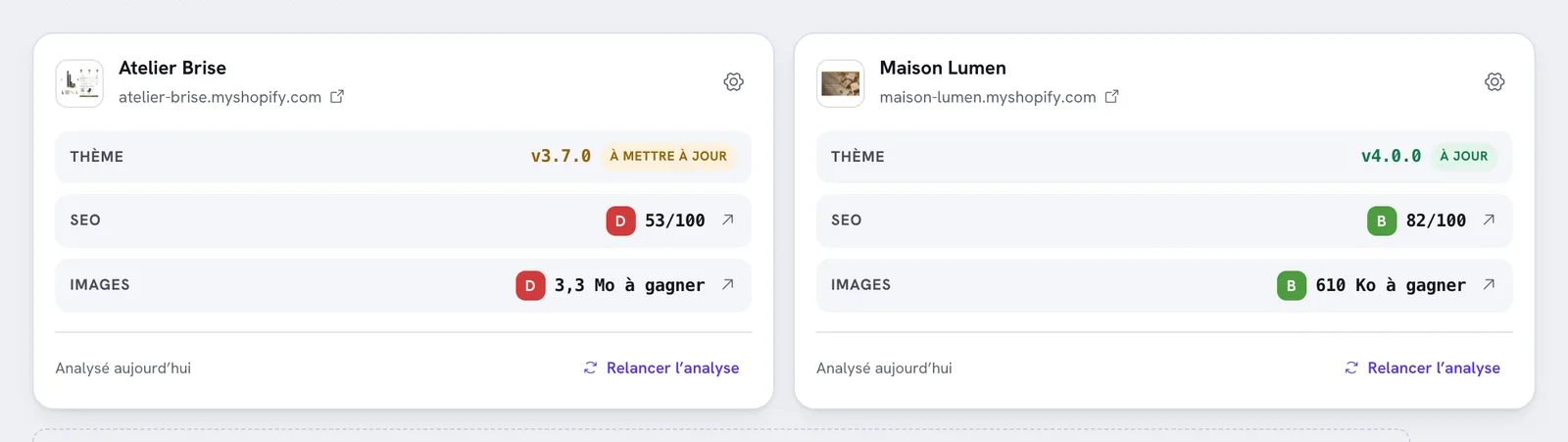
Justo debajo, cada tarjeta de tienda muestra, en su línea Tema, la versión instalada en esa tienda, con el distintivo Al día o Actualización pendiente.
Dos tarjetas de tienda: Atelier Brise en v3.7.0 «À mettre à jour» y Maison Lumen en v4.0.0 «À jour»
En la página Tiendas
La columna Tema de la tabla recoge la misma información para todas tus tiendas.
La tabla de la página Tiendas, con la columna Thème y los distintivos «À jour» y «À mettre à jour»
Cuando no se muestra ninguna versión
La versión se lee en la página de inicio de la tienda, tal y como la ven tus visitantes. Pueden aparecer varios mensajes en lugar del número:
Mensaje
Qué significa
Otro tema
El tema publicado en esta tienda no es Story Theme.
Tienda protegida con contraseña
La tienda está protegida con contraseña: la versión no siempre se puede leer.
No detectado
No se ha podido leer la tienda (dirección incorrecta, tienda fuera de línea) o todavía no se ha analizado.
Tema aún no instalado (panel)
Tus tiendas responden, pero ninguna tiene Story Theme publicado.
No detectable (panel)
No se puede leer ninguna de tus tiendas, por ejemplo porque todas están protegidas con contraseña.
Mientras no se detecte ninguna tienda, el panel muestra la versión del último tema que descargaste desde el área de miembros.
En Shopify
Es el método más seguro, y también sirve para un tema sin publicar.
En el panel de control de Shopify, abre Tienda online > Temas.
En el tema en cuestión, haz clic en los tres puntos junto a Editar tema y después en Editar código.
En la carpeta config, abre el archivo settings_schema.json.
El número está en la línea "theme_version", al principio del archivo. Por ejemplo: "theme_version": "4.0.0".
Después, cierra el archivo sin modificar nada.
Captura pendiente — Panel de control de Shopify > Tienda online > Temas > Editar código de Story Theme: archivo config/settings_schema.json abierto, línea «theme_version» resaltada al principio del archivo
La página Actualizar de tu área de miembros recuerda esta ruta en el recuadro ¿Dónde encontrar tu número de versión?.
La ayuda «Où trouver votre numéro de version ?» desplegada en la página Actualizar
¿Cuál es la última versión?
Se muestra en las páginas Instalar y Actualizar de tu área de miembros (Versión actual de Story Theme) y en la tarjeta Story Theme del panel. La Road Map enumera el contenido de cada versión y la próxima actualización en preparación.
¿Y ahora qué?
Tu versión empieza por 4: actualízala con la herramienta. Consulta Actualizar Story Theme.
Traducción facilitada únicamente a título informativo: en caso de discrepancia, prevalece la versión en francés.
Información legal
AVISO LEGAL
De conformidad con los artículos 1-1 y 19 de la Ley francesa n.º 2004-575, de 21 de junio de 2004, para la confianza en la economía digital (LCEN), se informa a los usuarios del sitio web story-theme.com de lo siguiente.
1. Editor y proveedor de alojamiento del sitio:
El sitio story-theme.com es editado por la sociedad NS GROUP, sociedad por acciones simplificada (SAS) de derecho francés con un capital social de 500 €, que es su propietaria exclusiva.
Domicilio social: 66 avenue des Champs-Élysées, 75008 París, Francia Inscripción: RCS Paris 903 894 467 (Registro Mercantil y de Sociedades de París) SIREN: 903 894 467 – SIRET del domicilio social: 903 894 467 00021 NIF-IVA intracomunitario: FR10903894467 Email: [email protected]
Director de la publicación: Théo Jehle, presidente de NS GROUP Contacto con el director de la publicación: [email protected] Diseño y desarrollo del sitio (webmaster): NS GROUP
Proveedor de alojamiento del sitio: Heroku, plataforma operada por Salesforce, Inc., Salesforce Tower, 415 Mission Street, 3rd Floor, San Francisco, CA 94105, Estados Unidos. Teléfono: +1 800 664 9073. Sitio web: www.heroku.com. Servidores ubicados en Estados Unidos.
Alojamiento de los datos: – base de datos: MongoDB Atlas, servicio de MongoDB, Inc., 1633 Broadway, 38th Floor, New York, NY 10019, Estados Unidos (servidores ubicados en Estados Unidos); – archivos: Amazon Web Services (Amazon S3), Amazon Web Services EMEA SARL, 38 avenue John F. Kennedy, L-1855 Luxemburgo (servidores ubicados en Fráncfort, Alemania).
2. Introducción:
Todo internauta que se conecte al sitio story-theme.com y lo utilice se considera usuario del sitio. El sitio story-theme.com reúne varios servicios, en su estado actual, puestos a disposición de los usuarios. Estos deben actuar con honestidad y buena fe tanto con los demás usuarios como con el webmaster del sitio story-theme.com. NS GROUP actualiza el sitio story-theme.com con regularidad. NS GROUP se esfuerza por ofrecer en el sitio story-theme.com información lo más exacta posible (sujeta a modificaciones), pero no puede garantizar la exactitud ni la exhaustividad de la información publicada en su sitio, sea o no de su autoría. En consecuencia, el usuario reconoce que utiliza esta información bajo su exclusiva responsabilidad.
3. Accesibilidad del sitio:
El sitio story-theme.com está, en principio, accesible a los usuarios las 24 horas del día, los 7 días de la semana, salvo interrupción, programada o no, por necesidades de mantenimiento o por causa de fuerza mayor. Si no fuera posible acceder al servicio, story-theme.com hará todo lo posible por restablecer el acceso al sitio y procurará comunicar previamente a los usuarios las fechas y horas de la interrupción. Al estar sujeto únicamente a una obligación de medios, story-theme.com no podrá ser considerado responsable de los posibles inconvenientes, sea cual sea su naturaleza.
4. Propiedad intelectual:
NS GROUP es el titular exclusivo de la totalidad de los derechos de propiedad intelectual, o dispone de los derechos de uso, sobre todos los elementos accesibles en el sitio, tanto en su estructura como en los textos, gráficos, logotipos, sonidos, programas informáticos, etc. Queda prohibida cualquier reproducción, representación, modificación, publicación, actualización o adaptación, total o parcial, del sitio story-theme.com o de cualquiera de sus elementos, sea cual sea el medio o el procedimiento utilizado, sin la autorización previa y por escrito de NS GROUP, que deberá solicitarse en la dirección [email protected]. En caso contrario, se considerará una falsificación (contrefaçon) y podrá ser perseguida con arreglo a los artículos L. 335-2 y siguientes del Código de la Propiedad Intelectual francés.
5. Enlaces de hipertexto y cookies:
El sitio story-theme.com contiene enlaces de hipertexto hacia otros sitios (socios, fuentes, etc.), establecidos con la autorización de NS GROUP. No obstante, NS GROUP no puede verificar el contenido de los sitios así visitados y, por tanto, declina toda responsabilidad en cuanto a los posibles riesgos de contenidos ilícitos. Se informa al usuario de que, durante sus visitas al sitio story-theme.com, pueden instalarse una o varias cookies en su dispositivo a través de su navegador. Una cookie es un pequeño archivo que registra información sobre la navegación del usuario en el sitio. La configuración del navegador permite recibir avisos sobre la presencia de cookies y, en su caso, rechazarlas. El usuario puede configurar en cualquier momento su navegador para rechazar la instalación de cookies, teniendo en cuenta que rechazarlas puede impedir el acceso a determinados servicios. Para bloquear las cookies, busque «bloquear cookies» en un buscador y siga las instrucciones correspondientes a su navegador.
6. Protección de las personas y los bienes – Gestión de los datos personales:
En Francia, los datos personales están protegidos, en particular, por el Reglamento (UE) 2016/679, de 27 de abril de 2016 (RGPD), y por la Ley francesa n.º 78-17, de 6 de enero de 1978, modificada, relativa a la informática, los ficheros y las libertades.
En el sitio story-theme.com, NS GROUP solo recopila información personal relativa al usuario cuando es necesaria para los distintos servicios que ofrece el sitio. El usuario facilita esta información con pleno conocimiento de causa, en particular cuando la introduce él mismo. Se le indica entonces si es obligatorio o facultativo proporcionarla. De conformidad con el RGPD y la Ley n.º 78-17, de 6 de enero de 1978, todo usuario dispone de los derechos de acceso, rectificación, supresión, limitación, portabilidad y oposición respecto de sus datos personales. Para ejercerlos, envíe su solicitud por email a [email protected] o por carta firmada dirigida al domicilio social de NS GROUP, indicando la dirección a la que debe enviarse la respuesta. En caso de duda razonable sobre su identidad, podrá solicitársele un justificante. También puede presentar una reclamación ante la CNIL, la autoridad francesa de protección de datos (www.cnil.fr).
Ninguna información personal del usuario del sitio story-theme.com se publica sin su conocimiento, ni se intercambia, cede o vende a terceros, en ningún soporte, salvo a los proveedores técnicos que actúan por cuenta de NS GROUP (alojamiento, pago, envío de emails). Únicamente en el supuesto de la venta del sitio story-theme.com y de sus derechos podría transmitirse esta información al posible adquirente, que estaría a su vez sujeto a las mismas obligaciones de conservación y modificación de los datos respecto del usuario del sitio story-theme.com.
Las bases de datos están protegidas por la ley francesa de 1 de julio de 1998, que transpone la Directiva 96/9/CE, de 11 de marzo de 1996, sobre la protección jurídica de las bases de datos.
Traducción facilitada únicamente a título informativo: en caso de discrepancia, prevalece la versión en francés.
CONDICIONES GENERALES DE VENTA Y USO DE STORY THEME
----
ARTÍCULO 1 – OBJETO
Las presentes Condiciones Generales de Venta y Uso (en adelante, «CGVU») definen las condiciones contractuales que rigen el uso del tema de Shopify denominado «Story Theme», ofrecido por NS GROUP mediante una suscripción mensual o anual.
ARTÍCULO 2 – ACEPTACIÓN DE LAS CONDICIONES
Al suscribirse al Servicio, el usuario acepta de forma expresa y sin reservas la totalidad de las presentes CGVU.
ARTÍCULO 3 – CONDICIONES DE SUSCRIPCIÓN
La suscripción al Servicio puede contratarse por un periodo mensual o anual, renovable automáticamente en cada vencimiento.
Todo nuevo usuario disfruta de un periodo de prueba gratuito de 7 días. Este periodo puede ampliarse a discreción de NS GROUP o mediante el uso de un código promocional específico.
ARTÍCULO 4 – PRECIOS Y CONDICIONES DE PAGO
Los precios de la suscripción se indican claramente en el sitio web en euros (€), con todos los impuestos incluidos (IVA incluido). NS GROUP se reserva el derecho de modificar estos precios con un preaviso razonable de 30 días.
ARTÍCULO 5 – RENOVACIÓN Y CANCELACIÓN
La suscripción se renueva automáticamente en cada periodo (mensual o anual). La cancelación puede realizarse sin preaviso, en cualquier momento, desde el área de miembros del usuario. Eliminar una tienda Shopify o un nombre de dominio en el área de miembros no constituye una cancelación. Tras la cancelación, el usuario conserva el acceso a los servicios hasta el final del periodo en curso, salvo en caso de reembolso correspondiente al último vencimiento.
ARTÍCULO 6 – AUSENCIA DE DERECHO DE DESISTIMIENTO
De conformidad con el artículo L221-28 del Código de Consumo francés, el derecho de desistimiento no se aplica a los contenidos digitales accesibles inmediatamente después de la suscripción.
ARTÍCULO 7 – POLÍTICA DE REEMBOLSO
No se efectuará ningún reembolso, salvo decisión excepcional y discrecional de NS GROUP, en particular en caso de un problema técnico demostrado imputable a NS GROUP.
ARTÍCULO 8 – PROPIEDAD INTELECTUAL
Todos los elementos relativos al tema «Story Theme» están protegidos por derechos de propiedad intelectual que pertenecen exclusivamente a NS GROUP. Queda estrictamente prohibida cualquier reproducción, modificación o utilización no autorizada.
En particular, está prohibido comprar, en Google Ads o en cualquier otra red publicitaria, palabras clave que incluyan los nombres «Story Thème», «Story Theme», «story-theme.com» o sus variantes, así como presentarse como el sitio oficial de Story Theme. Para los miembros del programa de afiliados, dicho uso conlleva la suspensión de la cuenta y la anulación de las comisiones generadas por esta vía, incluidas las aún no abonadas.
ARTÍCULO 9 – OBLIGACIONES DE LOS USUARIOS
El usuario se compromete a proporcionar información exacta y actualizada, a preservar la seguridad de su cuenta y a utilizar el Servicio de conformidad con las presentes CGVU.
ARTÍCULO 10 – DISPONIBILIDAD Y MANTENIMIENTO
NS GROUP se compromete a garantizar la disponibilidad del Servicio, salvo en casos de fuerza mayor, interrupciones técnicas ajenas a su voluntad u operaciones de mantenimiento programadas.
ARTÍCULO 11 – LIMITACIÓN DE RESPONSABILIDAD
NS GROUP no podrá ser considerada responsable de los daños indirectos derivados del uso del Servicio o de la imposibilidad de acceder a él.
ARTÍCULO 12 – DATOS PERSONALES
NS GROUP trata los datos personales de conformidad con la legislación vigente, en particular el RGPD. Los usuarios disponen de los derechos de acceso, rectificación, supresión y oposición, que pueden ejercer a través de [email protected].
ARTÍCULO 13 – COOKIES
El sitio utiliza cookies necesarias para su correcto funcionamiento, así como cookies estadísticas o de rendimiento para mejorar el Servicio. El usuario puede gestionar estas preferencias desde su navegador.
ARTÍCULO 14 – INDEMNIZACIÓN
El usuario se compromete a indemnizar a NS GROUP y a sus sociedades afiliadas, socios, directivos, empleados y representantes frente a cualquier reclamación o demanda, incluidos los honorarios legales razonables, derivada de un incumplimiento de las presentes CGVU o de las leyes aplicables.
ARTÍCULO 15 – DIVISIBILIDAD
Si alguna de las disposiciones de las presentes CGVU fuera declarada nula o inaplicable por un tribunal competente, dicha disposición se considerará separada sin que ello afecte a la validez de las demás cláusulas.
ARTÍCULO 16 – RESOLUCIÓN DE LAS CONDICIONES
Las obligaciones anteriores a la resolución seguirán en vigor después de esta. NS GROUP puede poner fin al acceso al Servicio sin preaviso en caso de incumplimiento de las presentes CGVU por parte del usuario, que seguirá siendo responsable de todas las cantidades adeudadas hasta la fecha efectiva de la resolución.
ARTÍCULO 17 – LITIGIOS BANCARIOS
En caso de litigio bancario (contracargo, rechazo u oposición al pago), los servicios se suspenderán inmediatamente hasta la resolución definitiva del litigio.
ARTÍCULO 18 – ACUERDO ÍNTEGRO
Las presentes CGVU constituyen la totalidad del acuerdo entre NS GROUP y el usuario, y sustituyen a cualquier acuerdo anterior relativo al Servicio.
ARTÍCULO 19 – MODIFICACIÓN DE LAS CONDICIONES
NS GROUP se reserva el derecho de modificar las presentes CGVU en cualquier momento, previa notificación a los usuarios. El uso continuado del Servicio constituye una aceptación implícita de las modificaciones.
ARTÍCULO 20 – LEY APLICABLE Y JURISDICCIÓN
Las presentes CGVU se rigen por el derecho francés. Cualquier litigio se someterá a los tribunales franceses competentes tras un intento de resolución amistosa.
ARTÍCULO 21 – CONTACTO
Para cualquier pregunta relativa a las presentes CGVU, escríbanos por email: [email protected].