
Añadir tu tienda y activar la licencia
Registra el dominio de tu tienda en el área de miembros para activar la licencia de Story Theme, y actualízalo cuando conectes tu propio dominio.
Story Theme funciona en las tiendas registradas en tu área de miembros. Añadir tu tienda es activar su licencia: no hay ninguna clave que copiar, solo tienes que indicar el dominio de la tienda.
Encontrar el dominio correcto
El dominio que debes registrar es el que tus visitantes ven en la barra de direcciones:
- Aún no tienes un nombre de dominio: es la dirección de Shopify de tu tienda, que termina en
.myshopify.com, por ejemplomi-tienda.myshopify.com. - Has conectado tu propio dominio: es ese dominio, por ejemplo
mitienda.com. Debe ser el dominio principal de la tienda en Shopify.
Para comprobarlo, abre Configuración > Dominios en el panel de control de Shopify: ahí aparece el dominio principal.
El www. y las mayúsculas no importan: mitienda.com y www.mitienda.com se reconocen de la misma manera.
Añadir la tienda
- En tu área de miembros, abre Tiendas en la barra lateral. También puedes llegar desde la página Instalar con el botón Ir a mis tiendas.
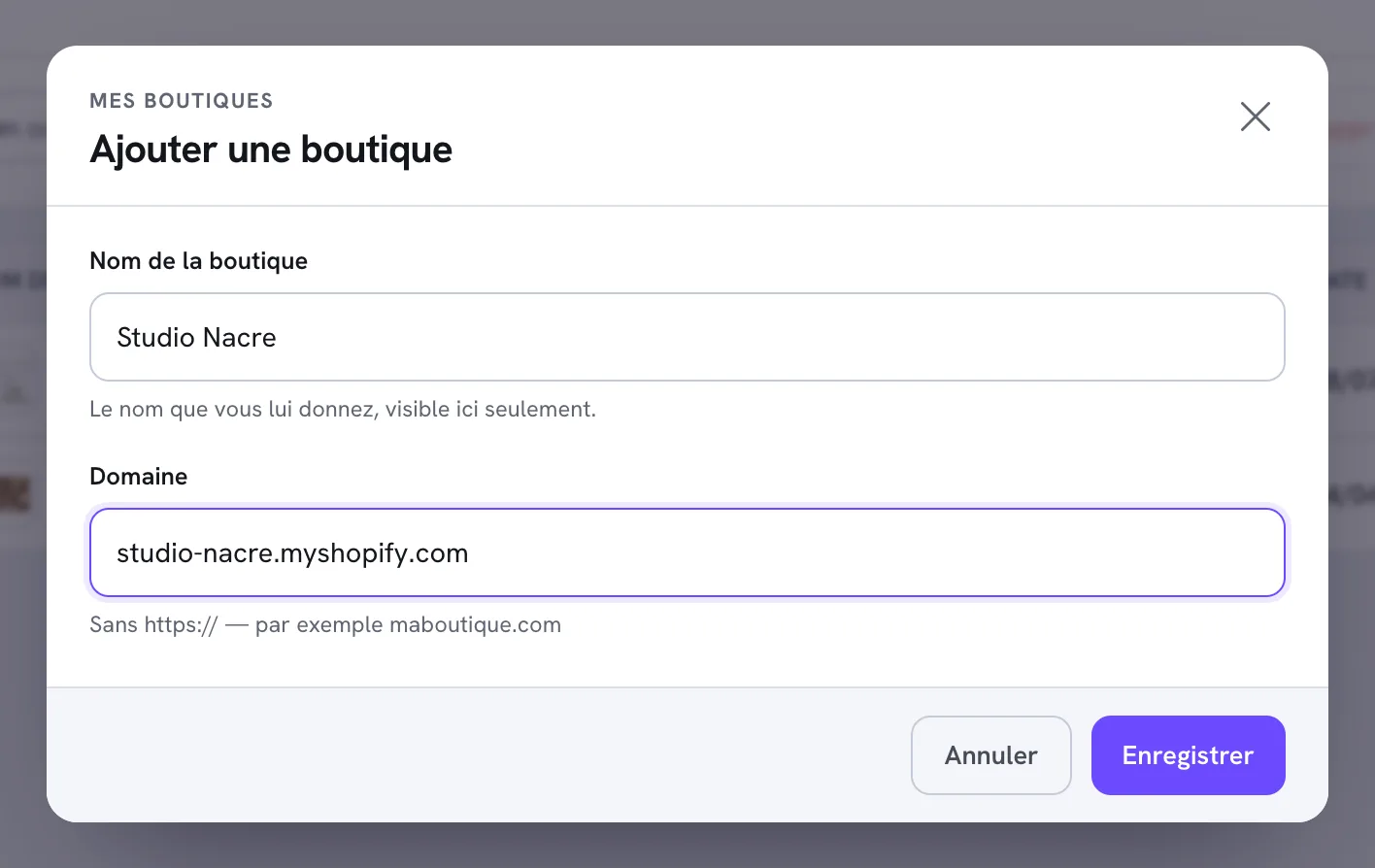
- Haz clic en Añadir una tienda.
- En Nombre de la tienda, escribe un nombre que te permita reconocerla fácilmente. Solo se ve en tu área de miembros.
- En Dominio, introduce el dominio que has encontrado más arriba, sin
https://. Si pegas la dirección completa, elhttps://, elwww.y todo lo que va después de la primera/se eliminan automáticamente. - Haz clic en Guardar.
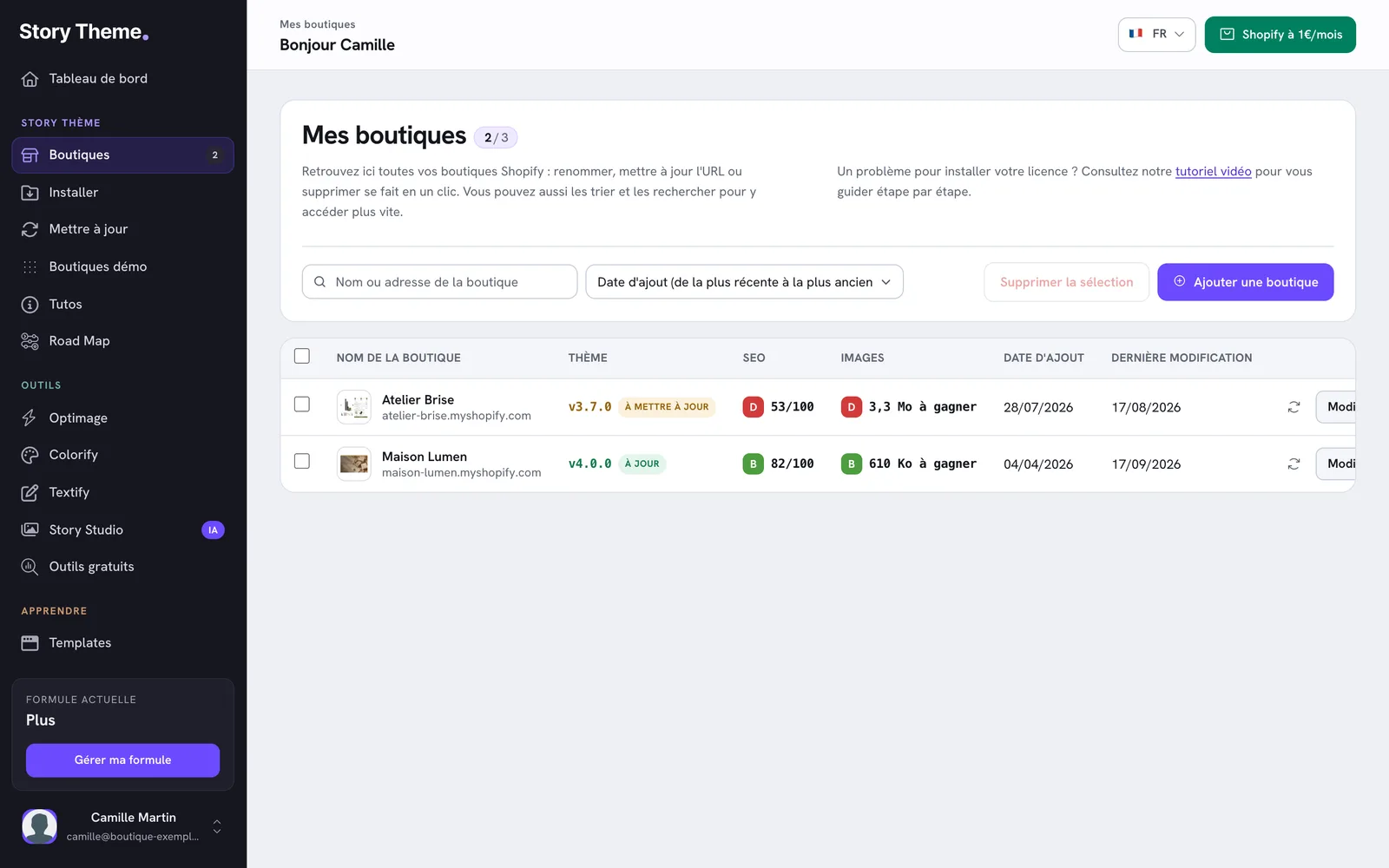
Aparece el mensaje Tienda añadida., la página se recarga y tu tienda aparece en la lista. Enseguida empieza un primer análisis de la tienda: detecta el tema instalado y su versión.
Después abre tu tienda online: los botones de agregar al carrito funcionan.
Cuando conectas tu nombre de dominio
Si registraste la dirección .myshopify.com y después conectaste tu propio dominio en Shopify, la licencia deja de reconocer la tienda: ahora espera el nuevo dominio principal. Actualízalo:
- Abre Tiendas y haz clic en Editar en la fila de la tienda.
- Sustituye el contenido del campo Dominio por tu dominio, por ejemplo
mitienda.com. - Haz clic en Guardar. El mensaje Tienda actualizada. confirma el cambio.
El análisis de la tienda (tema, puntuaciones SEO e imágenes) vuelve a empezar desde cero después de un cambio de dominio. Consulta Conectar un dominio para la parte de Shopify.
¿Cuántas tiendas puedes añadir?
Cada tienda registrada ocupa una licencia. El número depende de tu plan, tanto mensual como anual:
| Plan | Tiendas |
|---|---|
| Standard | 1 |
| Plus | 3 |
| Business | 10 |
El contador junto al título Mis tiendas indica cuántas llevas (por ejemplo, 2 / 3). Cuando alcanzas el límite, el botón Añadir una tienda se sustituye por el recuadro Has alcanzado el límite de tu plan, con un enlace Cambiar de plan. También puedes eliminar una tienda que ya no uses para liberar su plaza. Consulta Cambiar de plan.
Si la tienda muestra «licencia no activa»
Cuando la licencia no se reconoce, el tema desactiva los botones de agregar al carrito y de pago, pone algunos textos en rojo y muestra un mensaje que te invita a activar tu licencia desde tu área de miembros.
Hay tres causas posibles:
- El dominio aún no está registrado: añade la tienda como se explica más arriba.
- El dominio registrado no es el correcto: compáralo con el dominio principal en Configuración > Dominios de Shopify y corrígelo con Editar.
- Tu suscripción ya no está activa (pago fallido o suscripción cancelada): la licencia queda entonces suspendida en todas tus tiendas. Consulta Mi pago ha fallado.
Los demás casos, como un dominio que ya usa otra cuenta, se tratan en La instalación no funciona: soluciones.