
Pasar de la versión 3 a la versión 4.0
La herramienta de actualización no convierte una 3.x en 4.0. Este es el método para instalar la 4.0 y trasladar tu tienda sin perder nada.
La versión 4.0 de Story Theme se ha reconstruido a fondo: las secciones y los ajustes ya no están organizados como en la 3.x. Por eso la herramienta Actualizar no puede convertir una tienda en 3.x: sus ajustes no se corresponderían con nada y la tienda volvería a quedar vacía. Para pasar a la 4.0, se instala el tema nuevo y se traslada a él el contenido. Este artículo te muestra cómo hacerlo sin perder nada, mientras tu tienda actual sigue vendiendo.
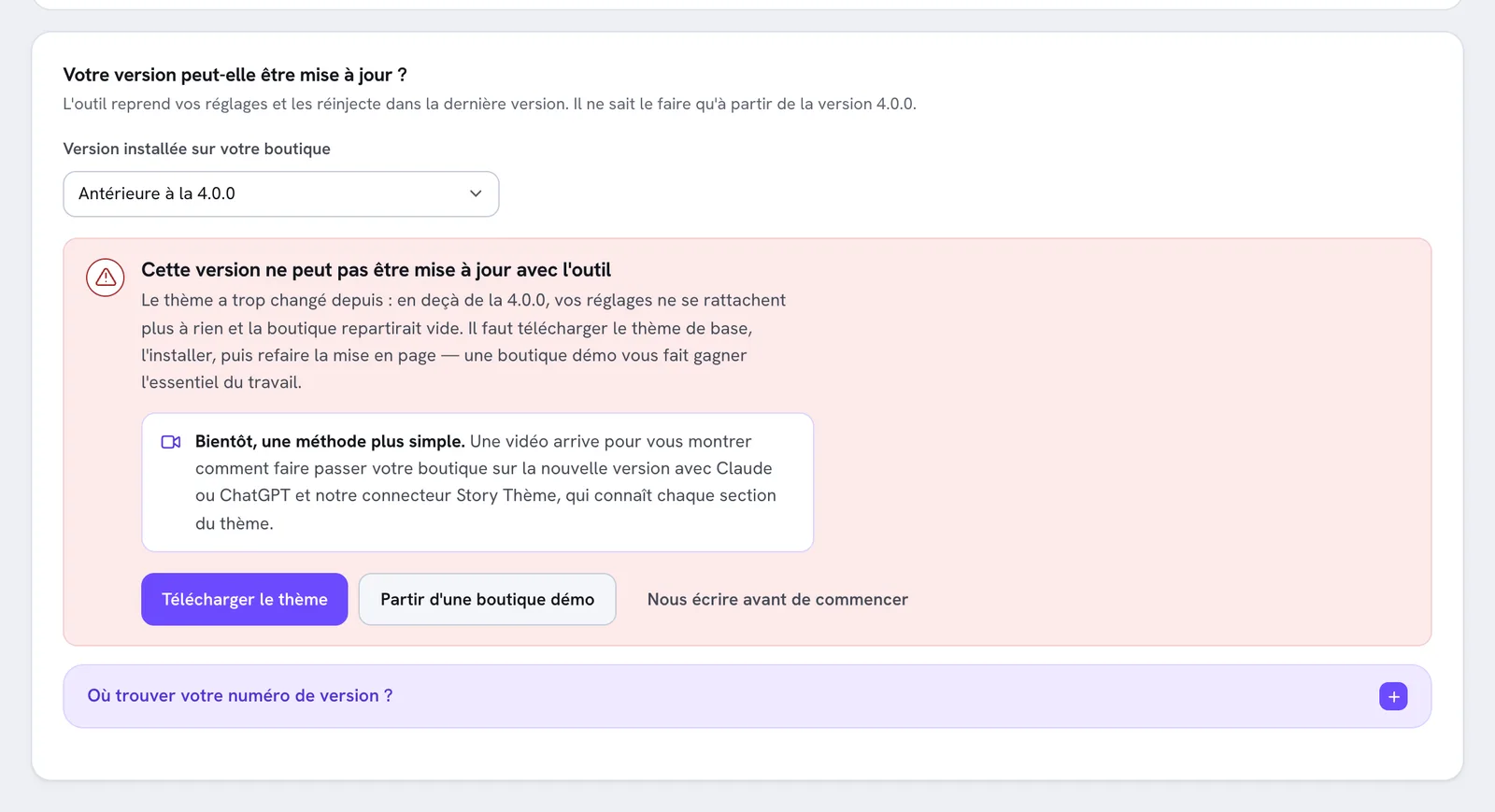
En la página Actualizar, si eliges Anterior a la 4.0.0, el área de miembros te lo indica y te propone directamente el tema base o una tienda de demostración.
Lo que no cambia
No te preocupes: lo esencial de tu tienda no está en el tema. Tus productos, colecciones, pedidos, clientes, páginas, artículos del blog, menús, descuentos y aplicaciones pertenecen a Shopify. Se quedan donde están y aparecerán en el nuevo tema. Las imágenes que ya has subido a Shopify también siguen disponibles en tus archivos.
Lo que hay que trasladar es el diseño: las secciones de tus páginas, sus textos y sus imágenes, tus colores, tus fuentes y los ajustes del tema.
1. Conservar tu tema actual como referencia
No toques tu tema 3.x: sigue publicado, tu tienda sigue vendiendo y te sirve de modelo. Por seguridad, también puedes guardar una copia: en Tienda online > Temas, menú de los tres puntos de tu tema, Descargar archivo del tema.
2. Instalar la versión 4.0
Elige tu punto de partida:
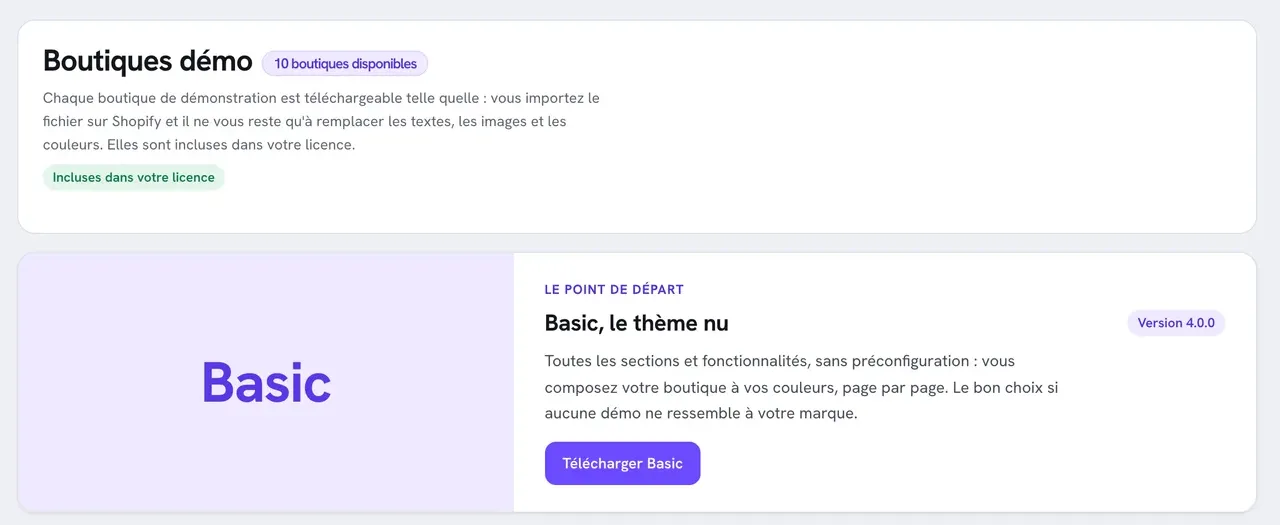
- Basic: el tema en blanco, con todas las secciones y funciones, sin configuración previa. Ideal si quieres reproducir fielmente tu diseño actual.
- Una tienda de demostración: un tema 4.0 ya diseñado, que solo tienes que adaptar. Suele ser lo más rápido, sobre todo si quieres aprovechar para modernizar tu tienda.
- En tu área de miembros, abre Tiendas demo.
- Haz clic en Descargar Basic, o en Descargar debajo de la demo elegida. Deja el archivo en formato .zip.
- En Shopify, abre Tienda online > Temas, haz clic en Importar tema y después en Subir archivo zip.
- El tema 4.0 aparece en tus temas en borrador, sin publicar: nada cambia en tu tienda.
Consulta también Partir de una tienda demo.
3. Trasladar tu contenido, página por página
Abre tu tema antiguo y el nuevo uno al lado del otro, en dos pestañas: la vista previa del antiguo en una y el editor del nuevo (Editar tema) en la otra.
- Identidad: en la configuración del tema 4.0, recupera tu logo, tu favicon, tus colores (anota sus códigos, por ejemplo #1A1A1A) y tus fuentes. Consulta Logo, colores y tipografías.
- Encabezado y pie de página: vincula tus menús y recupera la barra de anuncios y los enlaces del pie de página.
- Página de inicio: vuelve a componerla sección por sección, copiando tus textos y volviendo a seleccionar tus imágenes en la biblioteca de archivos de Shopify.
- Páginas de producto: reconstruye la plantilla de producto y después tus plantillas personalizadas, si las tienes. Comprueba que están asignadas a los productos correctos. Consulta Plantillas diferentes según los productos.
- Páginas secundarias: contacto, preguntas frecuentes, seguimiento de pedidos, nuestra historia…
- Carrito: envío gratis, ventas adicionales, mensajes de confianza.
- Aplicaciones: vuelve a activar sus integraciones y recoloca sus bloques (reseñas de clientes, por ejemplo) en el nuevo tema.
4. Probar y después publicar
- Abre la vista previa del tema 4.0 y recorre la tienda como lo haría un cliente: inicio, colección, página de producto, agregar al carrito, hasta el pago. En ordenador y en móvil.
- Revisa tus traducciones si tu tienda está en varios idiomas. Consulta Traducir tu tienda.
- Cuando todo esté listo, haz clic en Publicar en el tema 4.0.
Tu licencia sigue siendo válida: está vinculada al dominio registrado en la página Tiendas, no a la versión del tema. Conserva el tema antiguo sin publicar durante unas semanas, por si necesitas recuperar algún texto.
Las actualizaciones siguientes (de la 4.0 a la 4.x) se harán después con la herramienta de actualización, sin rehacer nada.
¿Necesitas ayuda?
La página Actualizar anuncia un método más sencillo, en vídeo, para pasar tu tienda a la nueva versión con la ayuda de Claude o ChatGPT y del conector de Story Theme. Mientras tanto, el botón Escríbenos antes de empezar te pone en contacto con el soporte. Consulta Contactar con el soporte.