
Actualizar Story Theme sin perder tus ajustes
Consigue la última versión de Story Theme conservando tus textos, imágenes, colores y diseños: descarga, fusión, importación y publicación.
Story Theme evoluciona con regularidad: nuevas secciones, nuevos bloques, correcciones. La herramienta Actualizar de tu área de miembros toma el tema instalado en tu tienda, conserva todo tu contenido y lo traslada a la última versión. Obtienes un archivo nuevo que debes importar en Shopify: tu tienda online no cambia mientras no lo publiques.
1. Comprobar que tu versión se puede actualizar
- En la barra lateral de tu área de miembros, haz clic en Actualizar.
- En la parte superior de la página, la etiqueta Versión actual de Story Theme indica la última versión disponible.
- En el recuadro ¿Qué versión está instalada en tu tienda?, elige en el menú Tu versión la versión de tu tema. A veces el menú ya viene rellenado según tu última descarga: comprueba que corresponde de verdad al tema de tu tienda.
- Si ves La versión X se puede actualizar, los pasos y la zona de envío aparecen debajo.
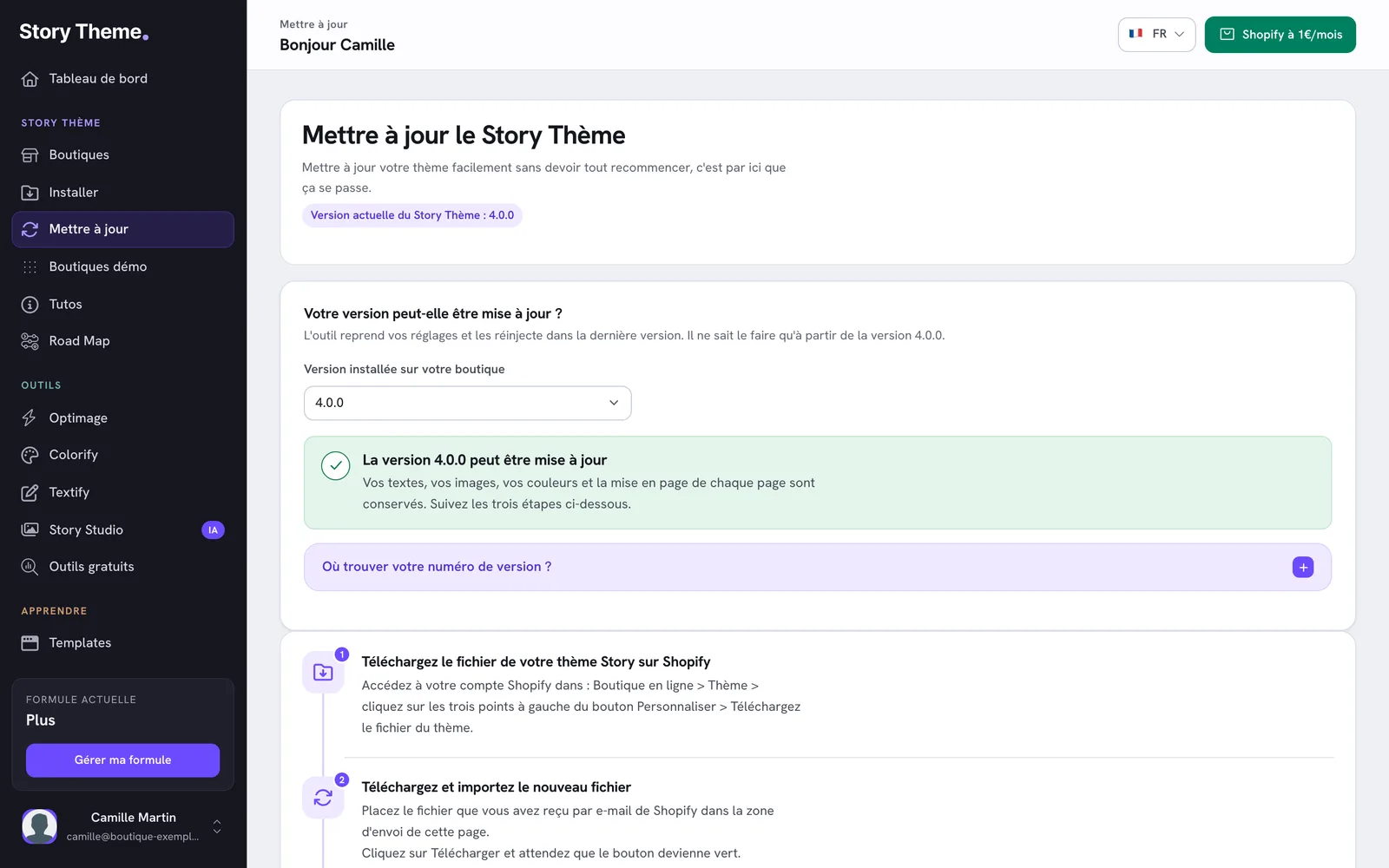
¿No sabes cuál es tu versión? Elige No lo sé y despliega ¿Dónde encontrar tu número de versión?, o lee Conocer la versión del tema instalada.
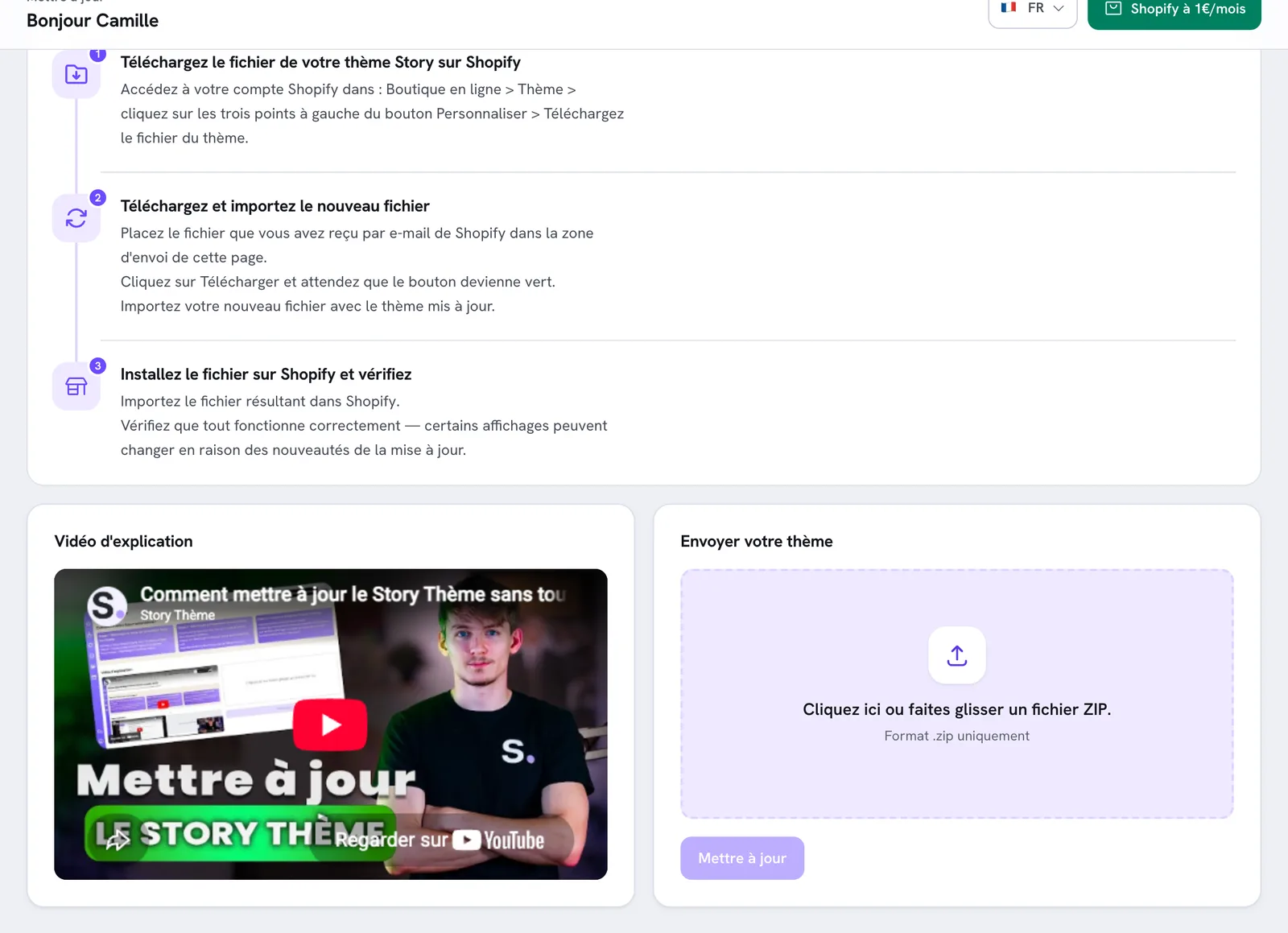
2. Descargar tu tema desde Shopify
La herramienta necesita el archivo de tu tema actual, con todos tus ajustes.
- En el panel de control de Shopify, abre Tienda online > Temas.
- En el tema que quieres actualizar (normalmente tu tema publicado), haz clic en los tres puntos junto al botón Editar tema.
- Elige Descargar archivo del tema.
- Shopify te envía un correo electrónico con un enlace de descarga. Descarga el archivo y déjalo en formato .zip: no lo descomprimas.
3. Enviar el archivo y recuperar el tema actualizado
- Vuelve a la página Actualizar de tu área de miembros.
- En el bloque Sube tu tema, haz clic en la zona Haz clic aquí o arrastra un archivo ZIP. y elige el zip que has recibido de Shopify. Su nombre aparece en la zona.
- Haz clic en Actualizar. El botón muestra Cargando... durante la fusión.
- Cuando el botón pase a Descargar, haz clic en él.
- Tu navegador guarda un archivo nuevo llamado Story Thème - versión - nombre de tu archivo.zip (por ejemplo
Story Thème - 4.0.1 - mi-tienda.zip). Después, la página se vuelve a cargar.
Si aparece el recuadro No se puede actualizar este archivo, lee el mensaje: indica o bien que el tema está en una versión demasiado antigua para la herramienta, o bien que el zip no tiene la estructura de un tema de Shopify (consulta el aviso de más arriba).
4. Importar el nuevo tema en Shopify
El archivo obtenido es un tema nuevo: no sustituye nada automáticamente.
- En Shopify, abre Tienda online > Temas.
- Haz clic en Importar tema y después en Subir archivo zip.
- Elige el archivo «Story Thème - … .zip». Se añade a tus temas en borrador, sin publicar.
5. Comprobar en vista previa y publicar
- Abre la vista previa del nuevo tema (menú de tres puntos) o haz clic en Editar tema.
- Recorre las páginas importantes: inicio, una página de producto, una colección, el carrito y tus páginas personalizadas. Hazlo también en el móvil.
- Comprueba tus bloques de aplicaciones (reseñas, upsell…) y tus secciones a medida.
- Cuando todo te convenza, haz clic en Publicar en este tema.
Algunas visualizaciones pueden cambiar ligeramente: es el efecto de las novedades de la versión. La Road Map detalla lo que ha cambiado en cada versión.
Una vez publicado el nuevo tema, la versión que se muestra en tu área de miembros se actualiza en el siguiente análisis de tu tienda. Para actualizarla al momento, haz clic en Volver a analizar en la tarjeta de la tienda.
Qué se conserva y qué no
| Se conserva | Se sustituye por la nueva versión |
|---|---|
| El contenido de cada página: secciones, bloques, textos, imágenes (incluidas tus plantillas personalizadas de productos, colecciones y páginas) | Los archivos de código del tema (archivos .liquid, CSS, JavaScript) |
| El encabezado, el pie de página y los demás grupos de secciones | Los archivos de idioma del tema (textos predeterminados y traducciones integradas) |
| La configuración del tema: colores, fuentes, esquemas de colores, ajustes generales | El archivo que describe la configuración del tema |
| Los bloques e incrustaciones de aplicaciones, y los archivos que hayas añadido al tema (una sección a medida, por ejemplo) |
Los ajustes cuyo formato ha cambiado entre dos versiones se convierten automáticamente. Único caso de pérdida de contenido: se retira una sección o un bloque que ya no existe en la nueva versión.
Tus productos, colecciones, pedidos, menús, páginas y descuentos nunca se ven afectados: pertenecen a Shopify, no al tema.
Preguntas frecuentes
¿Hay que actualizar con cada nueva versión?
No es obligatorio: tu tema sigue funcionando. Actualizar te da las novedades y las correcciones. El distintivo Actualización pendiente en las tarjetas de tus tiendas te avisa de que existe una versión más reciente.
Tengo varias tiendas que actualizar
Repite el procedimiento para cada tienda, con el archivo de tema de cada una: cada archivo fusionado contiene los ajustes de la tienda de la que procede.
¿Hay algún vídeo?
Sí, la página Actualizar contiene el vídeo La actualización paso a paso, que muestra todo el procedimiento.