
Conectar um domínio à sua loja Shopify
Compre um domínio na Shopify ou conecte o que você já tem, defina-o como domínio primário e atualize a licença do Story Theme.
A sua loja começa com um endereço .myshopify.com. Um domínio próprio (minhaloja.com, minhaloja.com.br) transmite mais confiança e é mais fácil de lembrar. Você pode comprá-lo diretamente na Shopify ou conectar um domínio comprado em outro lugar.

Opção 1: comprar o domínio na Shopify
É a solução mais simples: a Shopify configura tudo e renova o domínio junto com a sua assinatura.
- No admin da Shopify, abra Configurações > Domínios.
- Escolha comprar um novo domínio.
- Insira o nome desejado e escolha uma extensão disponível (
.com,.com.br…). - Confirme a compra.
O domínio é conectado automaticamente, em geral em poucos minutos, e se torna o seu domínio primário.
Opção 2: conectar um domínio existente
Se você comprou o seu domínio em outro provedor de domínio (OVH, IONOS, GoDaddy, Gandi…), ele continua lá: você apenas faz com que ele aponte para a Shopify.
- Em Configurações > Domínios, escolha conectar um domínio existente.
- Insira o seu domínio, por exemplo,
minhaloja.com, e siga as instruções. Para os provedores mais comuns, a Shopify pode fazer a configuração por você depois que você entrar na sua conta do provedor. - Caso contrário, abra a zona DNS do seu domínio no provedor e altere dois registros:
| Tipo | Nome | Valor |
|---|---|---|
| A | @ (o domínio raiz) | 23.227.38.65 |
| CNAME | www | shops.myshopify.com |
- Exclua os outros registros A ou CNAME
wwwque estejam apontando para outro lugar (uma página de espera do provedor, por exemplo). - Volte para a Shopify e inicie a verificação da conexão.
As alterações de DNS podem levar até 48 horas para entrar em vigor. Depois, o certificado de segurança (o cadeado do https) é gerado automaticamente pela Shopify.
Definir o domínio primário
O domínio primário é o que aparece na barra de endereço dos seus clientes. Os outros endereços da loja (o endereço .myshopify.com, a versão com ou sem www) redirecionam para ele.
- Em Configurações > Domínios, localize o seu novo domínio na lista.
- Se ele ainda não estiver indicado como domínio primário, use a opção que permite alterar o domínio primário e escolha-o.
- Escolha a versão com ou sem
www: as duas funcionam, o importante é não mudar mais depois.
Depois, abra a sua loja com o endereço antigo .myshopify.com: você deve ser redirecionado para o novo domínio.
Atualizar a licença do Story Theme
- Abra Minhas lojas na sua área de membro.
- Clique em Editar ao lado da loja.
- Em Domínio, substitua o endereço antigo pelo seu domínio primário, sem
https://(por exemplo,minhaloja.com). - Clique em Salvar.
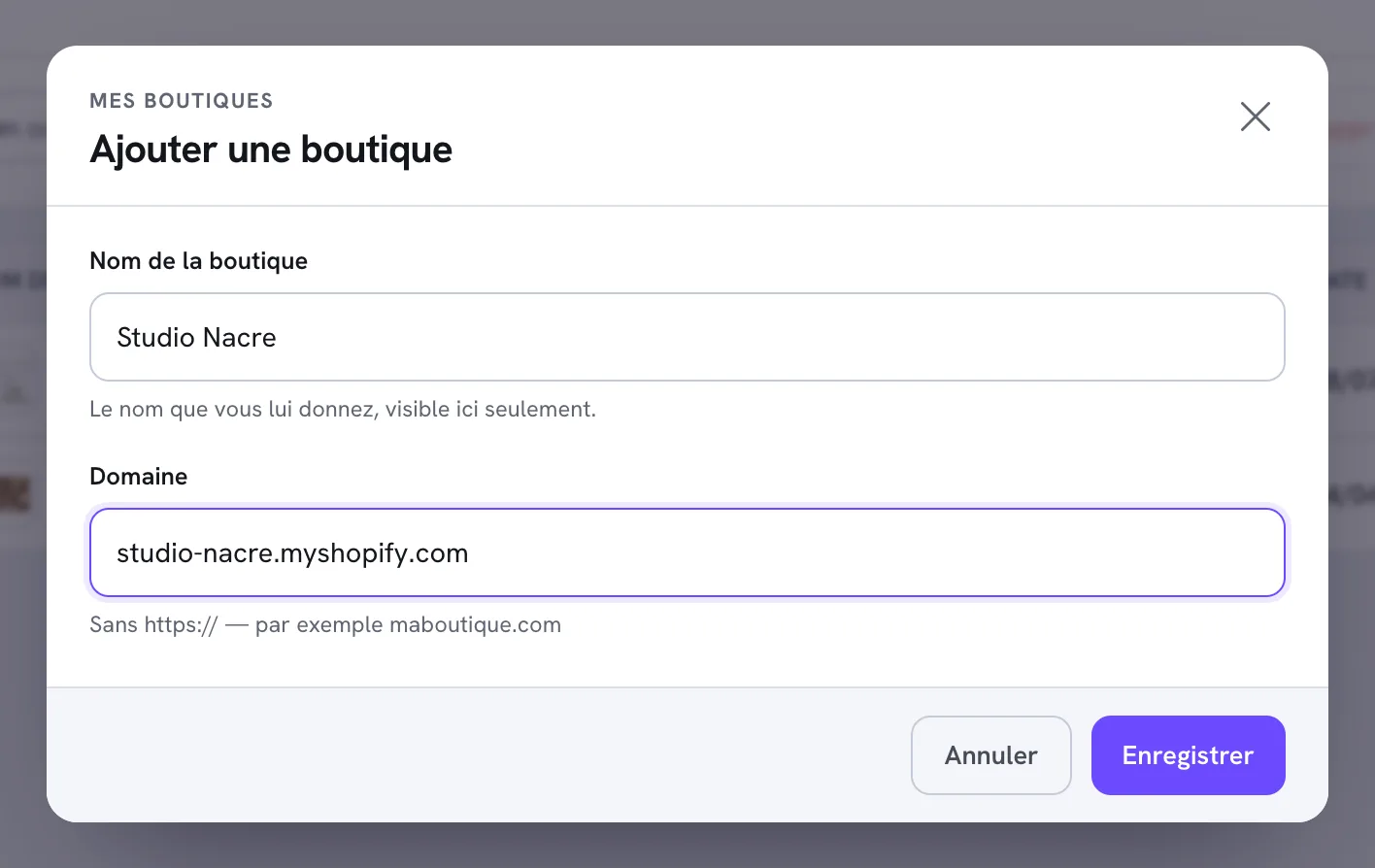
Os detalhes, e o que fazer se a licença ainda não for reconhecida, estão em Adicionar a sua loja e ativar a licença.
Perguntas frequentes
O meu domínio mostra um erro de segurança
O certificado é criado depois da propagação do DNS. Aguarde algumas horas; se o erro continuar depois de 48 horas, verifique em Configurações > Domínios se os dois registros foram reconhecidos.
Posso manter o meu site atual durante a preparação?
Sim: enquanto você não alterar os registros DNS, o seu domínio continua exibindo o site antigo. Prepare a loja no endereço .myshopify.com e conecte o domínio no dia do lançamento (veja a checklist antes do lançamento).
Saiba mais
- Gerenciar as suas lojas
- Central de Ajuda da Shopify: Domínios