
Adicionar a sua loja e ativar a licença
Registre o domínio da sua loja na área de membro para ativar a licença do Story Theme, e atualize-o quando conectar o seu próprio domínio.
O Story Theme funciona nas lojas registradas na sua área de membro. Adicionar a sua loja é ativar a licença dela: não há chave para copiar, apenas o domínio da loja para informar.
Encontrar o domínio certo
O domínio a registrar é aquele que os seus visitantes veem na barra de endereço:
- Você ainda não tem um nome de domínio: é o endereço Shopify da sua loja, que termina em
.myshopify.com, por exemplominha-loja.myshopify.com. - Você conectou o seu próprio domínio: é esse domínio, por exemplo
minhaloja.com. Ele precisa ser o domínio primário da loja na Shopify.
Para verificar, acesse Configurações > Domínios no admin da Shopify: o domínio primário aparece ali.
O www. e as letras maiúsculas não fazem diferença: minhaloja.com e www.minhaloja.com são reconhecidos da mesma forma.
Adicionar a loja
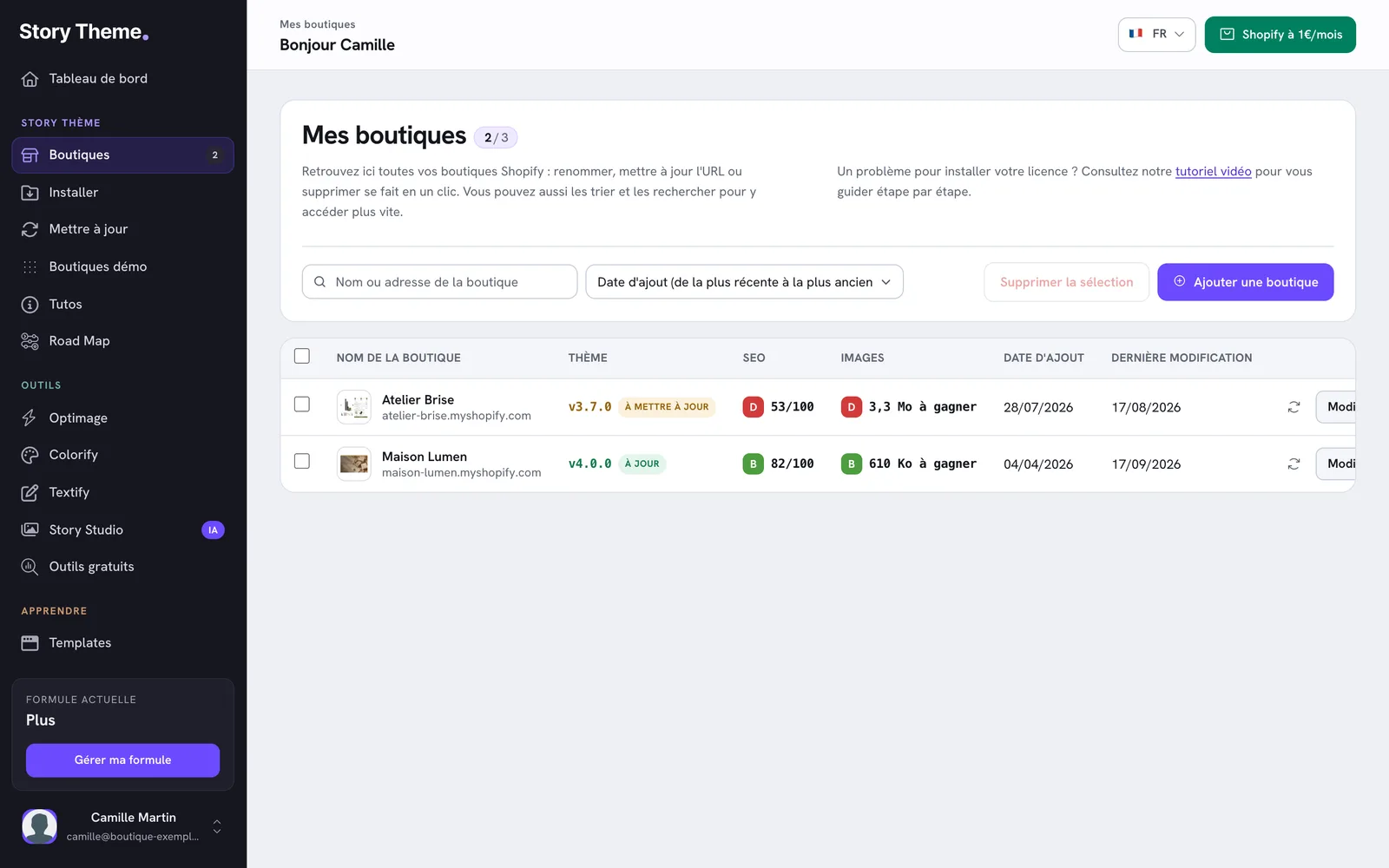
- Na sua área de membro, abra Lojas na barra lateral. Você também chega lá pela página Instalar, com o botão Acessar minhas lojas.
- Clique em Adicionar uma loja.
- Em Nome da loja, digite um nome que faça sentido para você. Ele só aparece na sua área de membro.
- Em Domínio, digite o domínio encontrado acima, sem
https://. Se você colar o endereço completo, ohttps://, owww.e tudo o que vem depois da primeira/são removidos automaticamente. - Clique em Salvar.
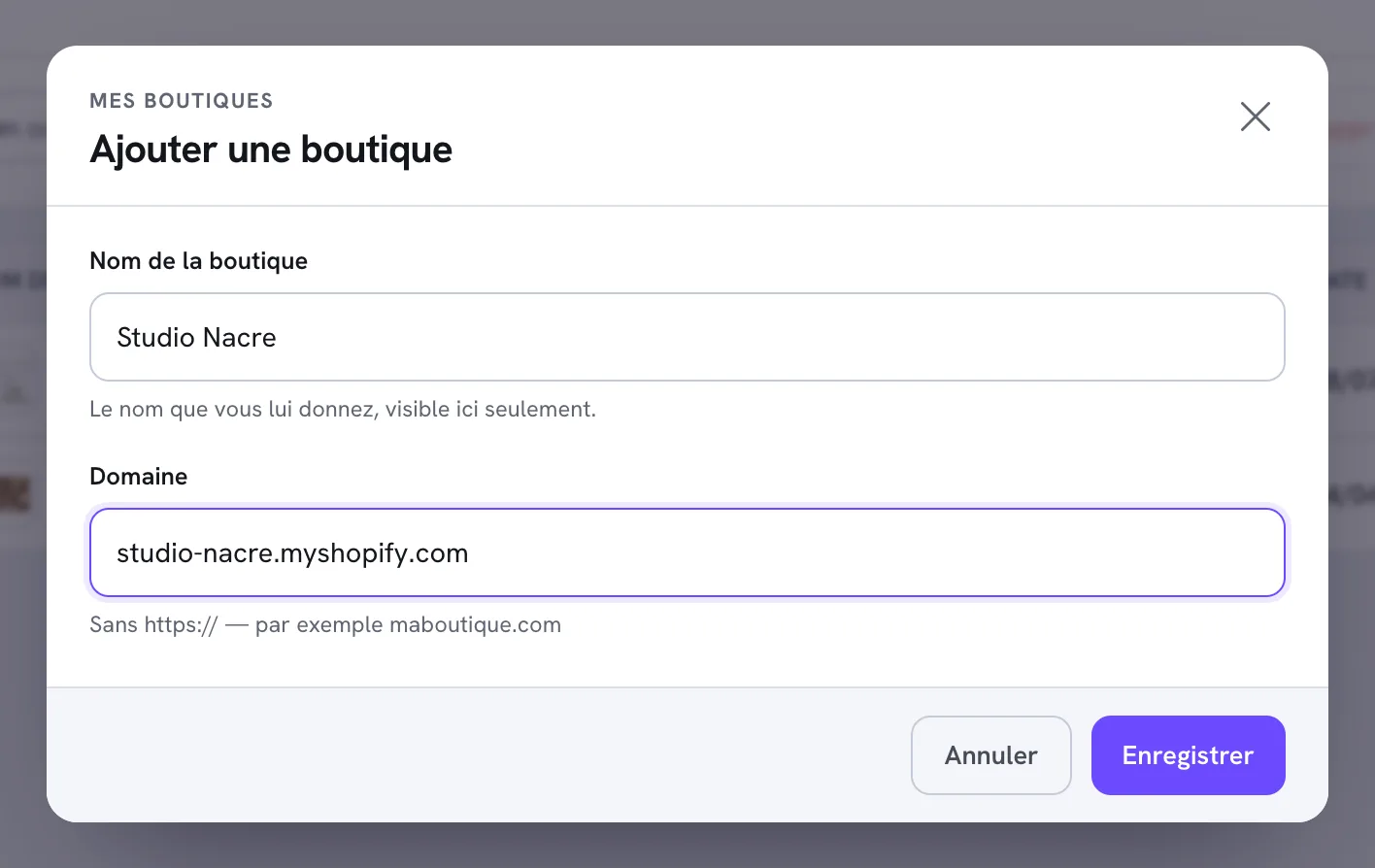
A mensagem Loja adicionada. aparece, a página é recarregada e a sua loja surge na lista. Uma primeira análise da loja começa na hora: ela detecta o tema instalado e a versão dele.
Em seguida, abra a sua loja virtual: os botões de adicionar ao carrinho funcionam.
Quando você conecta o seu nome de domínio
Se você registrou o endereço .myshopify.com e depois conectou o seu próprio domínio na Shopify, a licença deixa de reconhecer a loja: agora ela espera o novo domínio primário. Atualize-o:
- Abra Lojas e clique em Editar na linha da loja.
- Substitua o conteúdo do campo Domínio pelo seu domínio, por exemplo
minhaloja.com. - Clique em Salvar. A mensagem Loja atualizada. confirma a alteração.
A análise da loja (tema, notas de SEO e imagens) recomeça do zero após uma mudança de domínio. Veja Conectar um domínio à sua loja Shopify para a parte da Shopify.
Quantas lojas você pode adicionar?
Cada loja registrada ocupa uma licença. O número depende do seu plano, tanto no mensal quanto no anual:
| Plano | Lojas |
|---|---|
| Standard | 1 |
| Plus | 3 |
| Business | 10 |
O contador ao lado do título Minhas lojas mostra em que ponto você está (por exemplo 2 / 3). Quando o limite é atingido, o botão Adicionar uma loja dá lugar ao quadro Limite do seu plano atingido, com um link Mudar de plano. Você também pode excluir uma loja que não usa mais para liberar o lugar dela. Veja Mudar de plano.
Se a loja exibir “licença não ativa”
Quando a licença não é reconhecida, o tema desativa os botões de adicionar ao carrinho e de checkout, deixa alguns textos em vermelho e exibe uma mensagem convidando você a ativar a licença pela sua área de membro.
Há três causas possíveis:
- O domínio ainda não está registrado: adicione a loja como explicado acima.
- O domínio registrado não é o certo: compare-o com o domínio primário em Configurações > Domínios da Shopify e corrija-o com Editar.
- A sua assinatura não está mais ativa (pagamento recusado ou assinatura cancelada): a licença fica então suspensa em todas as suas lojas. Veja Falha no pagamento: o que fazer?.
Os outros casos, como um domínio já usado por outra conta, são tratados em A instalação não funciona: as soluções.