
Gerenciar as suas lojas
Adicione, edite ou exclua as suas lojas na área de membros e veja num relance a versão do tema, a nota de SEO e o peso das imagens de cada uma.
A página Lojas da sua área de membros lista todas as lojas que usam a sua licença. Ela serve para adicioná-las ou removê-las e para acompanhar o estado delas: versão do tema, SEO e peso das imagens.
A página Lojas
Abra Lojas na barra lateral. Ao lado do título Minhas lojas, um contador indica o número de lojas cadastradas em relação ao número permitido pelo seu plano (por exemplo, 2 / 3).
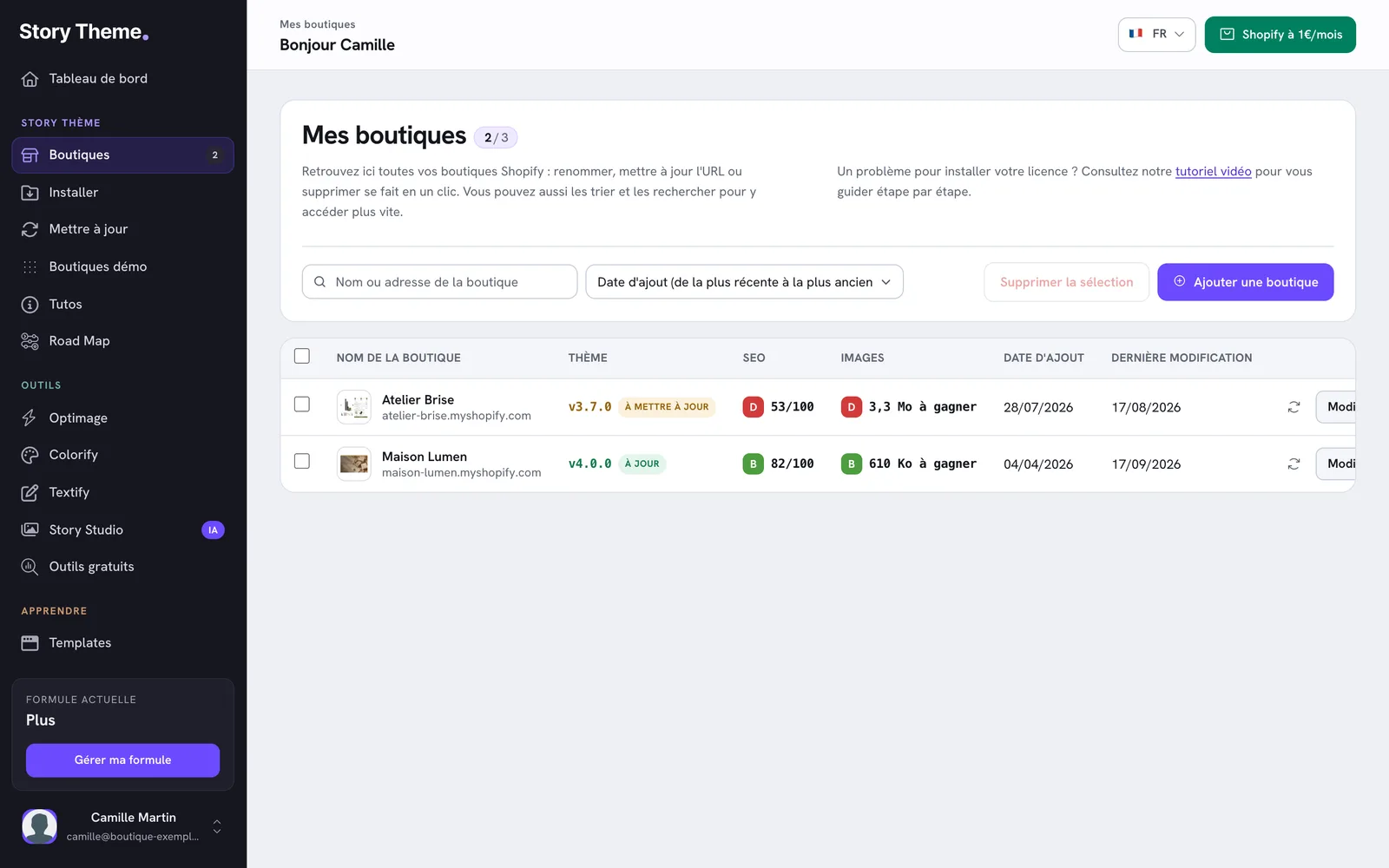
A tabela mostra, para cada loja:
- Nome da loja e o domínio dela, que você pode clicar para abrir a loja;
- Tema: a versão do Story Theme instalada, com Atualizado ou Atualização pendente;
- SEO: uma letra de A a E e uma nota de 0 a 100;
- Imagens: uma letra de A a E e o peso que você poderia economizar (por exemplo, 3,3 MB a economizar ou Nada a economizar);
- Data de adição e Última modificação;
- as ações: refazer a análise, Editar, Excluir.

Com várias lojas, use o campo Nome ou endereço da loja para filtrá-las e o menu de ordenação para organizá-las por data de adição, data de modificação ou ordem alfabética.
Adicionar uma loja
- Clique em Adicionar uma loja.
- Digite um Nome da loja (visível apenas na sua área) e o Domínio dela, sem
https://. - Clique em Salvar.
A licença fica ativa assim que você salva. O domínio a informar e os casos especiais estão detalhados em Adicionar a sua loja e ativar a licença.
Editar uma loja
- Clique em Editar na linha da loja (ou na engrenagem do cartão dela, no painel).
- Altere o nome ou o domínio na janela Editar a loja.
- Clique em Salvar. A mensagem Loja atualizada. confirma a alteração.
Atualize o domínio sempre que mudar o domínio primário da sua loja na Shopify; caso contrário, a licença deixa de reconhecê-la. Alterar o domínio apaga a análise anterior: o tema, as notas e a miniatura são recalculados.
Excluir uma loja
- Uma loja: clique em Excluir na linha dela e confirme. Na janela Editar a loja, clique em Excluir a loja e depois em Confirmar a exclusão.
- Várias lojas: marque-as na tabela, clique em Excluir a seleção e confirme.
Quantas lojas cada plano permite
| Plano | Lojas |
|---|---|
| Standard | 1 |
| Plus | 3 |
| Business | 10 |
Quando o limite é atingido, o quadro Limite do seu plano atingido substitui o botão de adição, com um link Mudar de plano. Veja Mudar de plano.
Ler as notas num relance
A sua área de membros analisa a página inicial de cada loja: tema instalado, SEO e imagens. A análise é refeita sozinha quando você abre o painel ou a página Lojas e a anterior tem mais de sete dias.
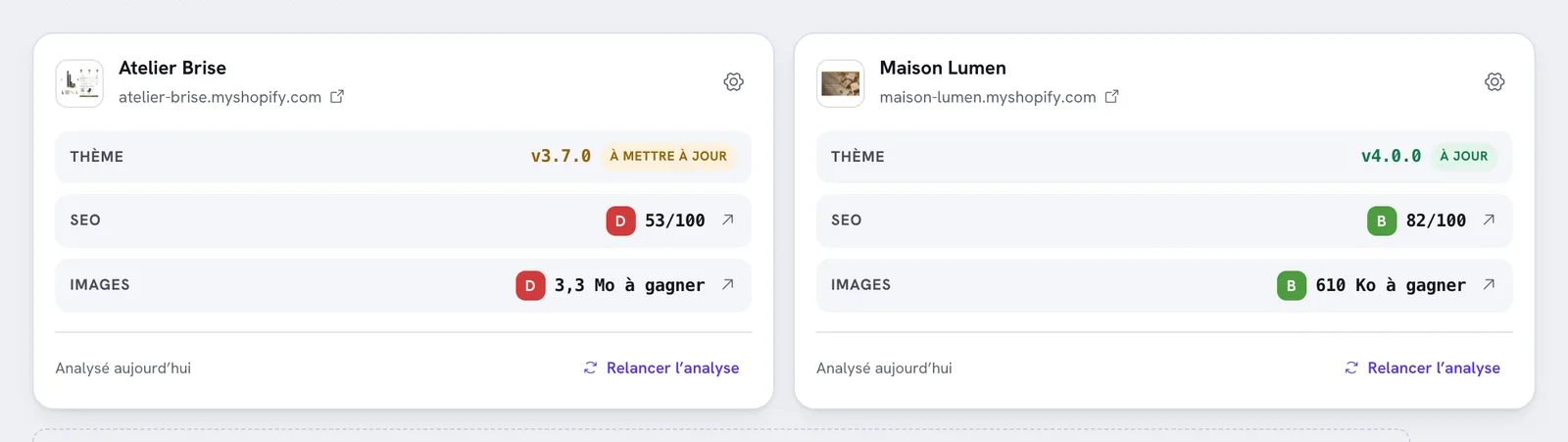
- A nota de SEO mede se a página é bem compreendida pelo Google: título, descrição, títulos da página, links, tags técnicas. Clique nela para abrir o Relatório de SEO, com cada ponto classificado como A corrigir, Atenção ou Correto. Veja Ler o relatório de SEO da sua loja.
- A nota de Imagens mede o peso das imagens da página inicial. Clique nela para ver as imagens pesadas ou grandes demais e a economia possível para cada uma. Veja O relatório de peso das imagens.
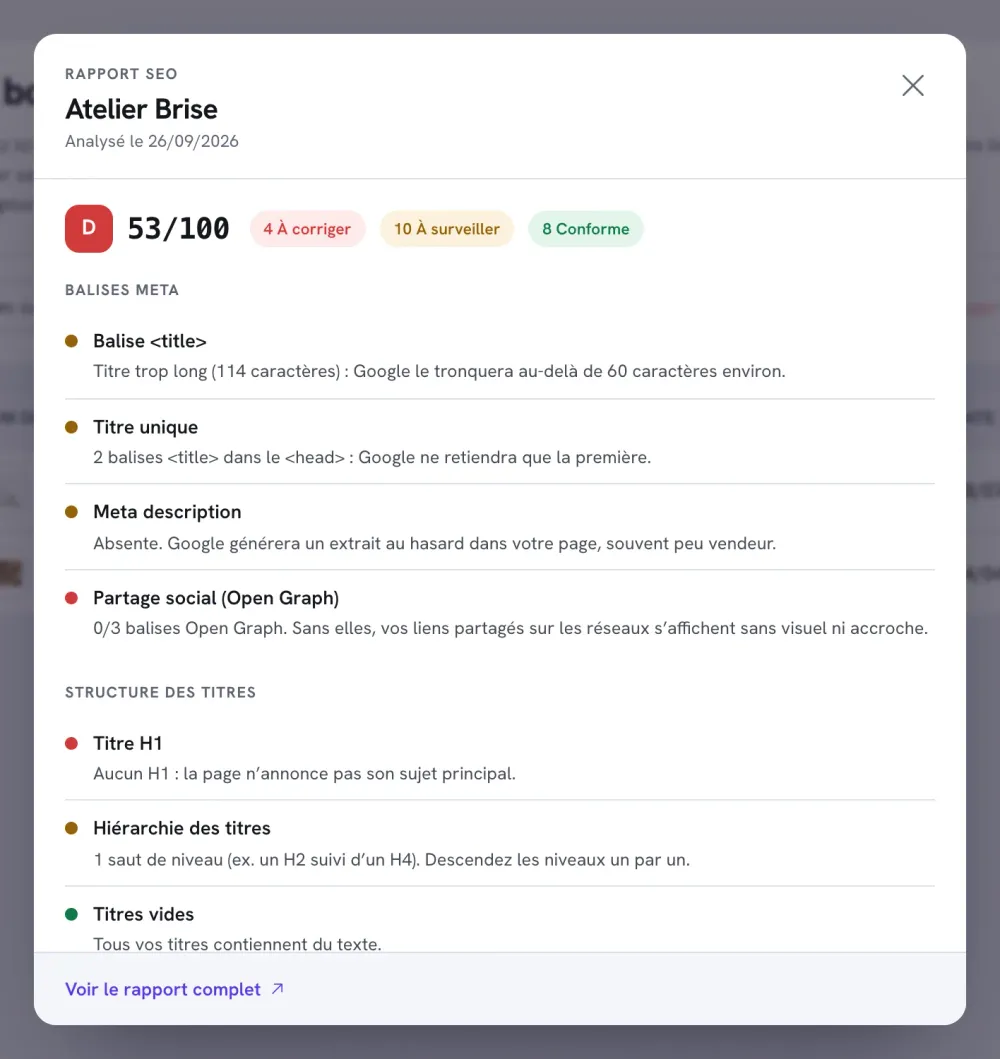
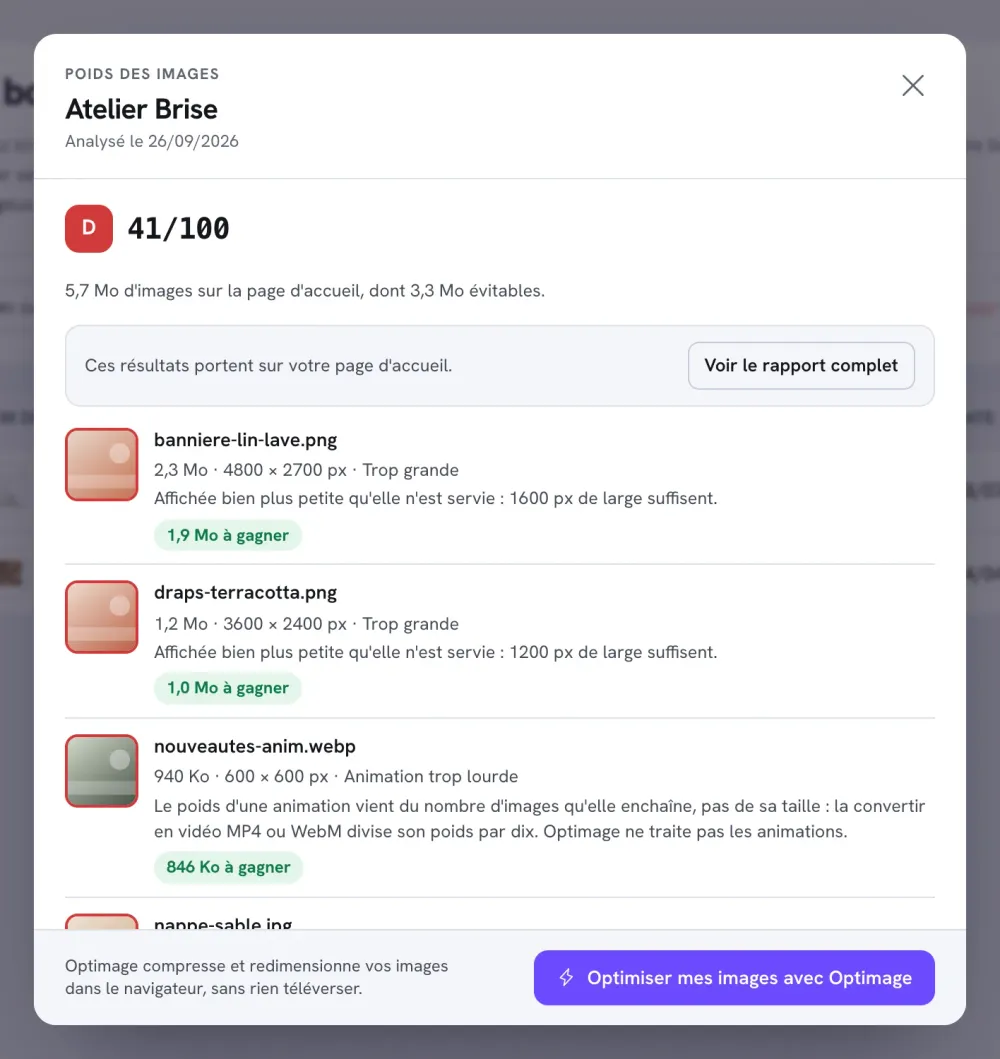
Nessas janelas, Ver o relatório completo abre a página de relatório da loja, onde você também pode analisar as suas páginas de produto, coleções e páginas.
Refazer a análise
Depois de corrigir a sua loja, clique em Refazer a análise (no cartão ou no ícone da tabela) para ver a nova nota. Você tem 10 novas análises por dia; depois disso, o botão mostra Limite diário atingido até o dia seguinte.
Por que uma nota mostra “Não mensurável” ou “—”
- Não mensurável: a loja está protegida por senha. Uma página com senha não pode ser lida pelo Google e, portanto, não recebe nota. Remova a senha (é preciso um plano pago da Shopify) para obter uma nota.
- —: a loja ainda não foi analisada ou o endereço dela não responde. Verifique o domínio cadastrado.
- Outro tema na coluna Tema: a loja publica um tema diferente do Story Theme. O Story Theme só é detectado depois de publicado.