
Criar um código de desconto na Shopify
Crie um código promocional em porcentagem ou em valor fixo, limite a validade dele e compartilhe-o com um link que o aplica automaticamente.
Um código de desconto é uma palavra que os seus clientes inserem no checkout para obter um desconto: BEMVINDO10, PROMO20… Ele é criado em poucos minutos no admin da Shopify, sem app e sem nenhuma configuração no tema.
Criar o código
- No admin da Shopify, abra Descontos no menu da esquerda.
- Clique em Criar desconto.
- Escolha o tipo de desconto:
- Valor de desconto em produtos: o desconto vale para determinados produtos ou coleções;
- Valor de desconto no pedido: o desconto vale para o carrinho inteiro;
- Compre X e leve Y: um produto grátis ou com desconto na compra de outro;
- Frete grátis: o frete fica por conta da loja.
- Na parte Método, deixe Código de desconto selecionado.
- Insira o código, por exemplo
BEMVINDO10, ou clique em Gerar código aleatório.
Definir o valor do desconto
- Em Valor do desconto, escolha Porcentagem (ex.: 10%) ou Valor fixo (ex.: € 5).
- Se você escolheu um desconto em produtos, indique em Aplica-se a as coleções ou os produtos em questão.
- Em Requisitos mínimos de compra, você pode exigir um valor mínimo (ex.: € 50) ou um número mínimo de itens. Deixe Sem requisitos mínimos para um desconto sem condições.
Limitar quem pode usá-lo e quantas vezes
- Elegibilidade: todos os clientes ou apenas determinados segmentos (por exemplo, seus clientes fiéis).
- Usos máximos do desconto: marque Limitar a um uso por cliente para um código de boas-vindas, ou limite o número total de usos para uma oferta “para os 100 primeiros”.
- Combinações: indique se esse código pode ser combinado com os seus outros descontos. Por padrão, ele não é combinável.
Programar as datas
Em Datas ativas, escolha a data e a hora de início. Marque Definir data de término para uma oferta por tempo limitado: o código deixará de funcionar automaticamente.
Depois, clique em Salvar. O código fica ativo imediatamente (ou na data de início escolhida) e aparece na lista Descontos, com o número de usos.
Compartilhar o código com um link
Os seus clientes não precisam lembrar o código se você enviar a eles um link que o aplica sozinho. Basta adicionar /discount/ seguido do código ao endereço da sua loja:
https://sua-loja.com/discount/BEMVINDO10
O cliente chega à sua loja com o desconto já aplicado ao carrinho. Você pode até levá-lo direto a um produto adicionando ?redirect=/products/nome-do-produto ao final do link.
Divulgar o seu código na loja
Um código que ninguém vê não serve para nada. Com o Story Theme, você pode exibi-lo:
- na barra de anúncios, no topo de todas as páginas;
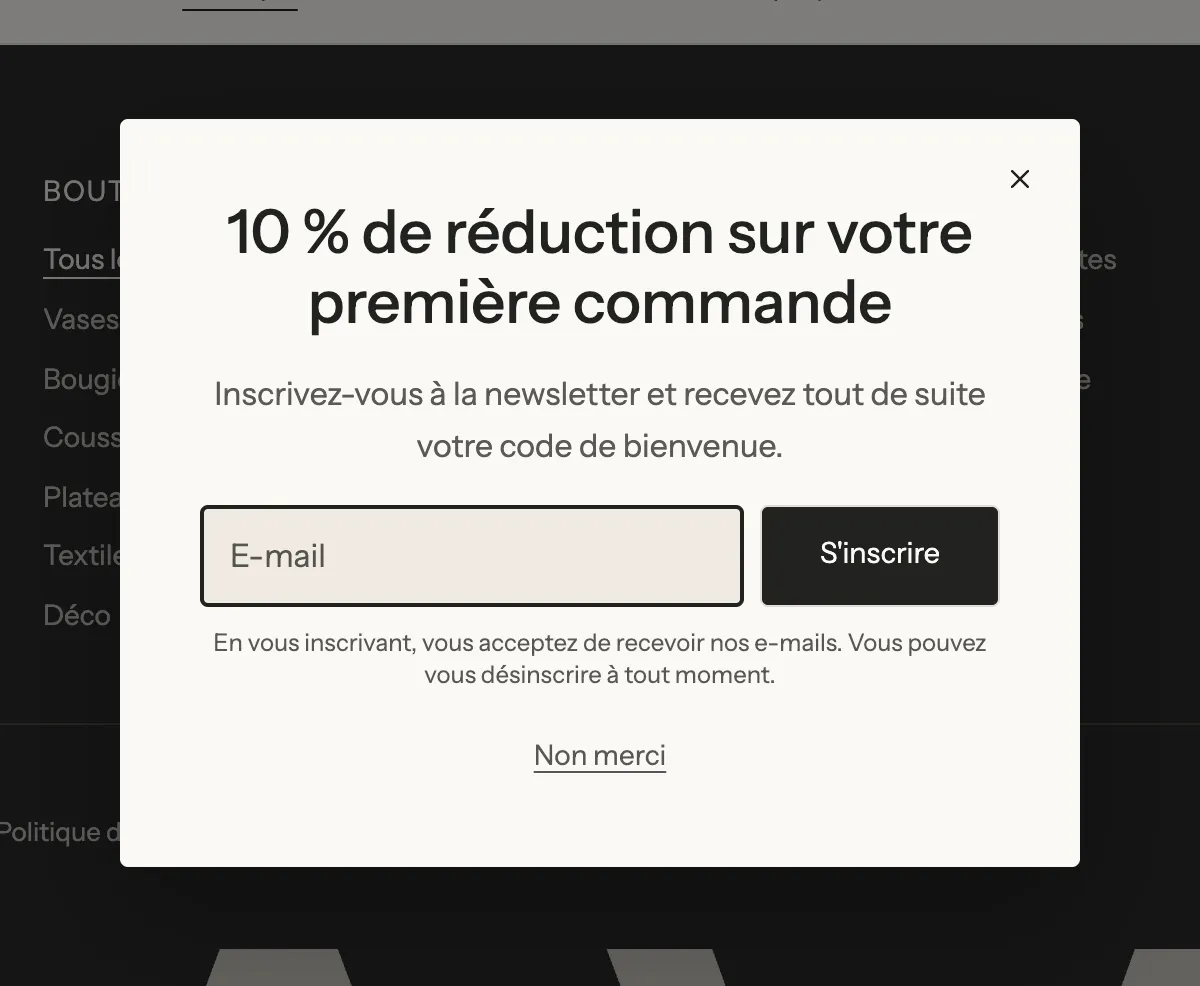
- em um pop-up de boas-vindas, em troca do endereço de e-mail;
- nas mensagens do carrinho, no momento em que o cliente hesita.

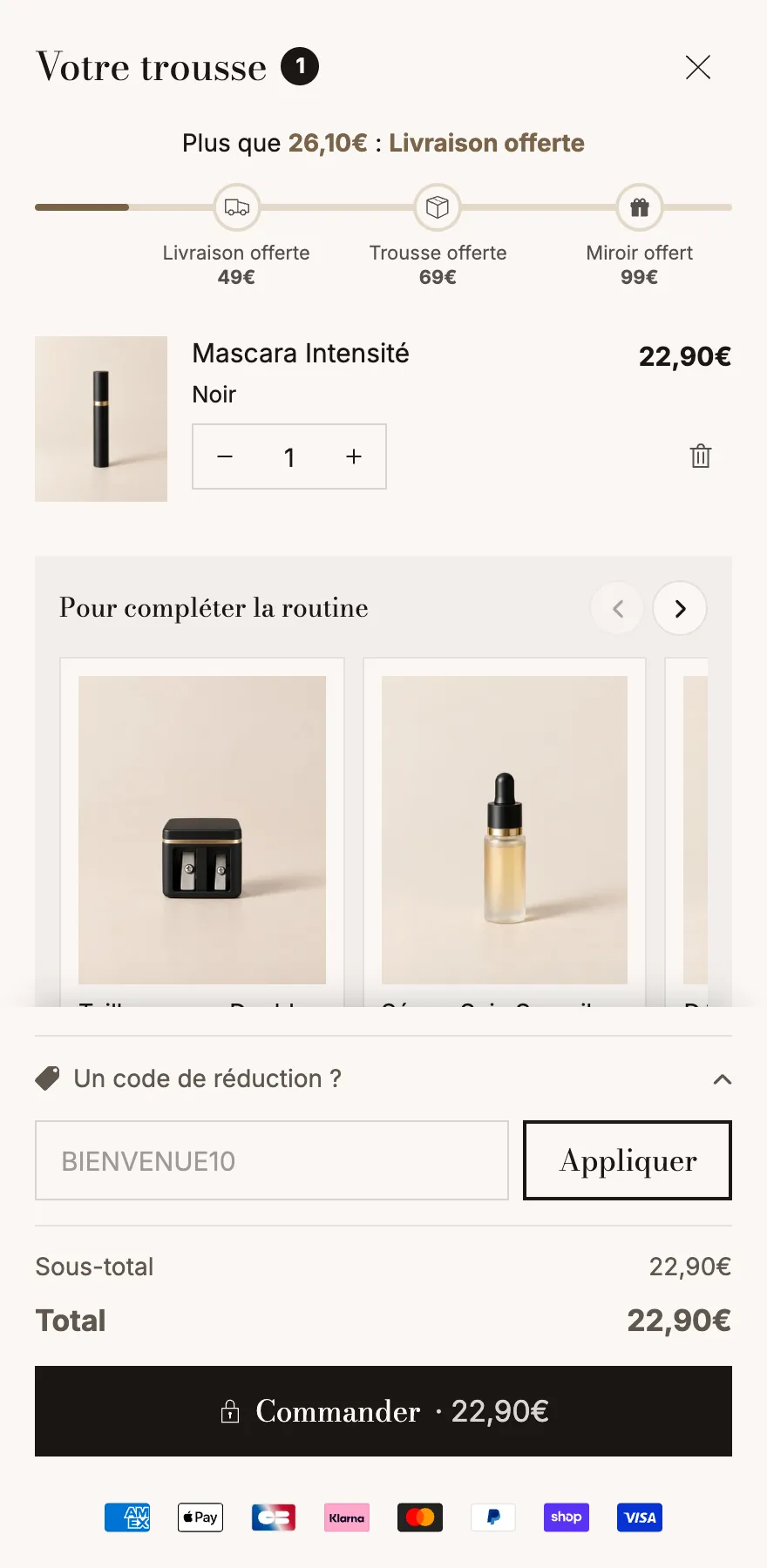
No Story Theme, o cliente também pode inserir o código diretamente no carrinho, antes de ir para o checkout.
Perguntas frequentes
O cliente diz que o código não funciona
Confira em Descontos se o código está Ativo (nem programado nem expirado), se o carrinho cumpre os requisitos mínimos e se os produtos do carrinho estão incluídos no desconto. Um código não combinável é recusado se outro desconto já estiver aplicado.
Posso alterar um código que já foi usado?
Sim, abra-o em Descontos e altere o valor, as condições ou as datas. Os pedidos já feitos não são alterados.
Como ver quantas vendas um código gerou?
A lista Descontos mostra o número de usos. Para ver o faturamento gerado, abra Análises > Relatórios e procure o relatório de vendas por código de desconto.