
Versand und kostenlosen Versand einrichten
Lege deine Versandzonen und -tarife fest, biete kostenlosen Versand ab einem Bestellwert an und stimme diese Schwelle mit der Gratisversand-Leiste des Themes ab.
Die Versandkosten werden in Shopify eingestellt, nicht im Theme: Sie sind es, die Kund:innen im Checkout sehen. Story Theme kann anschließend eine Leiste „Nur noch 12 € bis zum kostenlosen Versand“ anzeigen, aber sie muss genau die Schwelle ankündigen, die du in Shopify eingerichtet hast.
Die Versandeinstellungen öffnen
- Öffne in deinem Shopify-Adminbereich Einstellungen > Versand und Zustellung.
- Öffne im Bereich Versand deine allgemeinen Versandtarife (die für alle deine Produkte gelten).
Dort findest du deine Versandzonen (die Länder, in die du lieferst) und für jede Zone ihre Tarife (die Optionen, die Kund:innen angeboten werden, zum Beispiel „Standardversand 5,90 €“).
Eine Zone und einen Tarif erstellen
- Erstelle in deinen allgemeinen Tarifen eine Versandzone und gib ihr einen Namen (zum Beispiel „Deutschland“).
- Füge die betreffenden Länder hinzu und bestätige.
- Klicke in dieser Zone auf Versandoption hinzufügen.
- Gib ihr einen für Kund:innen klaren Namen, zum Beispiel „Standardversand (2 bis 4 Tage)“, und einen Preis, zum Beispiel 5,90 €.
- Klicke auf Speichern.
Wiederhole das für jede Option (Paketshop, Express) und für jede Zone (Österreich, Schweiz…). Denk auch daran, das Gewicht deiner Produkte einzutragen, wenn du gewichtsbasierte Tarife verwendest (siehe Ein Produkt hinzufügen).
Kostenlosen Versand ab einem Bestellwert anbieten
Zwei Methoden führen für Kund:innen zum selben Ergebnis. Wähle nur eine davon.
Methode 1: ein kostenloser Tarif mit Bedingung
- Klicke in der Zone auf Versandoption hinzufügen.
- Nenne sie „Kostenloser Versand“ und setze den Preis auf 0.
- Klicke auf Bedingungen hinzufügen, wähle eine Bedingung auf Basis des Bestellwerts und gib ein Minimum ein, zum Beispiel 50 €.
- Füge bei deinem kostenpflichtigen Tarif eine Bedingung mit einem Maximum knapp darunter hinzu (49,99 €), damit Kund:innen nicht beide Optionen sehen.
- Klicke auf Speichern.
Methode 2: ein Rabatt „Kostenloser Versand“
Wähle unter Rabatte > Rabatt erstellen die Option Kostenloser Versand und als Methode Automatischer Rabatt aus und lege einen Mindestkaufbetrag von 50 € fest. Der Rabatt macht den von Kund:innen gewählten Tarif kostenlos. Er erlaubt auch eine begrenzte Laufzeit (Gültigkeitszeitraum) oder nur bestimmte Länder. Die Details findest du unter Einen automatischen Rabatt erstellen.

Die Gratisversand-Leiste des Themes abstimmen
Story Theme kündigt den kostenlosen Versand an zwei Stellen an, die selbst nichts verschenken: Sie zeigen den Fortschritt bis zu der Schwelle an, die du dort einträgst.
- Auf der Produktseite der Block Gratisversand-Fortschritt: Einstellung Schwellenwert (standardmäßig 50).
- Im Warenkorb der Block Belohnungsfortschritt: eine Stufe, deren Belohnung Kostenloser Versand ist, mit ihrem Schwellenwert (standardmäßig 50 für Stufe 1).

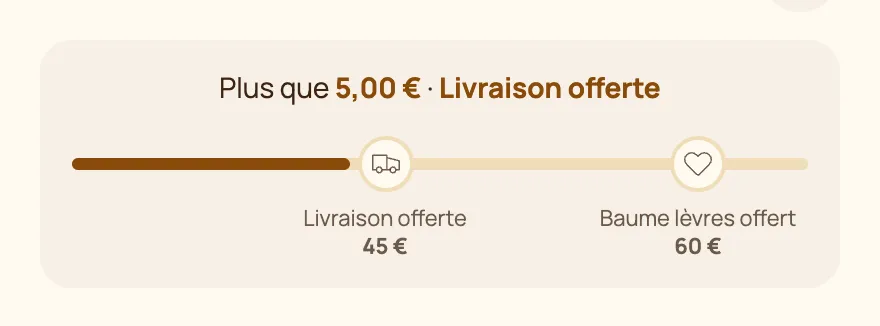
Um den Warenkorb einzustellen, öffne Onlineshop > Themes > Theme bearbeiten, öffne den Warenkorb in der Vorschau und wähle dann den Block im Abschnitt Warenkorbeinschub aus. Die vollständige Anleitung findest du unter Die Gratisversand-Leiste.
Wenn du in mehreren Währungen verkaufst, werden die Schwellen des Themes zum Wechselkurs umgerechnet. Um einen runden Betrag pro Währung festzulegen, fülle in beiden Blöcken Schwellenwerte pro Währung aus (zum Beispiel USD:60;GBP:45 für die Produktseite).
Testen
- Öffne deinen Shop in einem privaten Browserfenster.
- Lege Produkte in den Warenkorb, bis die Summe knapp unter der Schwelle liegt, dann knapp darüber.
- Geh im Checkout bis zum Versandschritt, ohne zu bezahlen, und prüfe jedes Mal den angebotenen Tarif.