
Den Warenkorb einrichten: Einschub, Seite oder Pop-up
Lege fest, was erscheint, wenn Kund:innen ein Produkt hinzufügen (Einschub, Warenkorbseite oder Pop-up), und stelle dann Aussehen und Inhalt Block für Block ein.
Wenn Kund:innen ein Produkt hinzufügen, kann das Story Theme einen Warenkorb öffnen, der von der Seite hereingleitet (den Einschub), sie zur Warenkorbseite bringen oder ein kleines Bestätigungsfenster anzeigen. Dieses Verhalten legst du mit einer einzigen Einstellung fest, danach stellst du den Inhalt des Warenkorbs wie den Rest des Themes mit Blöcken zusammen.
Den Warenkorbtyp wählen
- Klicke im Editor in der linken Leiste auf das Zahnradsymbol Theme-Einstellungen.
- Öffne die Gruppe Warenkorb.
- Wähle unter Warenkorbtyp:
- Einschub: Der Warenkorb gleitet vom Bildschirmrand herein, die Kund:innen bleiben auf der Seite. Mit dieser Einstellung wird das Theme ausgeliefert.
- Seite: Nach jedem Hinzufügen landen die Kund:innen auf der Warenkorbseite.
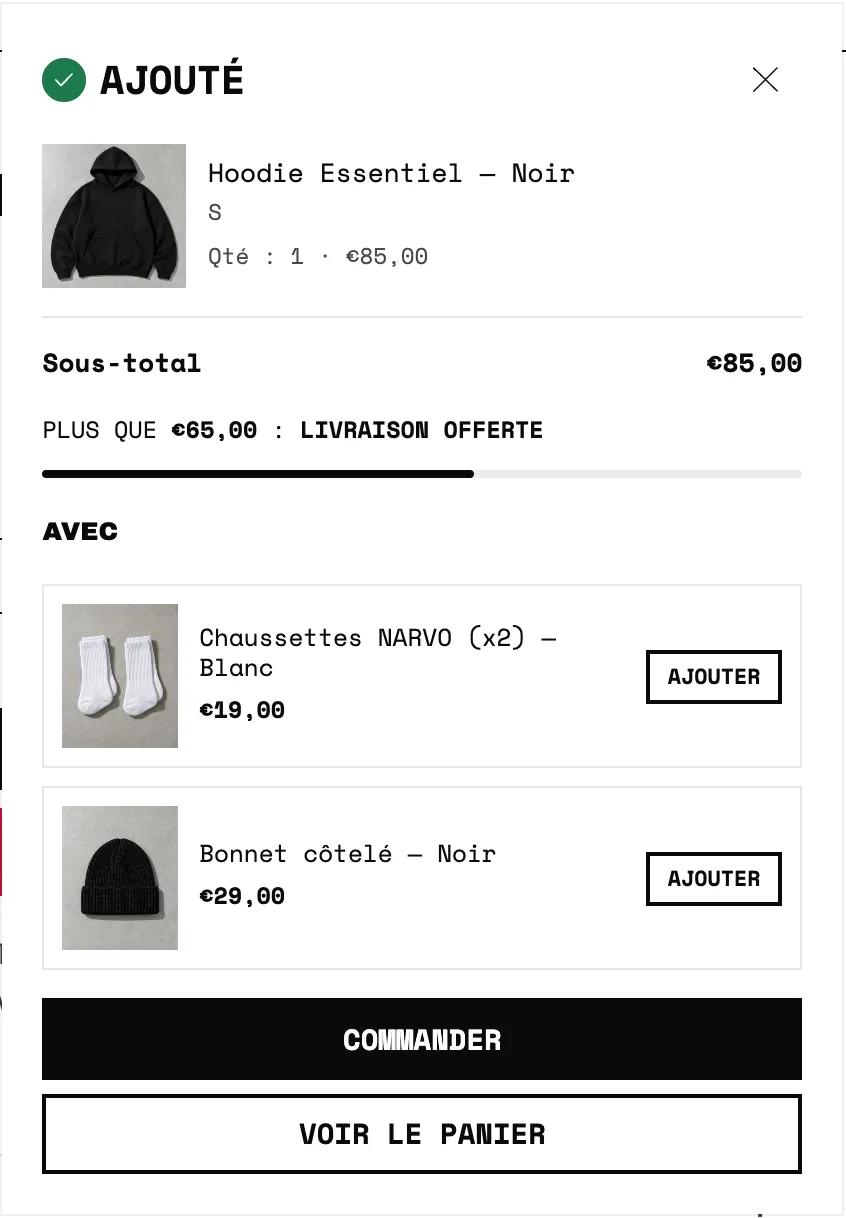
- Pop-up-Benachrichtigung: Ein kleines Fenster bestätigt das Hinzufügen und bietet an, zum Checkout zu gehen oder den Warenkorb anzusehen.
- Klicke auf Speichern.
In derselben Gruppe Warenkorb findest du außerdem:
- Warenkorbsymbol: Tasche oder Einkaufswagen;
- URL im leeren Warenkorb: die Seite, zu der die Schaltfläche des leeren Warenkorbs führt (zum Beispiel deine Hauptkollektion);
- Schriftart für Preise: die Schriftart der Überschriften oder die des Fließtexts;
- Produktbild fliegt in den Warenkorb: eine kleine Animation zum Warenkorbsymbol, praktisch, wenn sich der Einschub nicht von selbst öffnet.
Den Warenkorbeinschub einstellen
- Wenn Warenkorbtyp auf Einschub steht, suche den Abschnitt Warenkorbeinschub in der Liste der Abschnitte in der linken Leiste.
- Um den Einschub in der Vorschau zu sehen, lege in der Vorschau ein Produkt in den Warenkorb und klicke dann auf das Warenkorbsymbol.
- Klicke auf Warenkorbeinschub, um seine Einstellungen anzuzeigen:
- Breite auf dem Desktop, Position (Rechts oder Links) und Position auf Mobilgeräten (Seitlich oder Einschub von unten);
- Stil: Am Rand angedockt oder Schwebend (ein vom Rand gelöster Einschub mit abgerundeten Ecken);
- Seite dahinter: Abgedunkelt, Unscharf, Unverändert oder Theme-Einstellung;
- Nach dem Hinzufügen eines Produkts öffnen: Deaktiviere diese Option, wenn sich nur der Warenkorbzähler aktualisieren soll.
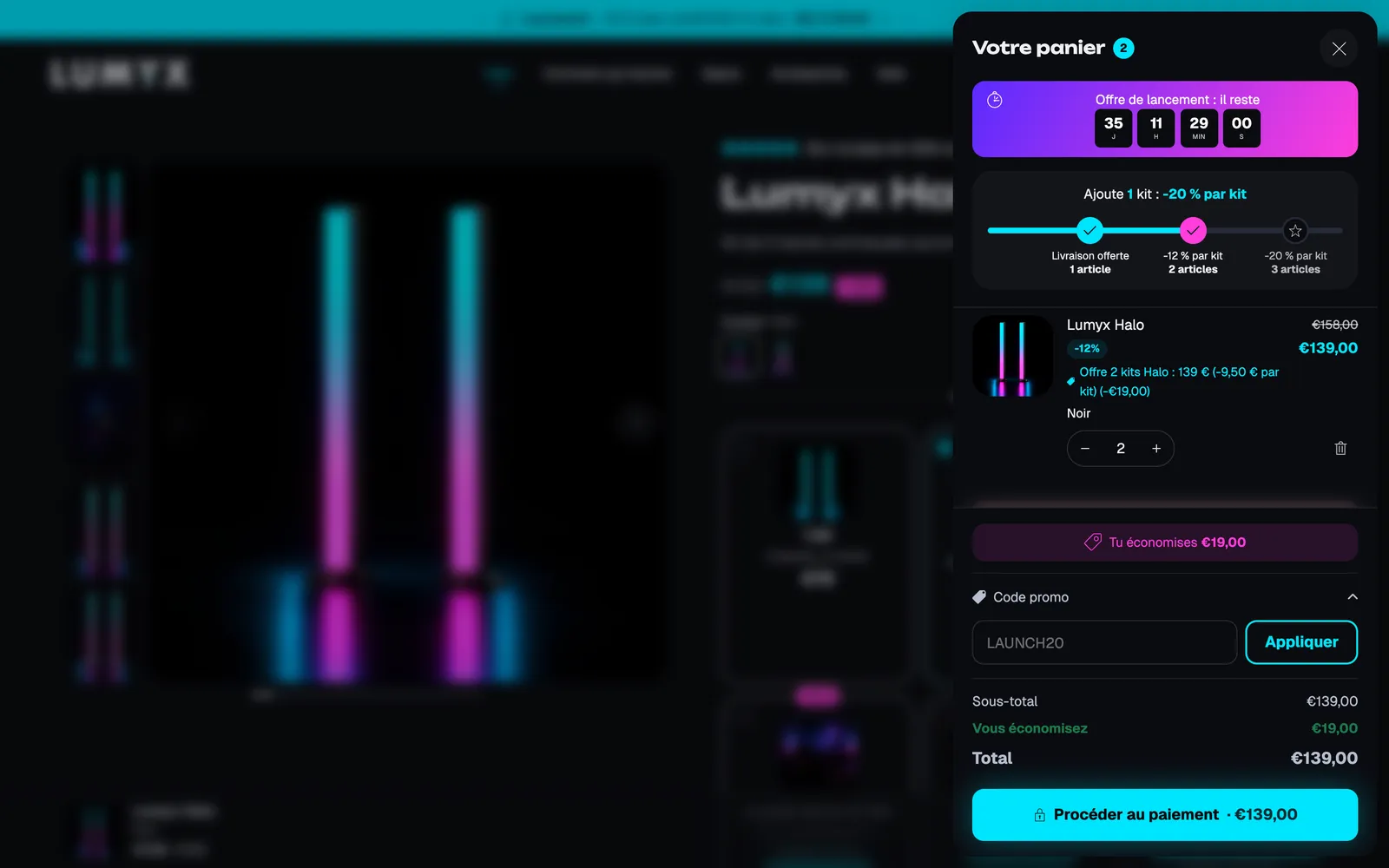
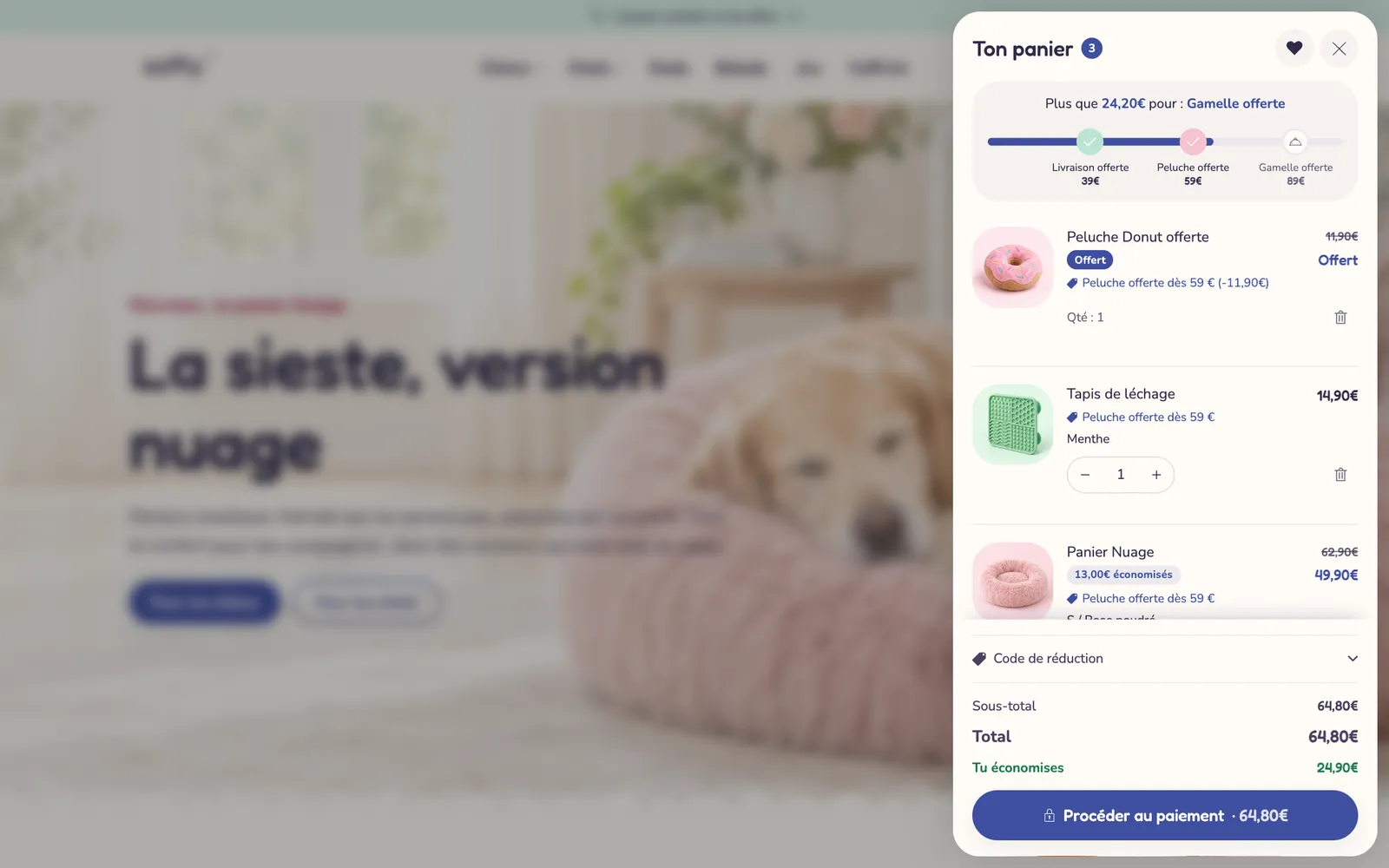
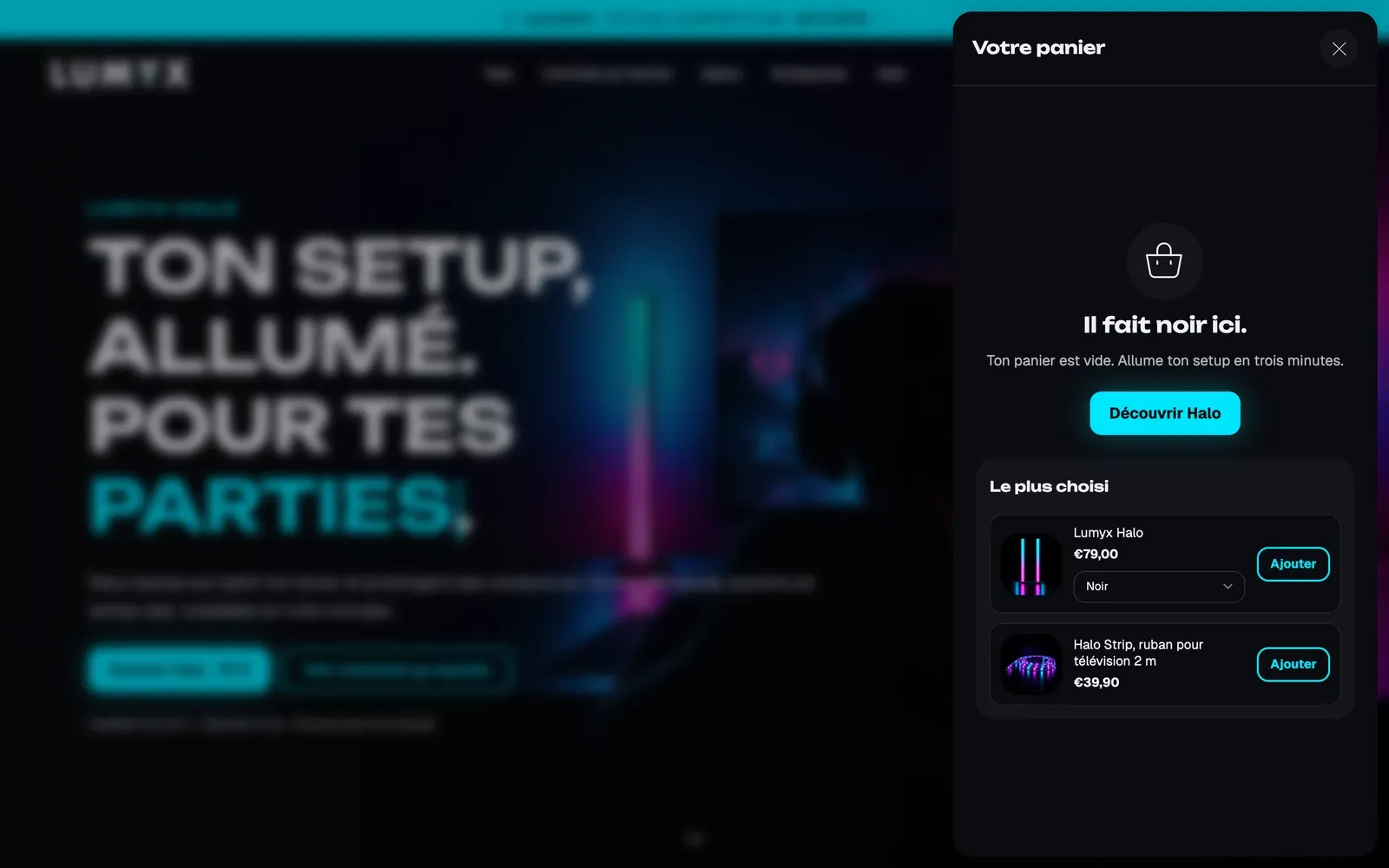
Derselbe Einschub sieht je nach diesen Einstellungen ganz anders aus. Im Demo-Shop Darly ist er am rechten Bildschirmrand angedockt, über die volle Höhe; im Demo-Shop Lumyx (weiter oben) schwebt er, mit abgerundeten Ecken und etwas Abstand rundherum.
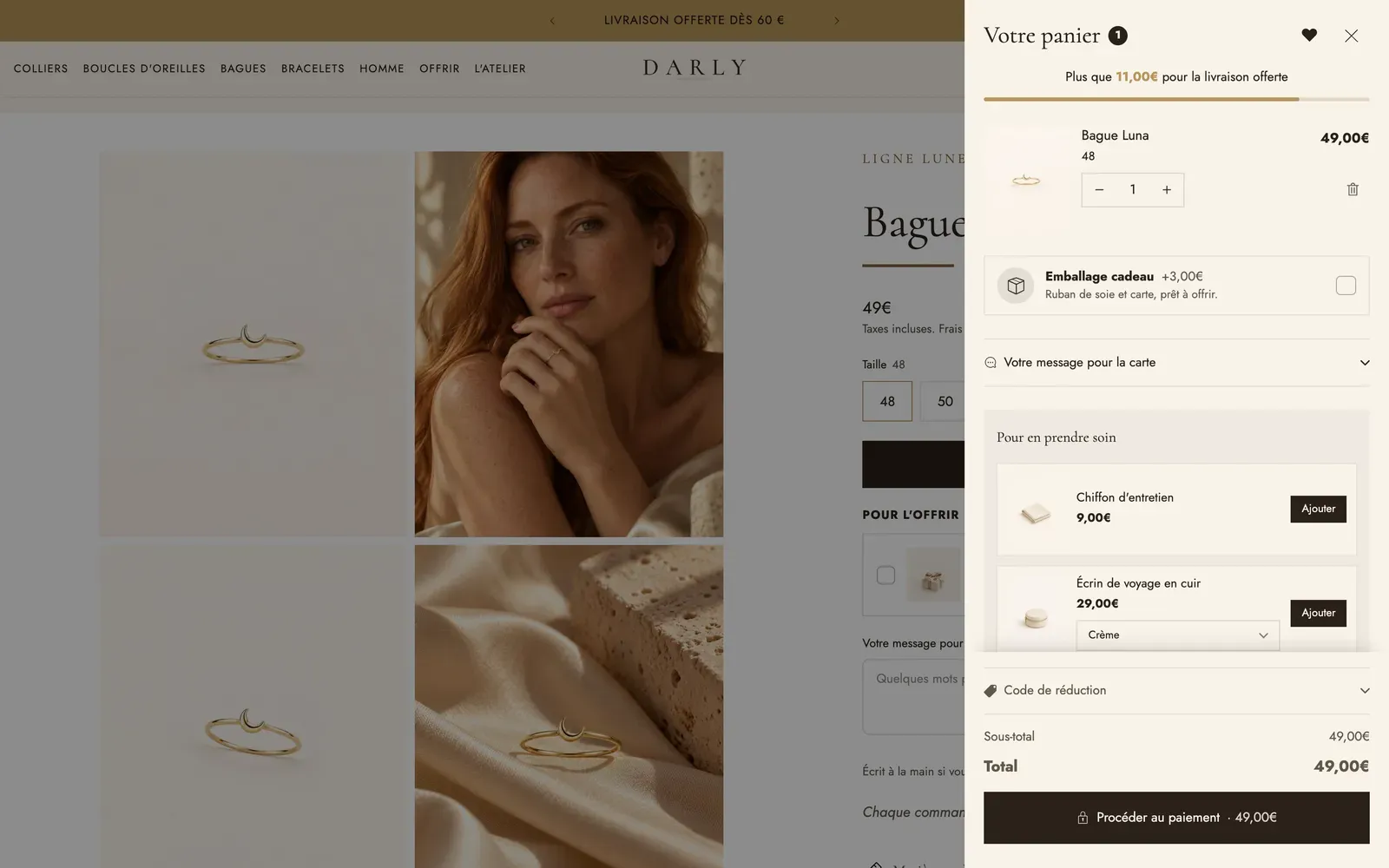
Der Einschub ist in vier Bereiche aufgeteilt, die unter Warenkorbeinschub in der linken Leiste erscheinen:
| Bereich | Was er anfangs enthält | Was du hineinsetzen kannst |
|---|---|---|
| Header | Die Überschrift, die Artikelanzahl, die Leiste für kostenlosen Versand | Stufen, Countdown, kurze Nachrichten |
| Inhalt | Die Artikel und Empfehlungen | Fast alle Warenkorbblöcke |
| Fußzeile | Rabattcode, Bestellübersicht, Checkout-Schaltfläche | Bestellübersicht, AGB, Bestellnotiz … |
| Leerer Warenkorb | Eine Nachricht, eine Schaltfläche und Empfehlungen | Empfehlungen, Produkt- oder Kollektionsliste |
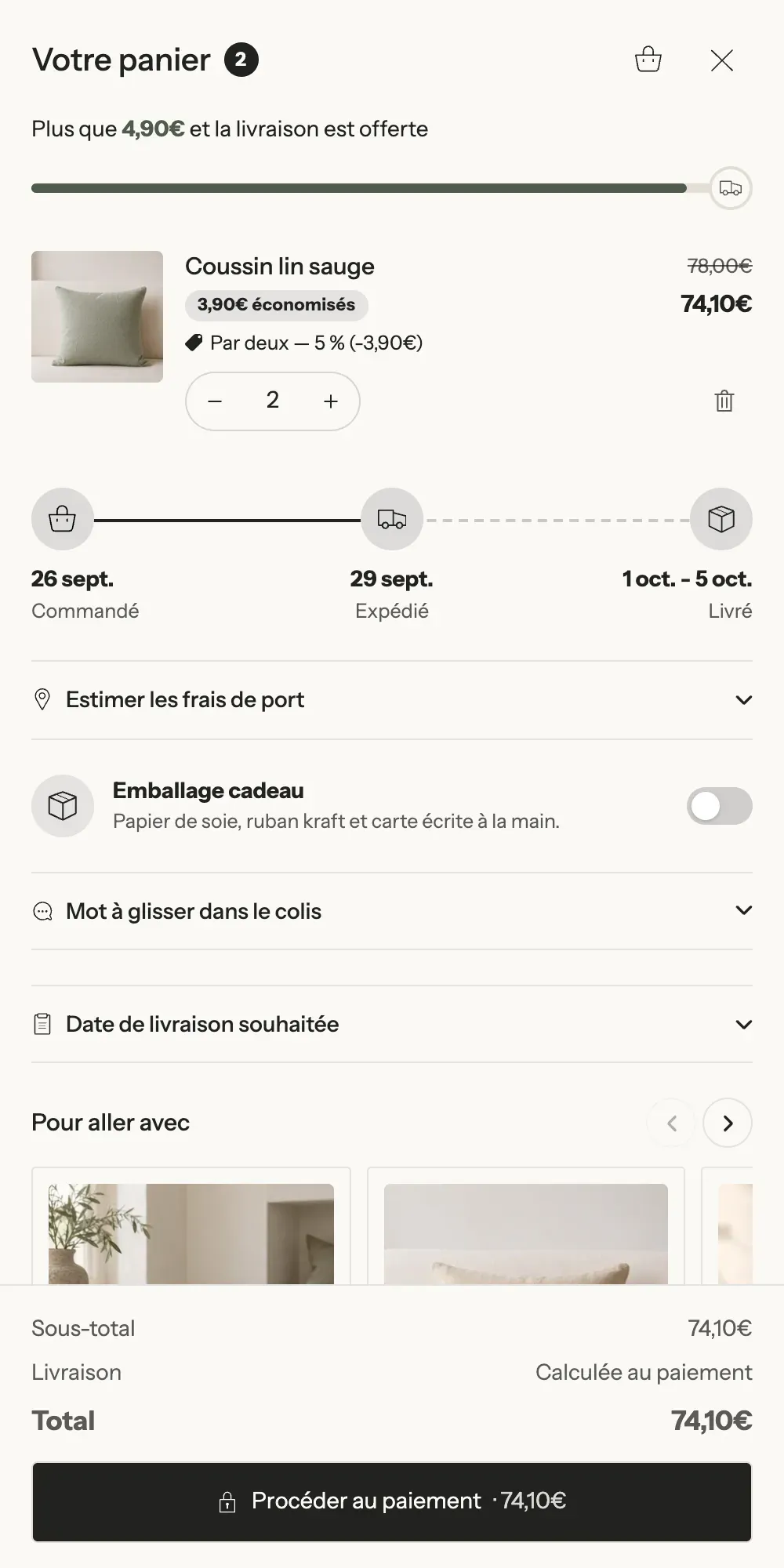
Lass unter Fußzeile die Option Unten fixieren aktiviert: Die Gesamtsumme und die Checkout-Schaltfläche bleiben sichtbar, auch wenn Kund:innen durch eine lange Artikelliste scrollen. Um den leeren Zustand zu gestalten, ohne deinen Warenkorb zu leeren, aktiviere Vorschau des leeren Warenkorbs im Abschnitt Warenkorbeinschub (nur im Editor sichtbar).
Die Warenkorbseite einstellen
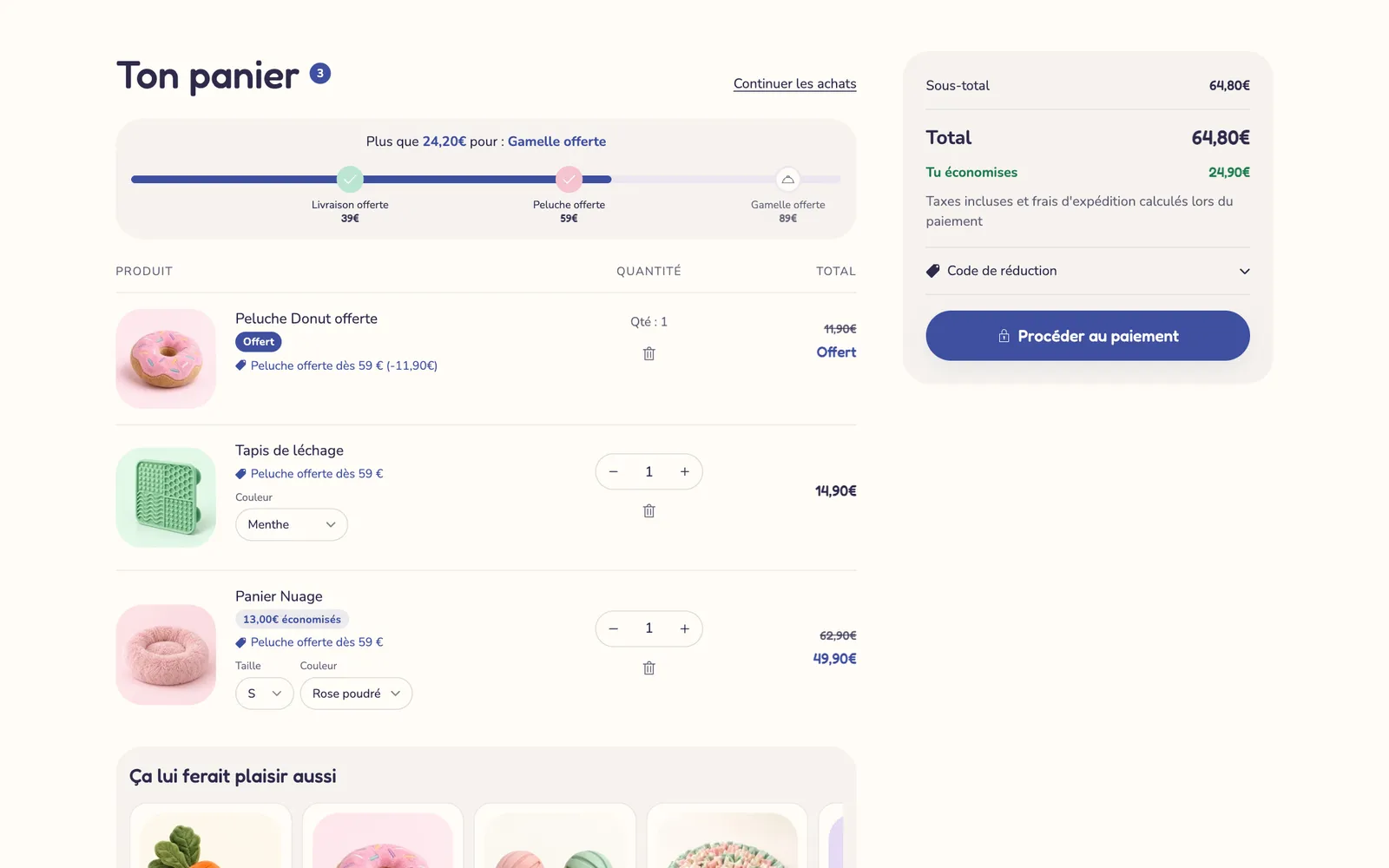
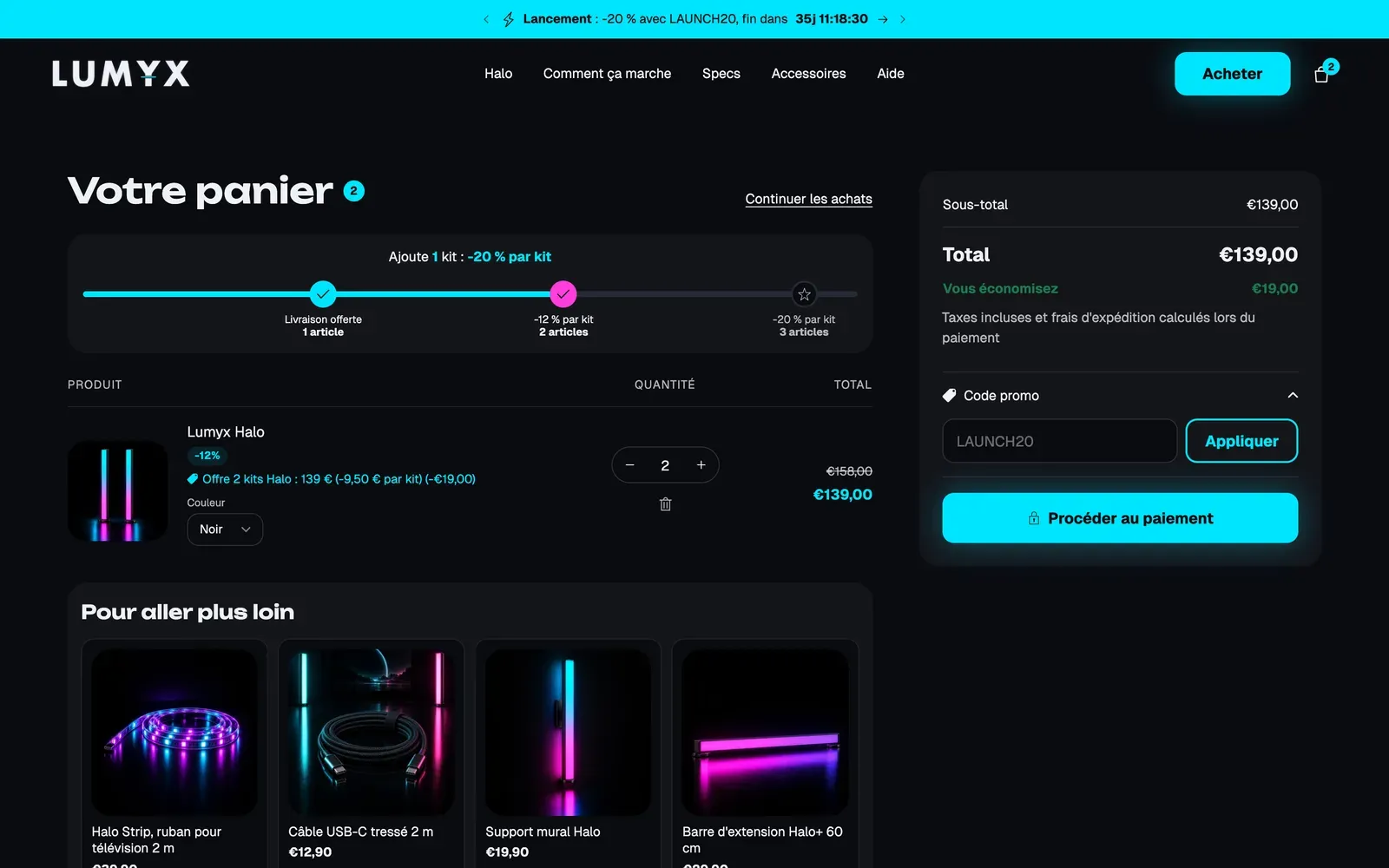
Die Warenkorbseite gibt es immer, auch mit dem Einschub: Dort landen Kund:innen, die die Adresse /cart eingeben oder auf einen Link zum Warenkorb klicken.
- Wähle im Dropdown-Menü oben im Editor die Vorlage Warenkorb aus.
- Klicke auf den Abschnitt Warenkorb. Wähle unter Spalten die Aufteilung zwischen Artikeln und Übersicht: Breite Artikel (66/33), Ausgewogen (60/40) oder Gleich (50/50).
- Aktiviere Zusammenfassung auf Mobilgeräten zuerst anzeigen, wenn die Gesamtsumme auf dem Smartphone vor der Artikelliste erscheinen soll.
- Füge deine Blöcke im Bereich Hauptspalte (Überschrift, Stufen, Artikel, Empfehlungen) und im Bereich Übersichtsspalte (Bestellübersicht, Rabattcode, Checkout-Schaltflächen) hinzu. Im Bereich Übersichtsspalte sorgt Beim Scrollen sichtbar halten dafür, dass die Gesamtsumme auf dem Bildschirm bleibt.
Das Pop-up nach dem Hinzufügen einstellen
Wenn Warenkorbtyp auf Pop-up-Benachrichtigung steht, erscheint der Abschnitt Pop-up nach Hinzufügen in der linken Leiste.
- Stelle seine Position (Oben rechts, Unten rechts oder Zentriert) und seine Position auf Mobilgeräten ein.
- Wähle die Schaltflächen aus: Checkout-Schaltfläche anzeigen, Schaltfläche „Warenkorb ansehen“ anzeigen, Link „Weiter einkaufen“ anzeigen.
- Gib unter Schließen nach an, nach wie vielen Sekunden es sich von selbst schließt. Mit 0 bleibt es geöffnet, bis die Kund:innen es schließen.
- Füge Blöcke hinzu (Stufen, Empfehlungen, Produkt zum Ankreuzen, Lieferschätzung …) und lege mit Position der Blöcke fest, wo sie erscheinen.
Einen Block hinzufügen, verschieben oder ausblenden
Einschub, Warenkorbseite und Pop-up verwenden dieselben Blöcke.
- Klicke unter dem gewünschten Bereich auf Block hinzufügen und wähle den Block in der Kategorie Warenkorb aus.
- Ziehe ihn, um seine Position in der Reihenfolge zu ändern.
- Klicke auf das Augensymbol, um ihn auszublenden, ohne ihn zu löschen.
Jeder Warenkorbblock hat außerdem eine Gruppe Anzeigeregeln. Wähle unter Diesen Block anzeigen die Option Nur wenn die Bedingungen erfüllt sind und fülle dann zum Beispiel Warenkorbsumme ab, Länder oder Warenkorb enthält ein Produkt aus diesen Kollektionen aus. Alle ausgefüllten Bedingungen müssen erfüllt sein. Im Editor bleibt ein durch seine Regeln ausgeblendeter Block ausgegraut sichtbar, damit du ihn weiterhin einstellen kannst.
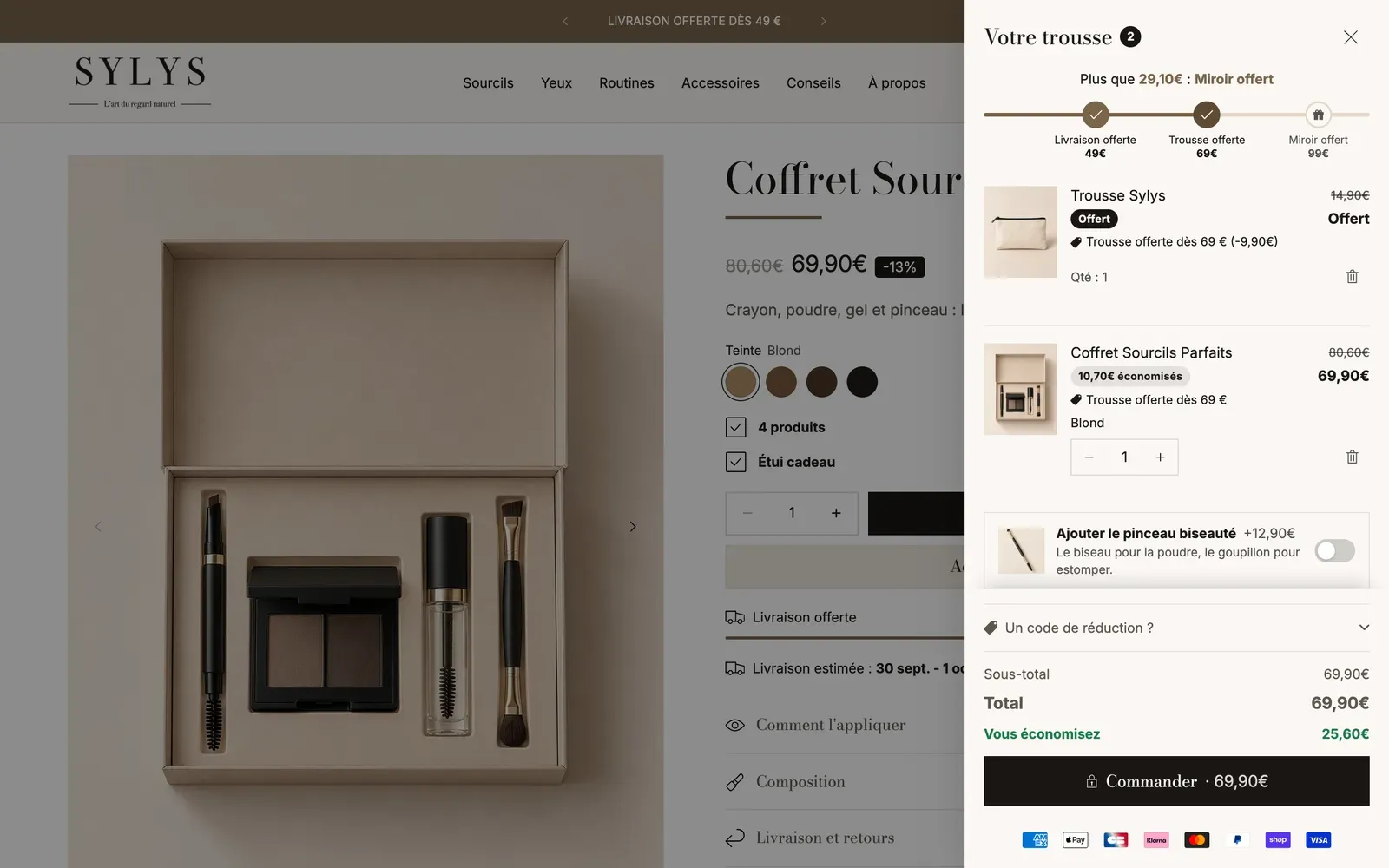
Die Einzelheiten zu jedem Block findest du unter Blöcke des Warenkorbs.
Häufige Fragen
Der Einschub öffnet sich nicht, wenn ich ein Produkt hinzufüge
Prüfe, ob Warenkorbtyp auf Einschub steht und ob Nach dem Hinzufügen eines Produkts öffnen im Abschnitt Warenkorbeinschub aktiviert ist. Wenn eine Warenkorb-App installiert ist, kann sie die Steuerung übernehmen: Deaktiviere sie zum Testen.
Meine Änderungen am Einschub erscheinen nicht in der Vorschau
Der Einschub wird nur angezeigt, wenn ein Artikel im Warenkorb liegt. Füge in der Vorschau ein Produkt hinzu oder aktiviere Vorschau des leeren Warenkorbs, um den leeren Zustand einzustellen.