
Ein voraussichtliches Lieferdatum anzeigen
Stelle den Block Lieferdatum des Story Theme ein: Bearbeitungs- und Versandzeiten, Wochenenden, Schließtage und Bestellschluss für den Versand.
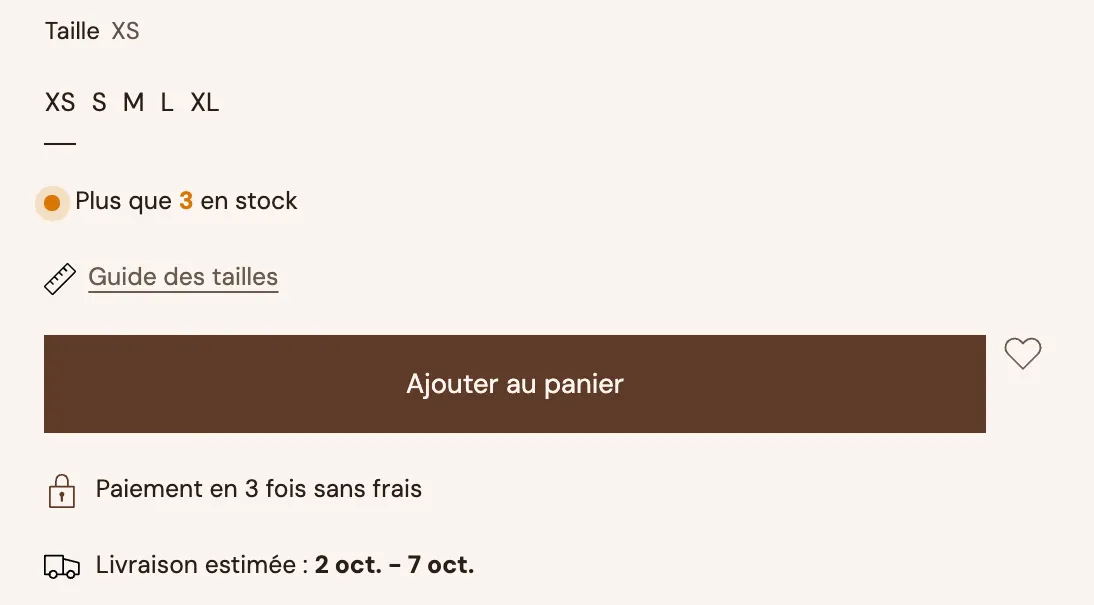
„Heute bestellt, zwischen dem 2. und 5. Oktober geliefert“: Ein klares Datum gibt Kund:innen Sicherheit und beantwortet die Frage, die sie sich direkt vor dem Kauf stellen. Der Block Lieferdatum von Story Theme berechnet diese Daten selbstständig in Werktagen, auf Basis deiner Bearbeitungs- und Lieferzeiten.
Den Block finden
Der Block ist in der mitgelieferten Produktseite bereits vorhanden, unter der Kaufschaltfläche.
- Öffne Onlineshop > Themes > Theme bearbeiten, Vorlage Produkte > Standardprodukt.
- Klappe im Abschnitt Produktseite die Gruppe auf und klicke auf Lieferdatum.
- Falls er nicht mehr da ist, klicke in der Gruppe auf Block hinzufügen und wähle Lieferdatum in der Kategorie Produktseite.
Bearbeitungs- und Lieferzeiten einstellen
Alles passiert in der Gruppe Datumsangaben des Blocks:
- Tage zur Bestellvorbereitung: die Zeit zwischen Bestellung und Versand (standardmäßig 1 Tag).
- Kürzeste Lieferzeit (Tage) und Längste Lieferzeit (Tage): die Transportzeit in Werktagen (standardmäßig 2 und 4). Übernimm die Lieferzeiten, die dein Versanddienstleister angibt.
- Wochenenden nicht mitzählen: standardmäßig aktiviert. Deaktiviere es, wenn du auch samstags und sonntags versendest und zustellst.
- Schließtage: die Tage ohne Versand und ohne Zustellung, im Format DD/MM und durch Kommas getrennt. Standardmäßig:
25/12, 01/01. Füge deine Betriebsferien und die Feiertage hinzu, die das Theme nicht automatisch kennt: zum Beispiel25/12, 26/12, 01/01, 01/05, 03/10. - Bestellschluss: die Uhrzeit, nach der eine Bestellung erst am nächsten Werktag versendet wird, im Format HH:MM (standardmäßig
14:00). Lass das Feld leer, wenn du keinen Bestellschluss hast. - Klicke auf Speichern.

Die verbleibende Zeit bis zum Bestellschluss anzeigen
Mit einem Bestellschluss kann der Block einen Countdown bis zu dieser Uhrzeit anzeigen, gefolgt vom frühestmöglichen Lieferdatum.
- Lass Verbleibende Zeit bis zum Bestellschluss anzeigen aktiviert.
- Passe bei Bedarf den Text an. Standardmäßig: „Bestelle innerhalb von [timer] und erhalte es bis [date]“.
[timer]ist die verbleibende Zeit,[date]das frühestmögliche Lieferdatum.
Diese Nachricht erscheint nur an Werktagen bis zum Bestellschluss: eine echte Frist, anders als ein beliebiger Timer.
Die Darstellung wählen
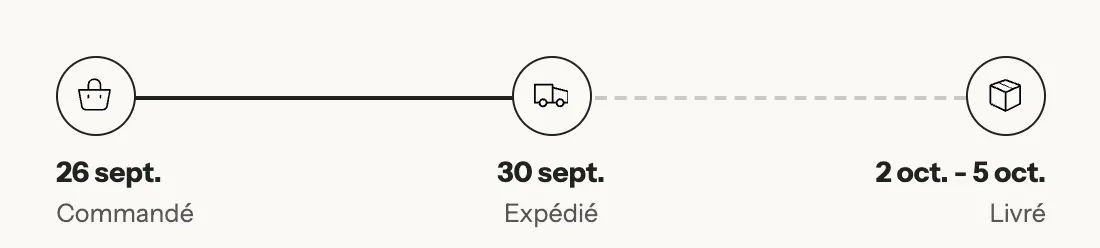
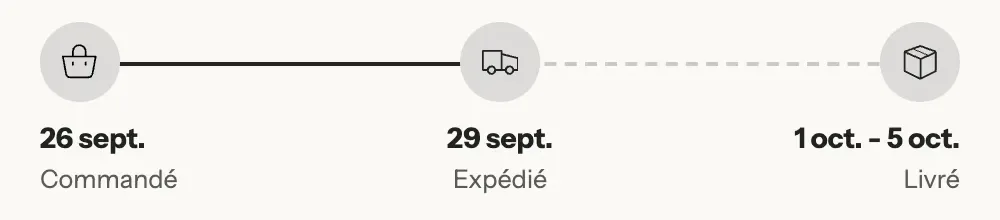
- Layout: Schritte (Standard) zeigt die Zeitleiste „Bestellt / Versendet / Geliefert“; Eine Zeile zeigt einen kurzen Satz, standardmäßig „Voraussichtliche Lieferung: [dates]“.
- Bei Schritte hat jeder Schritt seine eigene Beschriftung und sein Symbol, und der Symbolstil kann Gefüllt, Leichte Tönung oder Umriss sein.
- Datumsformat: Tag und Monat, Wochentag, Tag und Monat, DD/MM oder MM/DD.
- Stil des Blocks (Schlicht, Gefüllt, Umriss), Hervorhebung (Farbe der Symbole und der Zeitleiste) und Textgröße.
Häufige Fragen
Die angezeigten Daten liegen um einen Tag daneben
Prüfe die Zeitzone des Shops (Einstellungen > Allgemein) und den Bestellschluss: Eine Bestellung, die nach dem Bestellschluss eingeht, wird am nächsten Werktag vorbereitet.
Kann ich je nach Produkt unterschiedliche Lieferzeiten festlegen?
Ja, indem du eine andere Produktvorlage mit eigenen Einstellungen für den Block erstellst und sie dann den betreffenden Produkten zuweist.
Garantiert der Block der Kundin oder dem Kunden das Datum?
Nein, es ist eine Schätzung, die aus deinen Einstellungen berechnet wird. Plane realistische Zeiten, die zu deinen Versandtarifen passen.