
Einen automatischen Rabatt in Shopify erstellen
Erstelle einen Rabatt, der im Warenkorb automatisch greift, und stimme ihn auf die Angebote, Pakete und Stufen ab, die das Story Theme anzeigt.
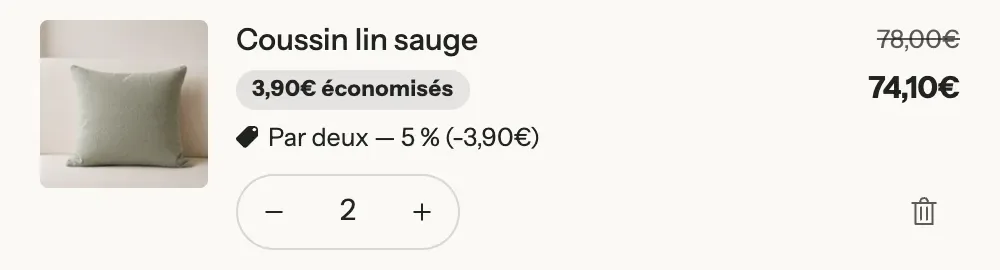
Ein automatischer Rabatt wird im Warenkorb und im Checkout angewendet, sobald seine Bedingungen erfüllt sind, ohne dass Kund:innen einen Code eingeben müssen. Er ist es auch, der die Rabatte tatsächlich abrechnet, die das Story Theme auf deinen Angeboten, Paketen und Belohnungsstufen anzeigt.
Den Rabatt erstellen
- Öffne in deinem Shopify-Adminbereich im linken Menü Rabatte.
- Klicke auf Rabatt erstellen.
- Wähle den Typ:
- Betragsrabatt auf Produkte: ein Rabatt auf bestimmte Produkte oder Kollektionen (der Fall bei Mengenrabatten);
- Betragsrabatt auf Bestellung: ein Rabatt auf den gesamten Warenkorb;
- Kaufe X, erhalte Y: ein kostenloser oder rabattierter Artikel (der Fall bei „2 kaufen, 1 gratis“ und bei Geschenken);
- Kostenloser Versand: Die Versandkosten entfallen.
- Wähle unter Methode die Option Automatischer Rabatt.
- Gib einen Titel ein, zum Beispiel
Duo -10 %. Diesen Titel sehen deine Kund:innen im Warenkorb und im Checkout: Wähle einen klaren Namen.
Den Rabatt und seine Bedingungen einstellen
- Wähle unter Rabattwert die Option Prozentsatz oder Fester Betrag und gib den Wert ein.
- Wähle unter Gilt für die Option Bestimmte Produkte oder Bestimmte Kollektionen und füge dann die betreffenden Produkte hinzu.
- Wähle bei den Mindestkaufanforderungen Mindestanzahl an Artikeln (für einen Mengenrabatt) oder Mindestkaufbetrag (für einen Rabatt ab einem bestimmten Warenkorbwert).
- Lass unter Berechtigung die Option Alle Kunden ausgewählt, es sei denn, der Rabatt ist bestimmten Segmenten oder Märkten vorbehalten.
- Lege unter Kombinationen fest, ob dieser Rabatt mit deinen anderen Rabatten kombiniert werden kann (zum Beispiel mit einem Willkommenscode).
- Wähle unter Aktive Daten das Startdatum. Klicke für eine zeitlich begrenzte Aktion auf Enddatum festlegen.
- Klicke auf Speichern.
Der Rabatt erscheint in der Liste Rabatte. Shopify erlaubt höchstens 25 gleichzeitig aktive automatische Rabatte, Rabatte von Apps eingeschlossen.
Kündige eine Aktion mit Enddatum im Shop mit dem Countdown einer Nachricht der Ankündigungsleiste an, eingestellt auf dasselbe Datum wie der Rabatt:

Den Rabatt auf ein Angebot des Story Theme abstimmen
Der Block Angebote der Produktseite (siehe Mengenrabatte) zeigt auf jeder Karte einen rabattierten Preis an, berechnet aus ihren Einstellungen Menge, Rabatt und Wert. Damit Kund:innen diesen Preis zahlen, muss der Shopify-Rabatt genau dieselbe Regel abbilden.
Beispiel: eine Creme für 40 €, verkauft einzeln, zu zweit oder zu dritt
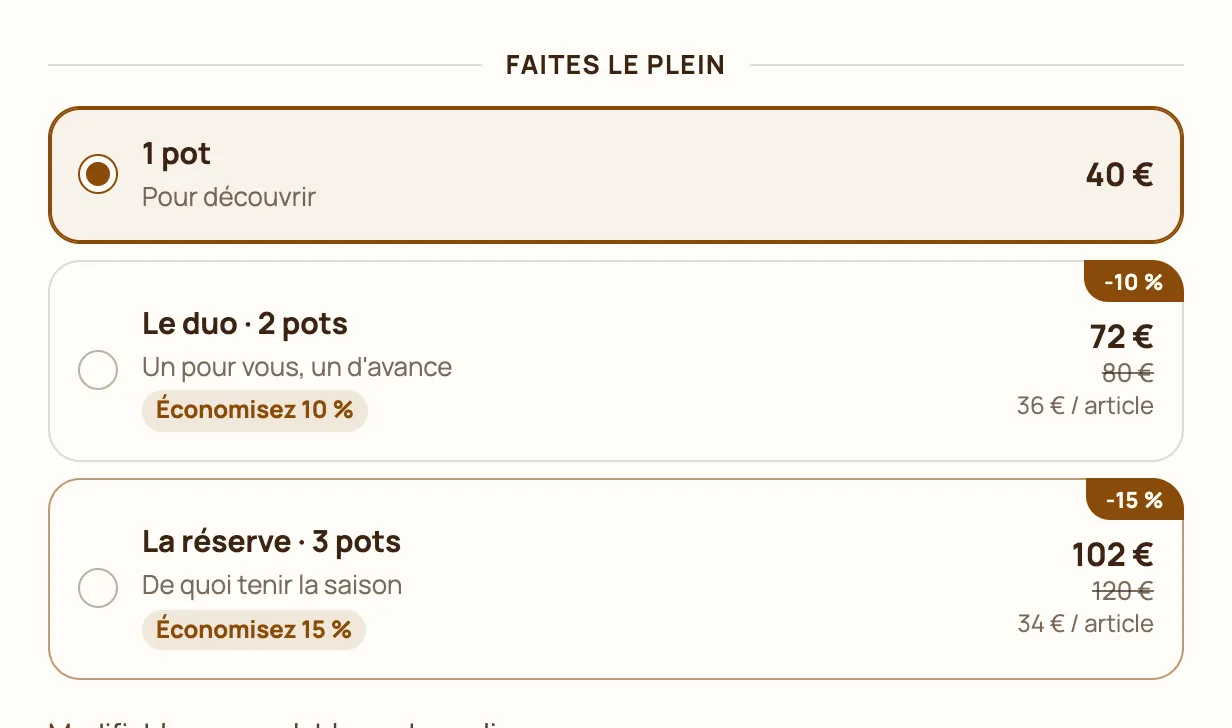
Auf der Produktseite enthält der Block Angebote drei Karten:
| Karte (Block Angebot) | Menge | Rabatt | Wert | Angezeigter Preis |
|---|---|---|---|---|
| 1 Tiegel | 1 | Keine | — | 40 € |
| Das Duo | 2 | Prozentsatz | 10 | 72 € statt 80 € |
| Der Vorrat | 3 | Prozentsatz | 15 | 102 € statt 120 € |
Erstelle in Shopify einen automatischen Rabatt pro rabattierter Karte:
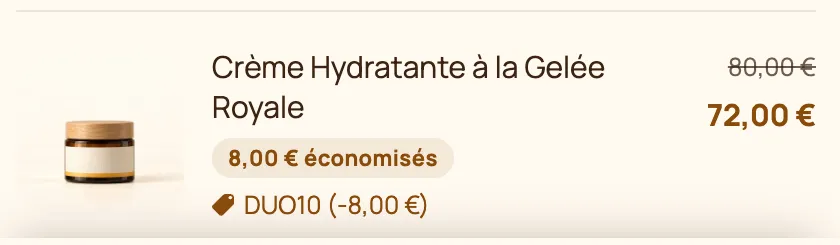
- Duo -10 %: Betragsrabatt auf Produkte, Prozentsatz 10, Gilt für die Creme, Mindestanzahl an Artikeln 2.
- Vorrat -15 %: gleicher Typ, Prozentsatz 15, Gilt für die Creme, Mindestanzahl an Artikeln 3.
Mit 3 Tiegeln im Warenkorb kommen beide Rabatte infrage: Shopify wendet den für Kund:innen günstigsten an, also 15 %. Der Warenkorb zeigt dann denselben Preis wie die gewählte Karte.
Die anderen Rabatte, die das Theme anzeigt
- Gratisartikel („2 kaufen, 1 gratis“): auf der Karte Menge 2 und Gratisartikel 1. Erstelle in Shopify einen Rabatt Kaufe X, erhalte Y: unter Kunde kauft eine Mindestanzahl an Artikeln von 2 für dieses Produkt; unter Kunde erhält 1 Artikel desselben Produkts, Zu einem reduzierten Wert auf Kostenlos eingestellt.
- Geschenke eines Angebots (Gruppe Geschenke des Blocks Angebot): ein Rabatt Kaufe X, erhalte Y, bei dem das erhaltene Produkt das Geschenk ist, eingestellt auf Kostenlos.
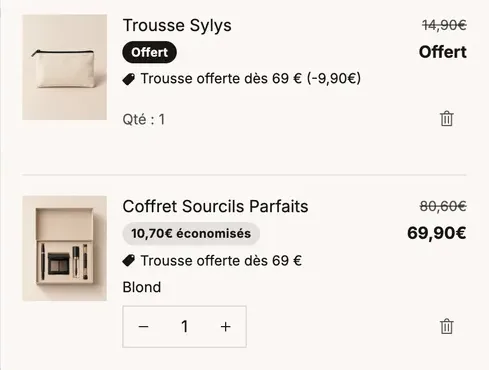
- Geschenk einer Warenkorbstufe (Block Belohnungsfortschritt, Einstellung Geschenkprodukte): ein Rabatt Kaufe X, erhalte Y mit einem Mindestkaufbetrag gleich dem Schwellenwert der Stufe und dem Geschenk auf Kostenlos. Das Theme legt das Geschenk in den Warenkorb; erst der Rabatt senkt seinen Preis auf null.
- Kostenloser Versand einer Stufe: ein Rabatt Kostenloser Versand mit demselben Mindestbetrag oder ein kostenloser Versandtarif (siehe Den Versand einrichten).
- Rabattierte Zusatzprodukte (Block Zusatzprodukte): ein Betragsrabatt auf Produkte auf das Zusatzprodukt.
Vor dem Start testen
- Öffne deinen Shop in einem privaten Browserfenster.
- Lege jedes Angebot in den Warenkorb und vergleiche den Preis im Warenkorb mit dem auf der Karte angezeigten Preis.
- Gehe bis zur Checkout-Seite, ohne zu bezahlen, um die Endsumme zu prüfen.
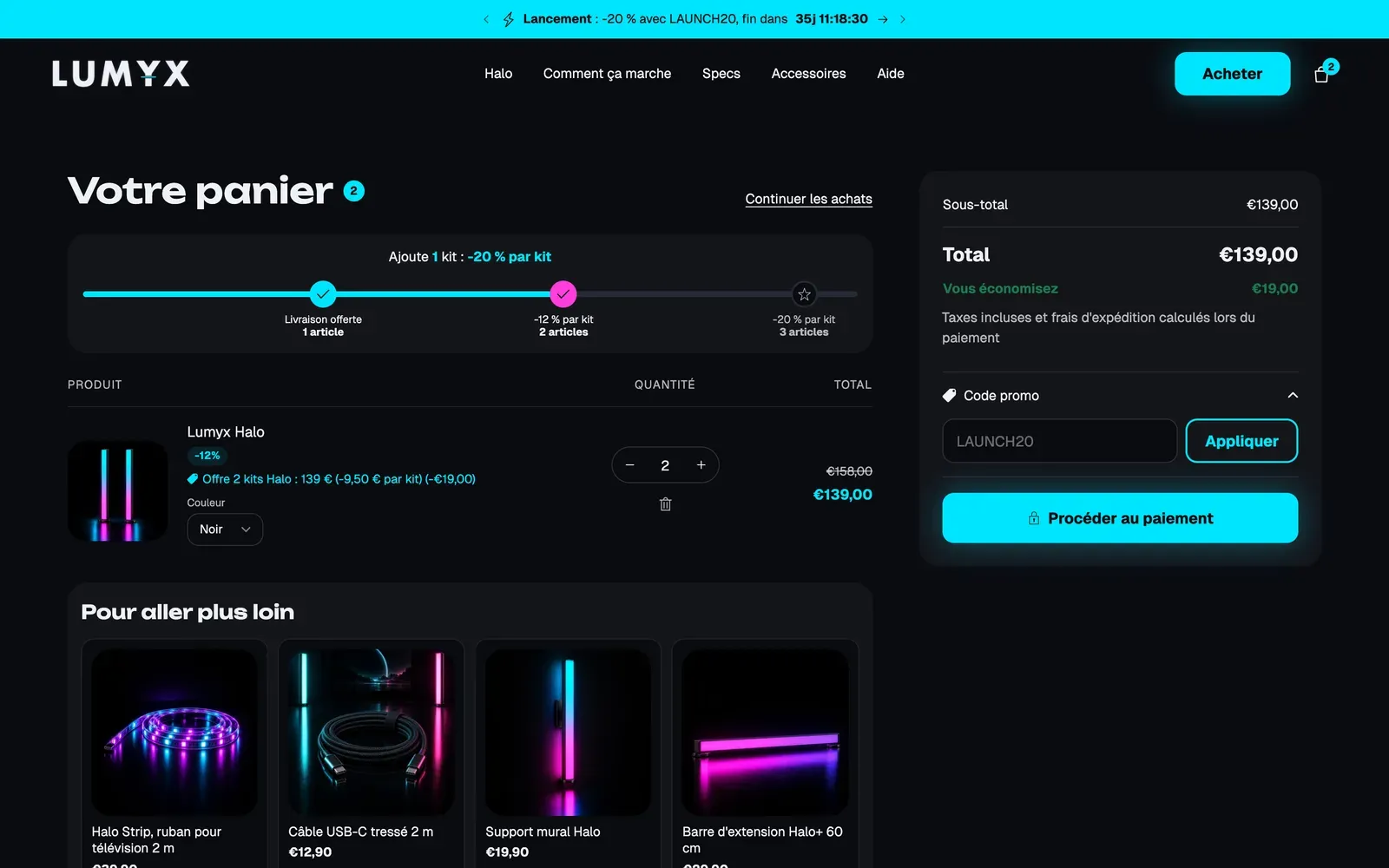
Wenn der Warenkorb den vollen Preis anzeigt, prüfe unter Rabatte, ob der Rabatt Aktiv ist, ob er für das richtige Produkt gilt und ob die Mindestmenge mit der Karte übereinstimmt.
Weiterführende Artikel
- Mengenrabatte
- Die Gratisversand-Leiste
- Upselling im Warenkorb
- Angebots-Blöcke: Angebote, Zusatzprodukte und Bundle-Konfigurator
- Shopify-Hilfe: Automatische Rabatte