
Einen Rabattcode in Shopify erstellen
Erstelle einen Rabattcode mit Prozentsatz oder festem Betrag, begrenze ihn zeitlich und teile ihn über einen Link, der ihn automatisch anwendet.
Ein Rabattcode ist ein Wort, das deine Kund:innen beim Checkout eingeben, um einen Rabatt zu erhalten: WILLKOMMEN10, SALE20 … Du erstellst ihn in wenigen Minuten im Shopify-Adminbereich, ganz ohne App und ohne Einstellung im Theme.
Den Code erstellen
- Öffne in deinem Shopify-Adminbereich im linken Menü Rabatte.
- Klicke auf Rabatt erstellen.
- Wähle die Art des Rabatts:
- Betragsrabatt auf Produkte: Der Rabatt gilt für bestimmte Produkte oder Kollektionen;
- Betragsrabatt auf Bestellung: Der Rabatt gilt für den gesamten Warenkorb;
- Kaufe X, erhalte Y: ein kostenloses oder rabattiertes Produkt beim Kauf eines anderen;
- Kostenloser Versand: Die Versandkosten entfallen.
- Lass im Bereich Methode die Option Rabattcode ausgewählt.
- Gib den Code ein, zum Beispiel
WILLKOMMEN10, oder klicke auf Zufälligen Code generieren.
Den Wert des Rabatts einstellen
- Wähle unter Rabattwert die Option Prozentsatz (z. B. 10 %) oder Fester Betrag (z. B. 5 €).
- Wenn du einen Rabatt auf Produkte gewählt hast, gib unter Gilt für die betreffenden Kollektionen oder Produkte an.
- Unter Mindestkaufanforderungen kannst du einen Mindestbetrag (z. B. 50 €) oder eine Mindestanzahl an Artikeln verlangen. Lass Keine Mindestanforderungen ausgewählt, wenn der Rabatt ohne Bedingung gelten soll.
Festlegen, wer ihn nutzen darf und wie oft
- Kundenberechtigung: alle Kund:innen oder nur bestimmte Segmente (zum Beispiel deine Stammkund:innen).
- Maximale Rabattnutzungen: Aktiviere Auf eine Nutzung pro Kunde begrenzen für einen Willkommenscode, oder begrenze die Gesamtzahl der Nutzungen für ein Angebot „für die ersten 100“.
- Kombinationen: Lege fest, ob dieser Code mit deinen anderen Rabatten kombiniert werden kann. Standardmäßig ist das nicht der Fall.
Den Zeitraum festlegen
Wähle unter Aktive Daten das Startdatum und die Startzeit. Aktiviere Enddatum festlegen für ein zeitlich begrenztes Angebot: Der Code funktioniert dann automatisch nicht mehr.
Klicke anschließend auf Speichern. Der Code ist sofort aktiv (oder ab dem gewählten Startdatum) und erscheint in der Liste Rabatte, mit der Anzahl seiner Nutzungen.
Den Code per Link teilen
Deine Kund:innen müssen sich den Code nicht merken, wenn du ihnen einen Link schickst, der ihn von selbst anwendet. Hänge einfach /discount/ und den Code an die Adresse deines Shops an:
https://dein-shop.com/discount/WILLKOMMEN10
Kund:innen landen in deinem Shop, und der Rabatt ist bereits auf ihren Warenkorb angewendet. Du kannst sie sogar direkt zu einem Produkt schicken, indem du ?redirect=/products/produktname ans Ende des Links anhängst.
Deinen Code im Shop bekannt machen
Ein Code, den niemand sieht, bringt nichts. Mit Story Theme kannst du ihn anzeigen:
- in der Ankündigungsleiste oben auf allen Seiten;
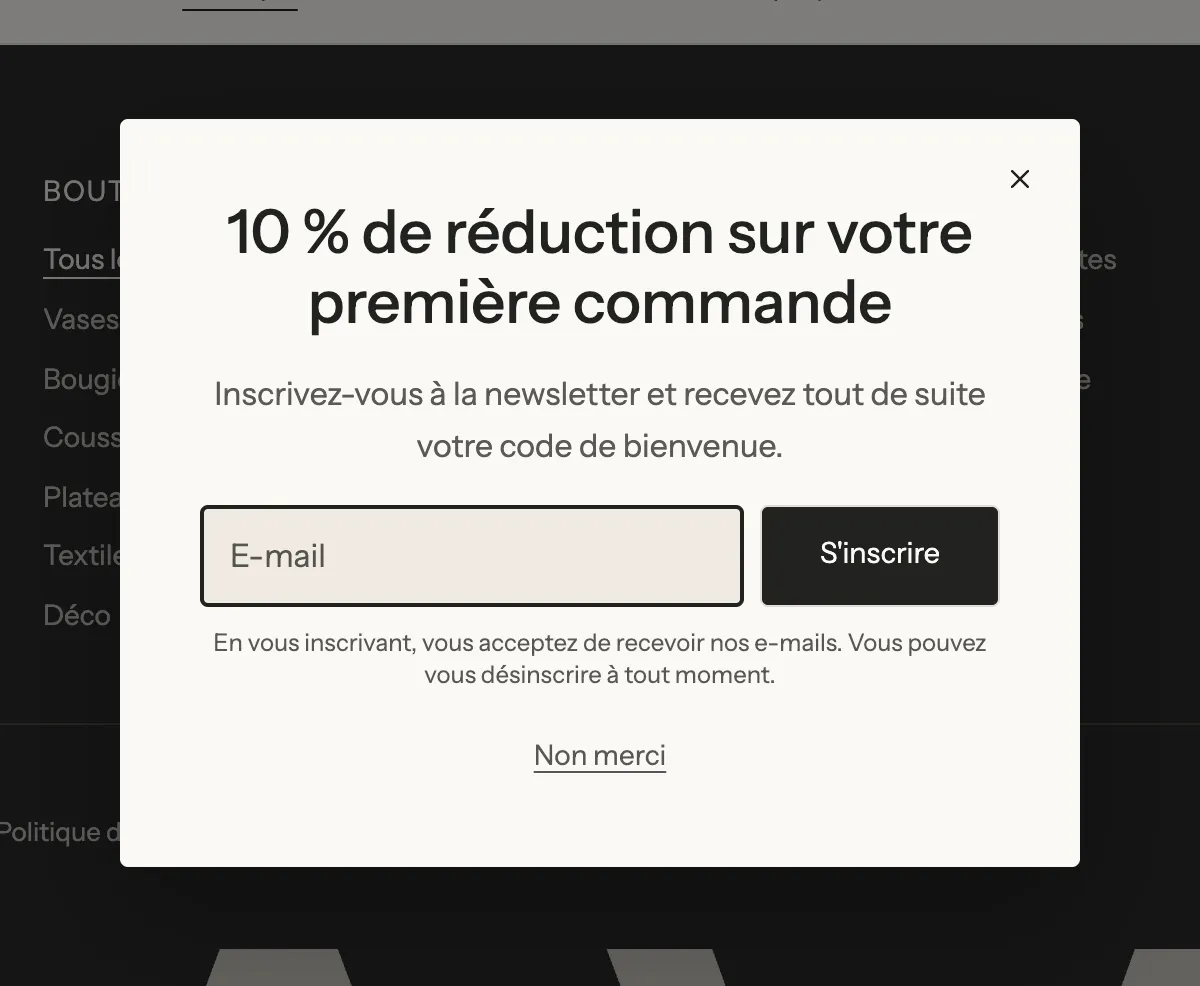
- in einem Willkommens-Pop-up, im Austausch gegen die E-Mail-Adresse;
- in den Warenkorb-Nachrichten, genau dann, wenn Kund:innen zögern.

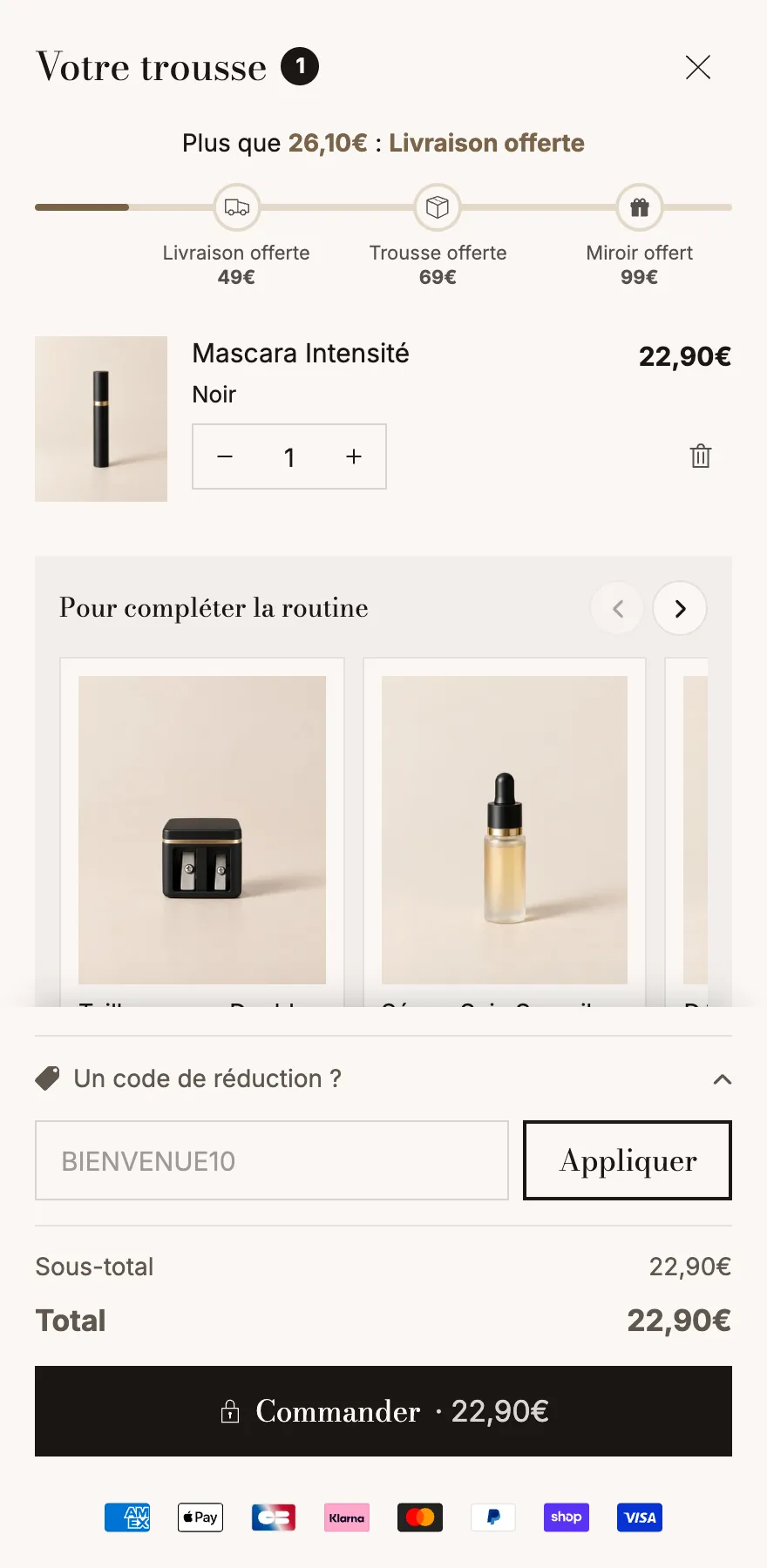
Mit Story Theme können Kund:innen ihren Code außerdem direkt im Warenkorb eingeben, bevor sie zum Checkout gehen.
Häufige Fragen
Kund:innen melden, dass der Code nicht funktioniert
Prüfe unter Rabatte, ob der Code Aktiv ist (nicht geplant oder abgelaufen), ob der Warenkorb die Mindestanforderungen erfüllt und ob der Rabatt tatsächlich für die Produkte im Warenkorb gilt. Ein nicht kombinierbarer Code wird abgelehnt, wenn bereits ein anderer Rabatt angewendet wurde.
Kann ich einen bereits genutzten Code ändern?
Ja, öffne ihn unter Rabatte und ändere seinen Wert, seine Bedingungen oder seinen Zeitraum. Bereits aufgegebene Bestellungen bleiben unverändert.
Wie sehe ich, wie viele Verkäufe ein Code gebracht hat?
Die Liste Rabatte zeigt die Anzahl der Nutzungen. Für den erzielten Umsatz öffne Analysen > Berichte und suche den Bericht zu Verkäufen nach Rabattcode.