
Configurare la spedizione e la spedizione gratuita
Definisci le zone e le tariffe di spedizione, offri la spedizione gratuita sopra un certo importo e allinea questa soglia con la barra della spedizione gratuita del tema.
Le spese di spedizione si configurano in Shopify, non nel tema: sono quelle che il cliente vede al check-out. Story Theme può poi mostrare una barra «Ti mancano solo 12 € per la spedizione gratuita», ma deve annunciare esattamente la soglia che hai configurato in Shopify.
Apertura delle impostazioni di spedizione
- Dal pannello di controllo Shopify, apri Impostazioni > Spedizione e consegna.
- Nella parte dedicata alla spedizione, apri le tue tariffe di spedizione generali (quelle che si applicano a tutti i tuoi prodotti).
Lì trovi le tue zone di spedizione (i paesi in cui consegni) e, per ogni zona, le sue tariffe (le opzioni proposte al cliente, ad esempio «Spedizione standard 5,90 €»).
Creazione di una zona e di una tariffa
- Nelle tue tariffe generali, crea una zona di spedizione e dalle un nome (ad esempio «Italia»).
- Aggiungi i paesi interessati, poi conferma.
- In questa zona, clicca su Aggiungi tariffa.
- Dalle un nome chiaro per il cliente, ad esempio «Spedizione standard (da 2 a 4 giorni)», e un prezzo, ad esempio 5,90 €.
- Salva.
Ripeti per ogni opzione (punto di ritiro, express) e per ogni zona (Svizzera, Francia…). Ricordati anche di inserire il Peso dei tuoi prodotti se usi tariffe calcolate in base al peso (vedi Aggiungere un prodotto).
Offrire la spedizione gratuita sopra un certo importo
Due metodi danno lo stesso risultato per il cliente. Scegline uno solo.
Metodo 1: una tariffa gratuita con una condizione
- Nella zona, clicca su Aggiungi tariffa.
- Chiamala «Spedizione gratuita» e imposta il prezzo a 0.
- Clicca su Aggiungi condizioni, scegli una condizione basata sul prezzo dell'ordine e indica un minimo, ad esempio 50 €.
- Sulla tua tariffa a pagamento, aggiungi una condizione con un massimo appena inferiore (49,99 €), così il cliente non vede entrambe le opzioni.
- Salva.
Metodo 2: uno sconto «Spedizione gratuita»
In Sconti > Crea sconto, scegli Spedizione gratuita, metodo Sconto automatico, e un Importo minimo di acquisto di 50 €. Lo sconto rende gratuita la tariffa scelta dal cliente. Permette anche una durata limitata (Date di attività) o solo alcuni paesi. Il dettaglio è in Creare uno sconto automatico.

Allineare la barra della spedizione gratuita del tema
Story Theme annuncia la spedizione gratuita in due punti, che di per sé non regalano nulla: mostrano l'avanzamento verso la soglia che indichi loro.
- Nella pagina prodotto, il blocco Barra spedizione gratuita: impostazione Soglia (50 per impostazione predefinita).
- Nel carrello, il blocco Avanzamento premi: un livello il cui Premio è Spedizione gratuita, con la sua Soglia (50 per impostazione predefinita per il livello 1).

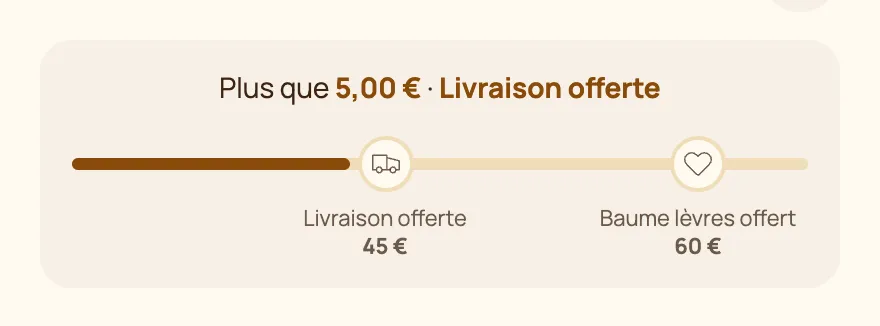
Per configurare il carrello, apri Negozio online > Temi > Modifica tema, apri il carrello nell'anteprima, poi seleziona il blocco nella sezione Finestra del carrello. La guida completa è in La barra della spedizione gratuita.
Se vendi in più valute, le soglie del tema vengono convertite al tasso di cambio. Per fissare un importo tondo per ogni valuta, compila Soglie per valuta in entrambi i blocchi (ad esempio USD:60;GBP:45 per la pagina prodotto).
Test
- Apri il tuo negozio in una finestra di navigazione privata.
- Aggiungi prodotti per un totale appena inferiore alla soglia, poi appena superiore.
- Arriva fino al passaggio di spedizione del check-out, senza pagare, e verifica ogni volta la tariffa proposta.