Les pages légales obligatoires de votre boutique
Rédigez vos politiques dans Shopify (remboursement, confidentialité, conditions, mentions légales) et affichez-les dans le pied de page du Story Thème.
Une boutique en ligne doit donner à ses clients certaines informations : qui vend, comment les données sont utilisées, comment se passent les retours et les remboursements. Shopify réunit ces textes dans les Politiques, et le Story Thème les affiche automatiquement en bas de chaque page.
Remplir les politiques dans Shopify
- Dans votre administration Shopify, ouvrez Paramètres > Politiques.
- Ouvrez chaque politique et rédigez son texte. Pour certaines, Shopify propose un modèle de départ : relisez-le et adaptez-le à votre boutique (nom, adresse, délais, frais de retour).
- Enregistrez.
Les politiques à remplir en priorité :
| Politique | Ce qu'elle contient |
|---|---|
| Politique de remboursement | Délai et conditions de retour, qui paie le retour, délai de remboursement |
| Politique de confidentialité | Les données collectées, leur usage, les droits du client |
| Conditions d'utilisation | Vos conditions générales de vente : prix, commande, paiement, livraison, garanties |
| Politique d'expédition | Zones, délais et frais de livraison |
| Coordonnées | Le nom de l'entreprise, l'adresse, l'e-mail et le téléphone de contact |
| Mentions légales | L'éditeur du site, son immatriculation, l'hébergeur |
Chaque politique remplie obtient sa propre page sur la boutique (par exemple /policies/refund-policy) et un lien au bas de la page de paiement.
Générer vos mentions légales
Pour une boutique française, les mentions légales sont obligatoires. Le Générateur de mentions légales, gratuit et sans inscription, assemble le texte à partir d'un formulaire : éditeur (société ou entrepreneur individuel), hébergeur (un bouton pré-remplit la partie Shopify), contact, directeur de la publication et médiateur de la consommation.
- Remplissez le formulaire et copiez le texte obtenu.
- Collez-le dans la politique Mentions légales de Paramètres > Politiques, ou dans une page dédiée (voir plus bas).
- Relisez chaque information : l'outil assemble ce que vous saisissez, il ne vérifie pas.
Le générateur ne rédige pas vos conditions générales de vente. Plus de détails dans Les outils gratuits.
Afficher les liens dans le pied de page
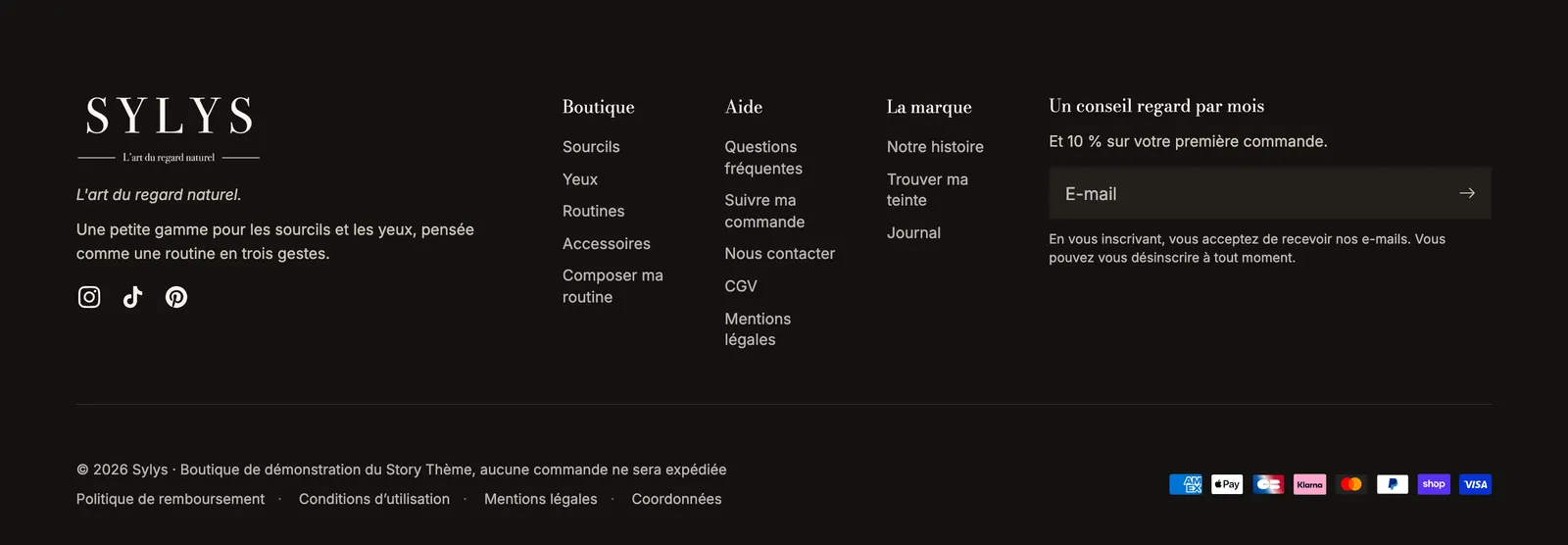
Le pied de page du Story Thème contient un bloc Liens légaux qui liste automatiquement les politiques que vous avez remplies.
- Ouvrez Boutique en ligne > Thèmes > Modifier le thème.
- Dans la barre latérale, sous Pied de page, sélectionnez le bloc Liens légaux (souvent sur la dernière ligne, à côté du copyright).
- Vérifiez que Afficher les politiques de la boutique est coché (c'est le cas par défaut).
- Pour ajouter d'autres pages (une page de CGV séparée, un formulaire de rétractation), créez un menu qui les contient, puis choisissez-le dans Liens supplémentaires.
- Si la bannière de cookies de Shopify est active sur votre boutique, cochez Afficher un lien Préférences de cookies pour que vos visiteurs puissent modifier leur choix.
- Réglez l'apparence si besoin (Séparateur, Alignement, Taille du texte), puis cliquez sur Enregistrer.

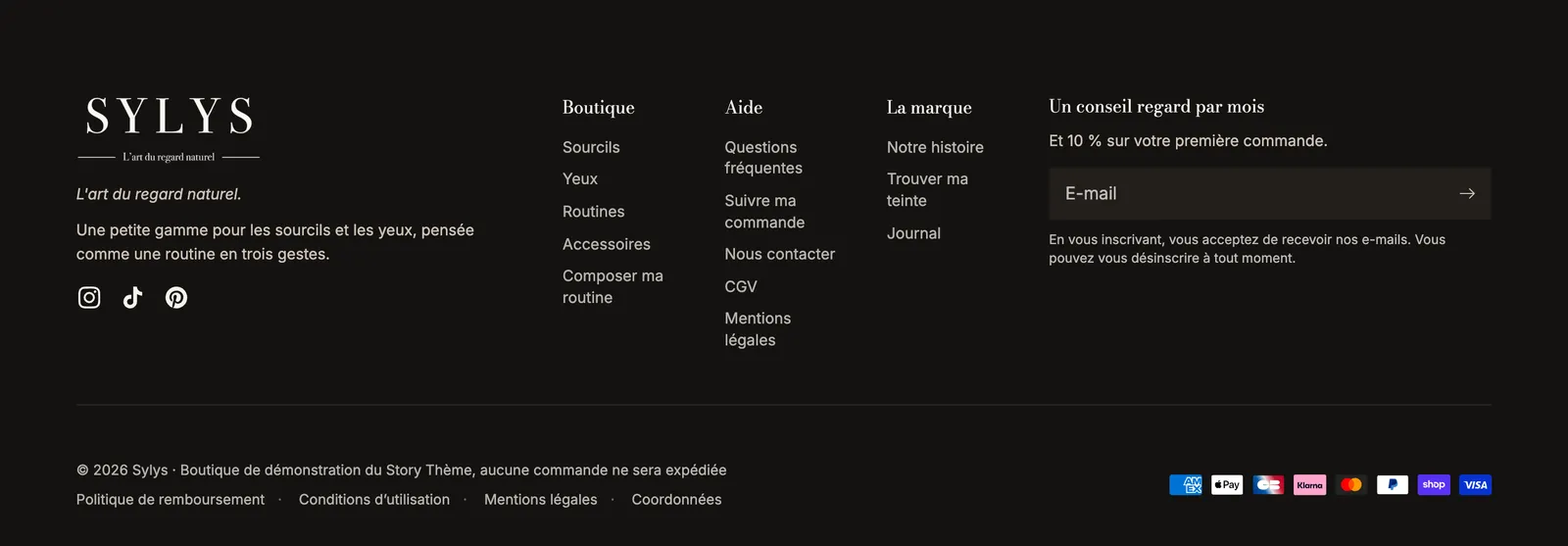
Si un lien n'apparaît pas, c'est en général que la politique correspondante est vide dans Paramètres > Politiques.
Publier une page légale à part
Vous préférez une page « CGV » ou « Mentions légales » en plus des politiques, par exemple pour la placer dans un menu du pied de page ?
- Créez la page dans Boutique en ligne > Pages et collez-y le texte.
- Ajoutez-la au menu du pied de page ou au menu choisi dans Liens supplémentaires.
La marche à suivre est détaillée dans Créer une page et l'ajouter au menu.