
Créer une réduction automatique sur Shopify
Créez une remise qui s'applique toute seule dans le panier, et faites-la correspondre aux offres, lots et paliers affichés par le Story Thème.
Une réduction automatique s'applique dans le panier et au paiement dès que ses conditions sont remplies, sans que le client ait de code à saisir. C'est aussi elle qui encaisse les remises que le Story Thème affiche sur vos offres, vos lots et vos paliers de récompenses.
Créer la réduction
- Dans votre administration Shopify, ouvrez Réductions dans le menu de gauche.
- Cliquez sur Créer une réduction.
- Choisissez le type :
- Montant de réduction sur les produits : une remise sur certains produits ou collections (le cas des remises par quantité) ;
- Montant de réduction sur la commande : une remise sur tout le panier ;
- Achetez X, obtenez Y : un article offert ou remisé (le cas des « 2 achetés, 1 offert » et des cadeaux) ;
- Livraison gratuite : les frais de port offerts.
- Dans Méthode, sélectionnez Réduction automatique.
- Saisissez un Titre, par exemple
Duo -10 %. Ce titre est visible par vos clients dans le panier et au paiement : choisissez un nom clair.
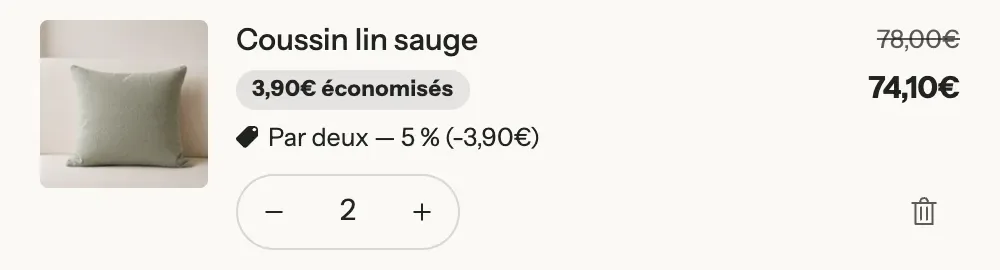
Régler la remise et ses conditions
- Dans Valeur de la réduction, choisissez Pourcentage ou Montant fixe et saisissez la valeur.
- Dans S'applique à, choisissez Produits spécifiques ou Collections spécifiques, puis ajoutez les produits concernés.
- Dans les conditions minimales d'achat, choisissez Quantité minimale d'articles (pour une remise par quantité) ou Montant d'achat minimal (pour une remise à partir d'un montant de panier).
- Dans Admissibilité, laissez Tous les clients, sauf si la remise est réservée à certains segments ou à certains marchés.
- Dans Combinaisons, indiquez si cette réduction peut se cumuler avec vos autres réductions (par exemple un code de bienvenue).
- Dans Dates d'activité, choisissez la date de début. Cliquez sur Définir une date de fin pour une promotion limitée dans le temps.
- Cliquez sur Enregistrer.
La réduction apparaît dans la liste Réductions. Shopify accepte au maximum 25 réductions automatiques actives en même temps, réductions d'applications comprises.
Pour une promotion avec une date de fin, annoncez-la sur la boutique avec le compte à rebours d'un message de la barre d'annonce, réglé sur la même date que la réduction :

Faire correspondre la réduction à une offre du Story Thème
Le bloc Offres de la fiche produit (voir Réductions sur quantité) affiche pour chaque carte un prix remisé, calculé à partir de ses réglages Quantité, Réduction et Valeur. Pour que le client paie ce prix, la réduction Shopify doit reproduire exactement la même règle.
Exemple : une crème à 40 € vendue par 1, 2 ou 3
Sur la fiche, le bloc Offres contient trois cartes :
| Carte (bloc Offre) | Quantité | Réduction | Valeur | Prix affiché |
|---|---|---|---|---|
| 1 pot | 1 | Aucune | — | 40 € |
| Le duo | 2 | Pourcentage | 10 | 72 € au lieu de 80 € |
| La réserve | 3 | Pourcentage | 15 | 102 € au lieu de 120 € |
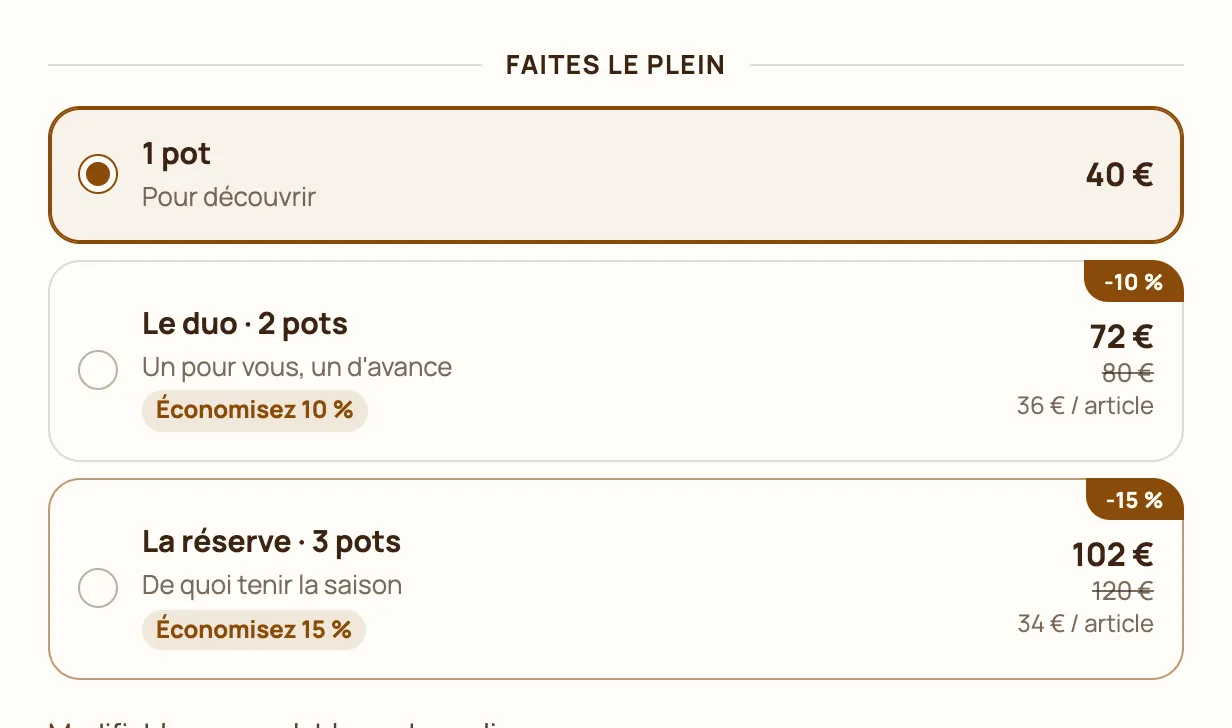
Dans Shopify, créez une réduction automatique par carte remisée :
- Duo -10 % : Montant de réduction sur les produits, Pourcentage 10, S'applique à la crème, Quantité minimale d'articles 2.
- Réserve -15 % : même type, Pourcentage 15, S'applique à la crème, Quantité minimale d'articles 3.
Avec 3 pots dans le panier, les deux réductions sont possibles : Shopify applique la plus avantageuse pour le client, soit 15 %. Le panier affiche alors le même prix que la carte choisie.
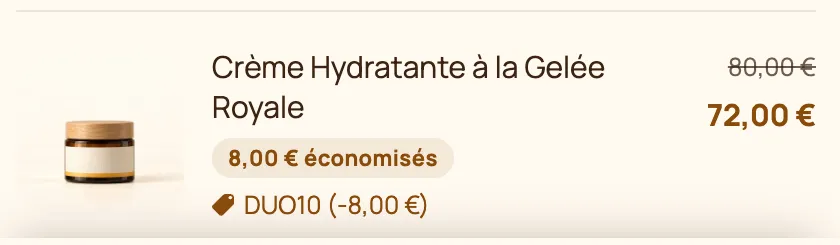
Les autres remises affichées par le thème
- Articles offerts (« 2 achetés, 1 offert ») : sur la carte, Quantité 2 et Articles offerts 1. Dans Shopify, créez une Achetez X, obtenez Y : dans Le client achète, une Quantité minimale d'articles de 2 sur ce produit ; dans Le client obtient, 1 article du même produit, À une valeur réduite réglée sur Gratuit.
- Cadeaux d'une offre (groupe Cadeaux du bloc Offre) : une Achetez X, obtenez Y dont le produit obtenu est le cadeau, réglé sur Gratuit.
- Cadeau d'un palier du panier (bloc Paliers de récompenses, réglage Produits offerts) : une Achetez X, obtenez Y avec un Montant d'achat minimal égal au Seuil du palier, et le cadeau en Gratuit. Le thème ajoute le cadeau au panier ; c'est la réduction qui fait passer son prix à zéro.- Livraison offerte d'un palier : une réduction Livraison gratuite avec le même montant minimal, ou un tarif d'expédition gratuit (voir Configurer l'expédition).
- Compléments remisés (bloc Compléments) : une Montant de réduction sur les produits sur le produit complément.
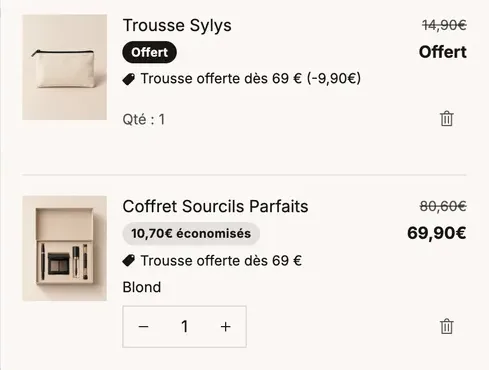
Tester avant de lancer
- Ouvrez votre boutique dans une fenêtre de navigation privée.
- Ajoutez chaque offre au panier et comparez le prix du panier au prix affiché sur la carte.
- Allez jusqu'à la page de paiement, sans payer, pour vérifier le total final.
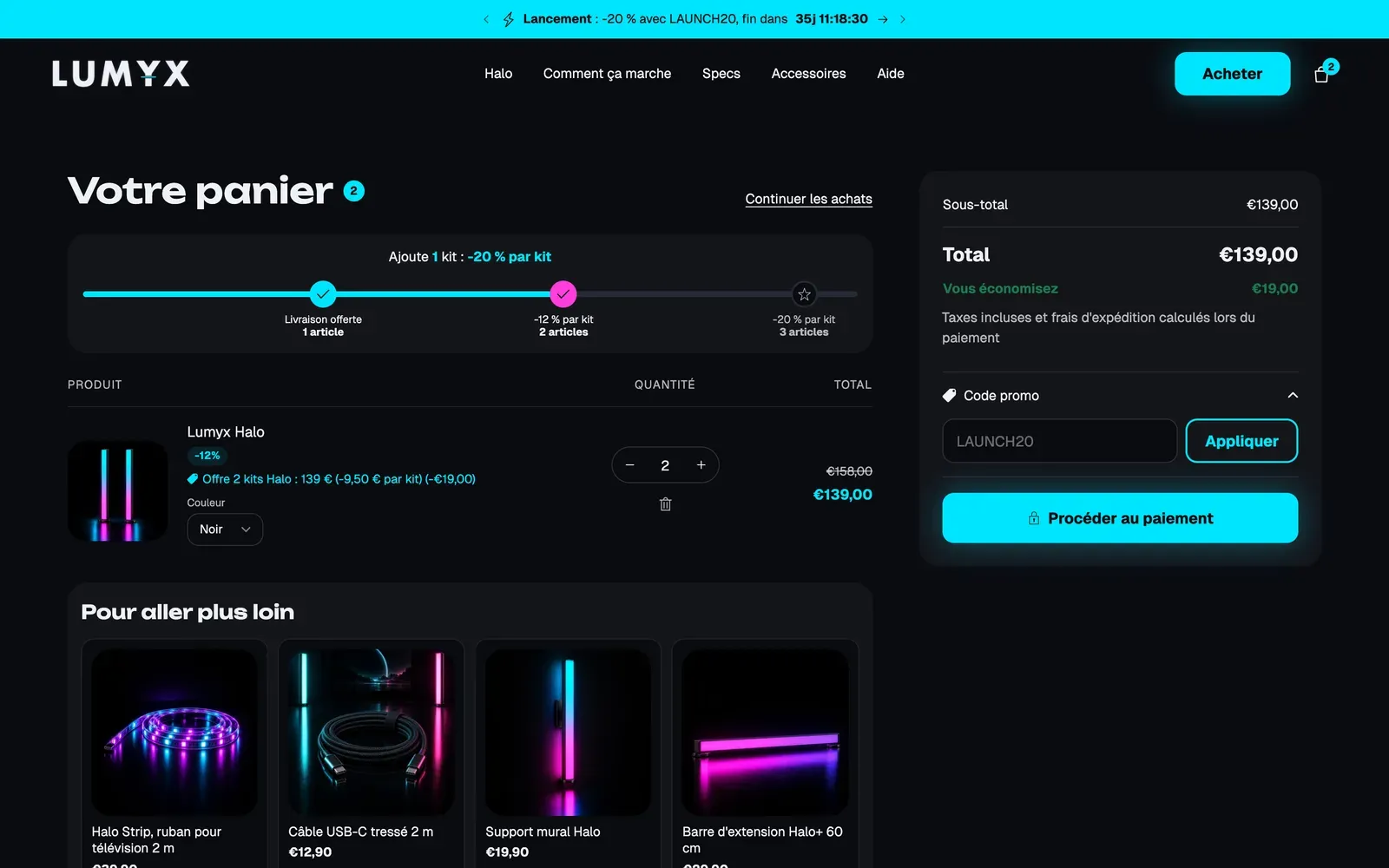
Si le panier affiche le plein tarif, vérifiez dans Réductions que la réduction est Active, qu'elle s'applique bien au bon produit et que la quantité minimale correspond à la carte.
Aller plus loin
- Réductions sur quantité
- La barre de livraison gratuite
- Upsell dans le panier
- Blocs d'offres : Offres, Compléments et Créateur de lot
- Aide Shopify : Réductions automatiques