
Créer un code de réduction sur Shopify
Créez un code promo en pourcentage ou en montant fixe, limitez-le dans le temps et partagez-le avec un lien qui l'applique automatiquement.
Un code de réduction est un mot que vos clients saisissent au paiement pour obtenir une remise : BIENVENUE10, SOLDES20… Il se crée en quelques minutes dans l'administration Shopify, sans application ni réglage dans le thème.
Créer le code
- Dans votre administration Shopify, ouvrez Réductions dans le menu de gauche.
- Cliquez sur Créer une réduction.
- Choisissez le type de réduction :
- Montant de réduction sur les produits : la remise porte sur certains produits ou certaines collections ;
- Montant de réduction sur la commande : la remise porte sur tout le panier ;
- Achetez X, obtenez Y : un produit offert ou remisé pour un autre acheté ;
- Livraison gratuite : les frais de port sont offerts.
- Dans la partie Méthode, laissez Code de réduction sélectionné.
- Saisissez le code, par exemple
BIENVENUE10, ou cliquez sur Générer un code aléatoire.
Régler la valeur de la remise
- Dans Valeur de la réduction, choisissez Pourcentage (ex. 10 %) ou Montant fixe (ex. 5 €).
- Si vous avez choisi une réduction sur les produits, indiquez dans S'applique à les collections ou les produits concernés.
- Dans Conditions minimales d'achat, vous pouvez exiger un montant minimum (ex. 50 €) ou un nombre minimum d'articles. Laissez Aucune exigence minimale pour une remise sans condition.
Limiter qui peut l'utiliser, et combien de fois
- Admissibilité des clients : tous les clients, ou seulement certains segments (par exemple vos clients fidèles).
- Utilisations maximales de la réduction : cochez Limiter à une utilisation par client pour un code de bienvenue, ou limitez le nombre total d'utilisations pour une offre « aux 100 premiers ».
- Combinaisons : indiquez si ce code peut se cumuler avec vos autres réductions. Par défaut, il ne se cumule pas.
Programmer les dates
Dans Dates d'activité, choisissez la date et l'heure de début. Cochez Définir une date de fin pour une offre limitée dans le temps : le code cessera de fonctionner automatiquement.
Cliquez ensuite sur Enregistrer. Le code est actif immédiatement (ou à la date de début choisie) et apparaît dans la liste Réductions, avec son nombre d'utilisations.
Partager le code avec un lien
Vos clients n'ont pas besoin de retenir le code si vous leur envoyez un lien qui l'applique tout seul. Ajoutez simplement /discount/ suivi du code à l'adresse de votre boutique :
https://votre-boutique.com/discount/BIENVENUE10
Le client arrive sur votre boutique et la réduction est déjà appliquée à son panier. Vous pouvez même l'envoyer directement sur un produit en ajoutant ?redirect=/products/nom-du-produit à la fin du lien.
Faire connaître votre code sur la boutique
Un code que personne ne voit ne sert à rien. Avec le Story Thème, vous pouvez l'afficher :
- dans la barre d'annonce en haut de toutes les pages ;
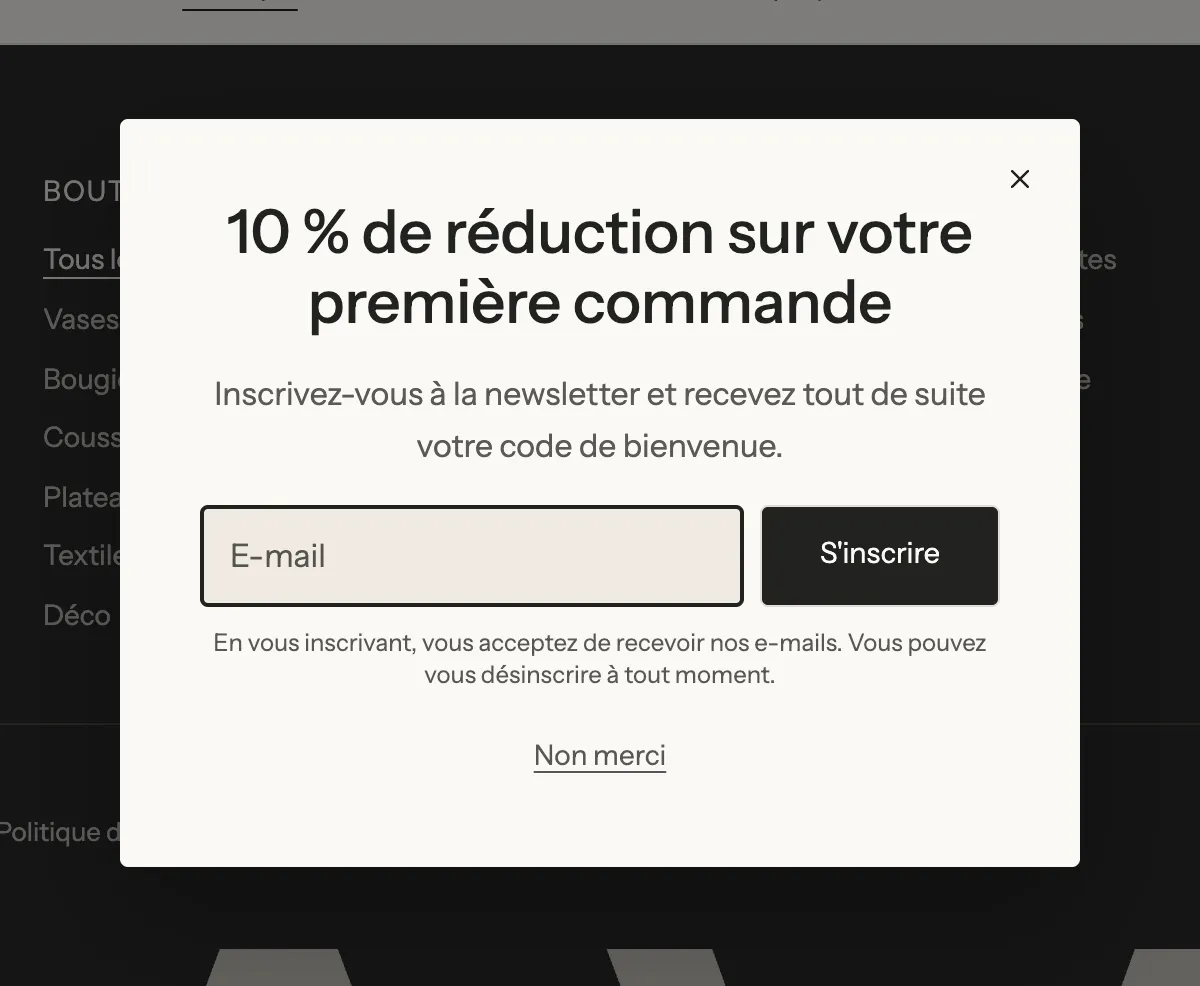
- dans une popup de bienvenue, en échange de l'adresse e-mail ;
- dans les messages du panier, au moment où le client hésite.

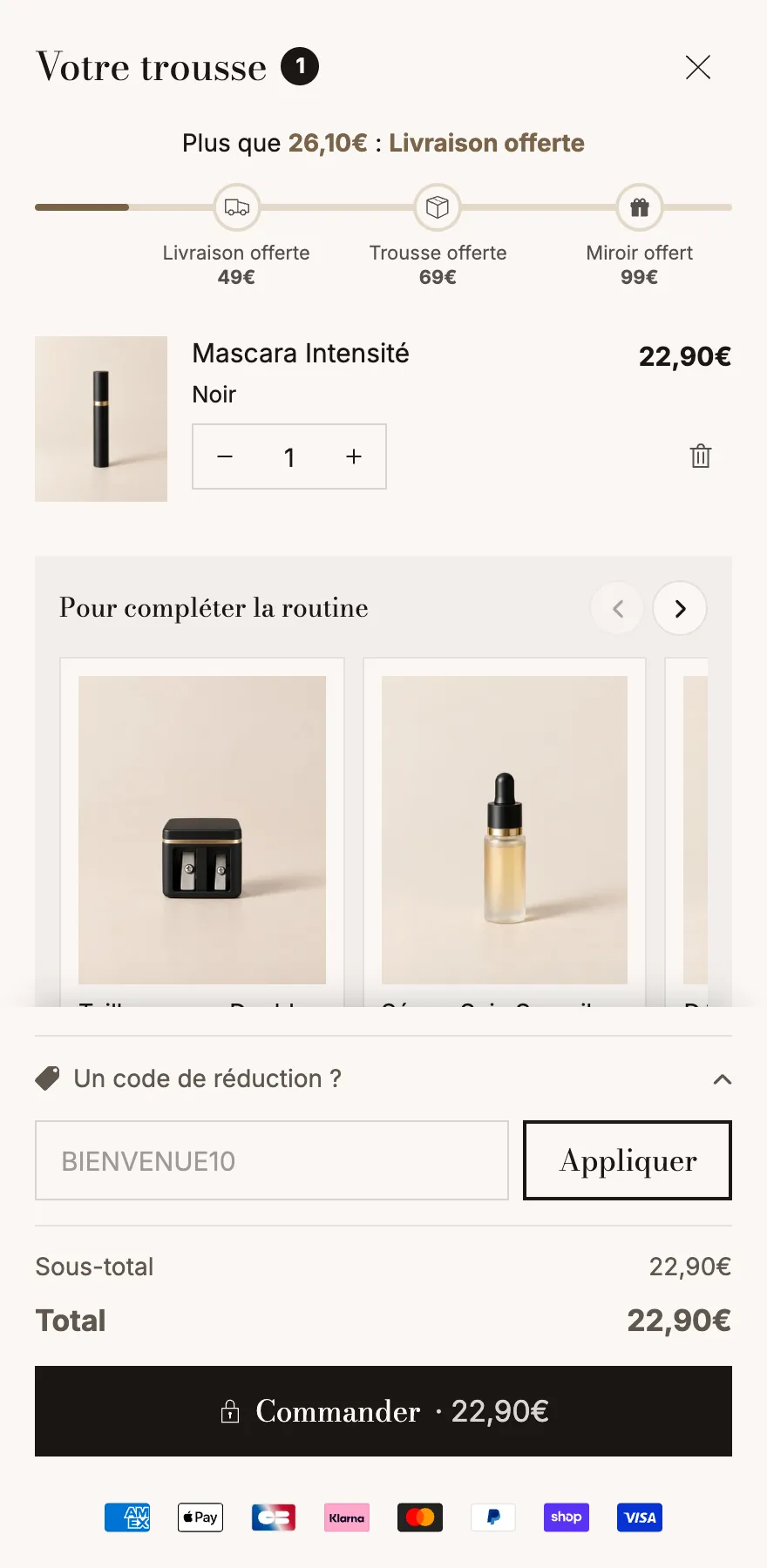
Sur le Story Thème, le client peut aussi saisir son code directement dans le panier, avant de passer au paiement.
Questions fréquentes
Le client dit que le code ne fonctionne pas
Vérifiez dans Réductions que le code est Actif (pas programmé ni expiré), que le panier respecte les conditions minimales, et que les produits du panier sont bien concernés. Un code non cumulable est refusé si une autre réduction est déjà appliquée.
Puis-je modifier un code déjà utilisé ?
Oui, ouvrez-le depuis Réductions et changez sa valeur, ses conditions ou ses dates. Les commandes déjà passées ne sont pas modifiées.
Comment voir combien de ventes un code a générées ?
La liste Réductions affiche le nombre d'utilisations. Pour le chiffre d'affaires généré, ouvrez Statistiques > Rapports et cherchez le rapport des ventes par code de réduction.