
Créer une collection sur Shopify
Regroupez vos produits en collections manuelles ou automatiques, ajoutez une image et une description, puis rendez la collection accessible depuis le menu.
Une collection est un groupe de produits : une catégorie (« Sacs »), une gamme (« Soins visage »), une sélection (« Meilleures ventes »). Chaque collection a sa propre page sur votre boutique, et le Story Thème s'en sert aussi dans les menus, les listes de collections et les listes de produits.
Choisir entre manuelle et automatique
| Type | Comment les produits y entrent | Idéal pour |
|---|---|---|
| Manuelle | Vous ajoutez chaque produit à la main | Une petite sélection, une mise en avant |
| Automatique | Les produits qui remplissent vos conditions (balise, type, prix, fournisseur…) y entrent seuls | Un catalogue qui grandit, les promotions, les nouveautés |
Le type ne peut plus être changé une fois la collection enregistrée : en cas de doute, choisissez l'automatique, qui vous évitera d'oublier des produits.
Créer la collection
- Dans votre administration Shopify, ouvrez Produits > Collections.
- Cliquez sur Ajouter une collection.
- Saisissez un Titre (par exemple « Vases céramiques ») et une Description.
- Dans Type de collection, choisissez :
- Manuel, puis enregistrez et ajoutez vos produits depuis la partie Produits de la collection ;
- ou l'option automatique, puis définissez vos conditions.
- Cliquez sur Enregistrer.
Écrire les conditions d'une collection automatique
Choisissez si les produits doivent remplir toutes les conditions ou n'importe quelle condition, puis ajoutez vos règles. Exemples :
- balise du produit égale à
vase: tous les produits portant cette balise ; - prix du produit inférieur à 30 : une collection « Petits prix » ;
- type de produit égal à
Bougie.
Les balises se posent sur chaque produit, dans la partie Organisation du produit (voir Ajouter un produit).
Ajouter une image et régler l'ordre
- Image de la collection (colonne de droite) : elle illustre la collection dans les listes de collections et les méga menus du Story Thème. Utilisez le même format pour toutes vos collections.
- Tri : dans la partie Produits, choisissez l'ordre d'affichage (meilleures ventes, prix, plus récents, ou ordre manuel par glisser-déposer).
- Modèle de thème : laissez le modèle par défaut, sauf si vous avez créé une mise en page de collection particulière.
- Vérifiez dans la partie publication que le canal Boutique en ligne est bien sélectionné.
Ce que le Story Thème affiche
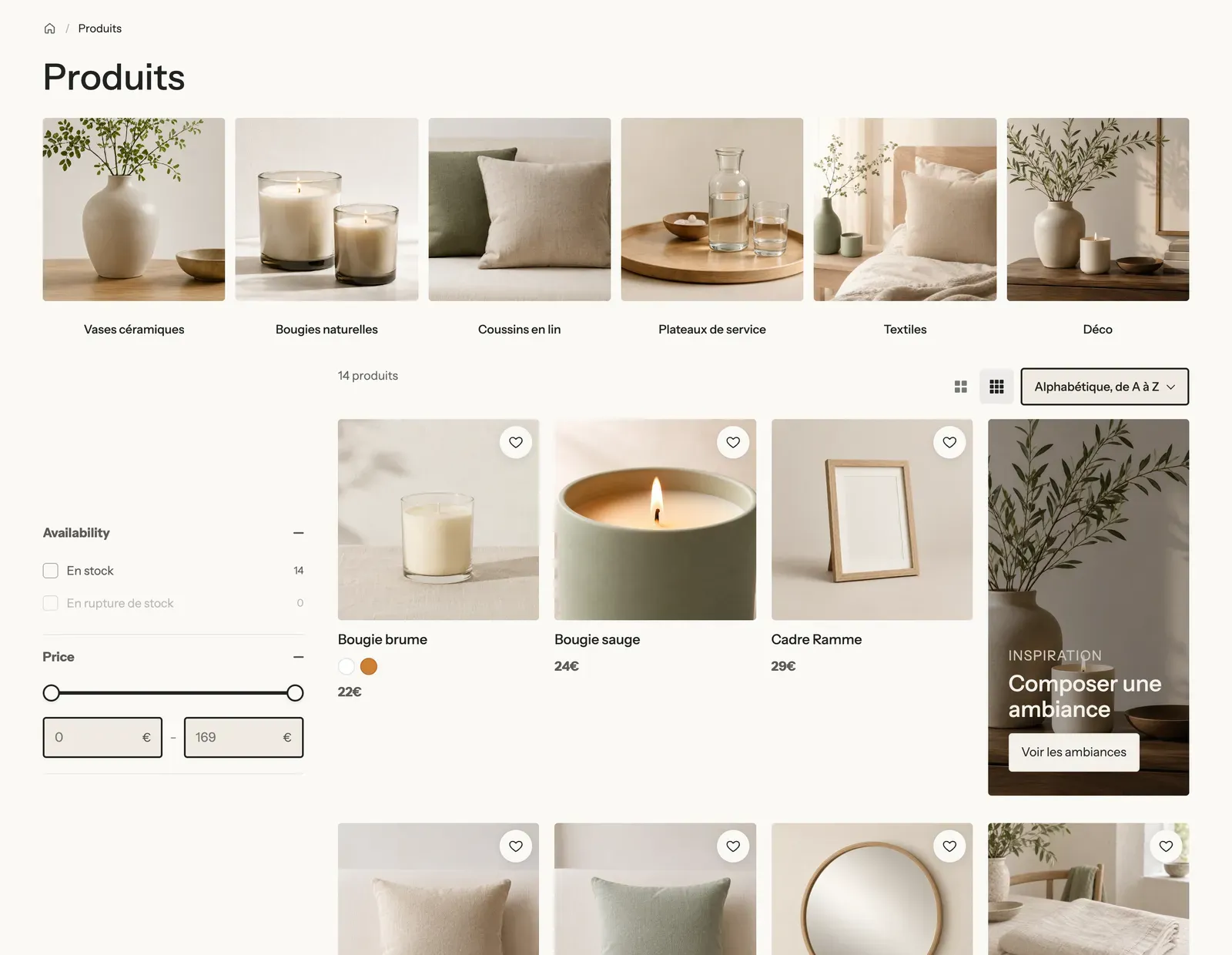
Sur la page de la collection, la section Collection affiche le titre, la description et la grille des produits. Pour afficher l'image de la collection en bannière, ouvrez Boutique en ligne > Thèmes > Modifier le thème, choisissez le modèle Collections > Collection par défaut, sélectionnez le bloc Bannière de collection et réglez Image sur Contenu sur le média ou Média à côté du contenu. Par défaut, ce réglage est sur Aucun : seul le texte s'affiche.

Filtres, tri, pagination et encart promotionnel se règlent dans la même section : voir Les pages collection.
Ajouter la collection au menu
Une collection n'apparaît pas toute seule dans la navigation.
- Ouvrez Contenu > Menus et cliquez sur votre menu principal.
- Cliquez sur Ajouter un élément de menu.
- Dans le lien, choisissez Collections puis votre collection. Le libellé se remplit automatiquement ; modifiez-le si besoin.
- Enregistrez le menu.
Le détail, y compris les sous-menus, est expliqué dans Créer une page et l'ajouter au menu.
Aller plus loin
- Les pages collection
- Menus, en-tête et pied de page
- Aide Shopify : Collections