
Menus, en-tête et pied de page
Créez vos menus dans Shopify, puis réglez l'en-tête du Story Thème (rangées, menu mobile, méga menu, recherche, compte, panier) et le pied de page.
La navigation se construit en deux temps : vous créez d'abord vos menus dans l'administration Shopify (la liste des liens), puis vous choisissez dans le thème où et comment ils s'affichent. L'en-tête et le pied de page sont communs à toutes les pages.
1. Créer le menu dans Shopify
- Dans votre administration Shopify, ouvrez Contenu > Menus.
- Ouvrez Menu principal (celui qu'utilise l'en-tête par défaut) ou cliquez sur Créer un menu.
- Cliquez sur Ajouter un élément de menu, donnez-lui un nom (« Colliers ») et choisissez sa destination : une collection, un produit, une page…
- Pour créer un sous-menu, faites glisser un élément sous un autre, légèrement décalé vers la droite. Le thème affiche jusqu'à trois niveaux.
- Cliquez sur Enregistrer.
Créez de la même façon un ou deux menus pour le pied de page (« Aide », « La marque »…). Le détail pas à pas est dans Créer une page et l'ajouter au menu.
2. Comprendre l'en-tête du Story Thème
Dans Boutique en ligne > Thèmes > Modifier le thème, dépliez En-tête dans la liste de gauche. L'en-tête est découpé en trois rangées, chacune avec trois zones :
- Rangée du haut, Rangée principale, Rangée du bas (une rangée vide est masquée automatiquement) ;
- dans chaque rangée, les zones Gauche, Centrer et Droite.
Vous y placez librement des blocs : Logo, Menu, Bouton menu, Recherche, Compte, Panier, Favoris, Pays et langue, Lien, Réseaux sociaux, Bouton, Texte… Le Tiroir de menu, en bas de la liste, est le panneau qui s'ouvre sur mobile.

Dans les réglages de la section En-tête :
- Menu : le menu utilisé par défaut (Menu principal) ;
- En-tête collant > Comportement : Défile avec la page, Toujours visible ou Visible en remontant (livré ainsi) ;
- En-tête transparent > Par-dessus la première section : l'en-tête se pose sur votre bannière, par exemple sur les Pages qui commencent par une bannière.

Tous les réglages et blocs de l'en-tête sont détaillés dans Section En-tête et Blocs de l'en-tête.
3. Afficher le menu sur mobile
Sous 990 px de large (téléphones et petites tablettes), l'en-tête passe en version mobile. Le thème livré affiche alors le logo et le panier : pour que vos clients puissent ouvrir le menu, ajoutez le bouton qui ouvre le tiroir.
- Dépliez En-tête > Rangée principale > Gauche.
- Cliquez sur Ajouter un bloc et choisissez Bouton menu.
- Laissez Afficher sur sur Mobile uniquement. Choisissez l'Icône (Trois lignes est la plus reconnue).
- Pour ajouter aussi la recherche sur mobile, ajoutez un bloc Recherche dans la zone Droite et réglez Afficher sur sur Mobile uniquement (celui du thème livré est réglé sur Ordinateur uniquement).
- Passez l'aperçu en mode mobile et cliquez sur l'icône : le tiroir s'ouvre.
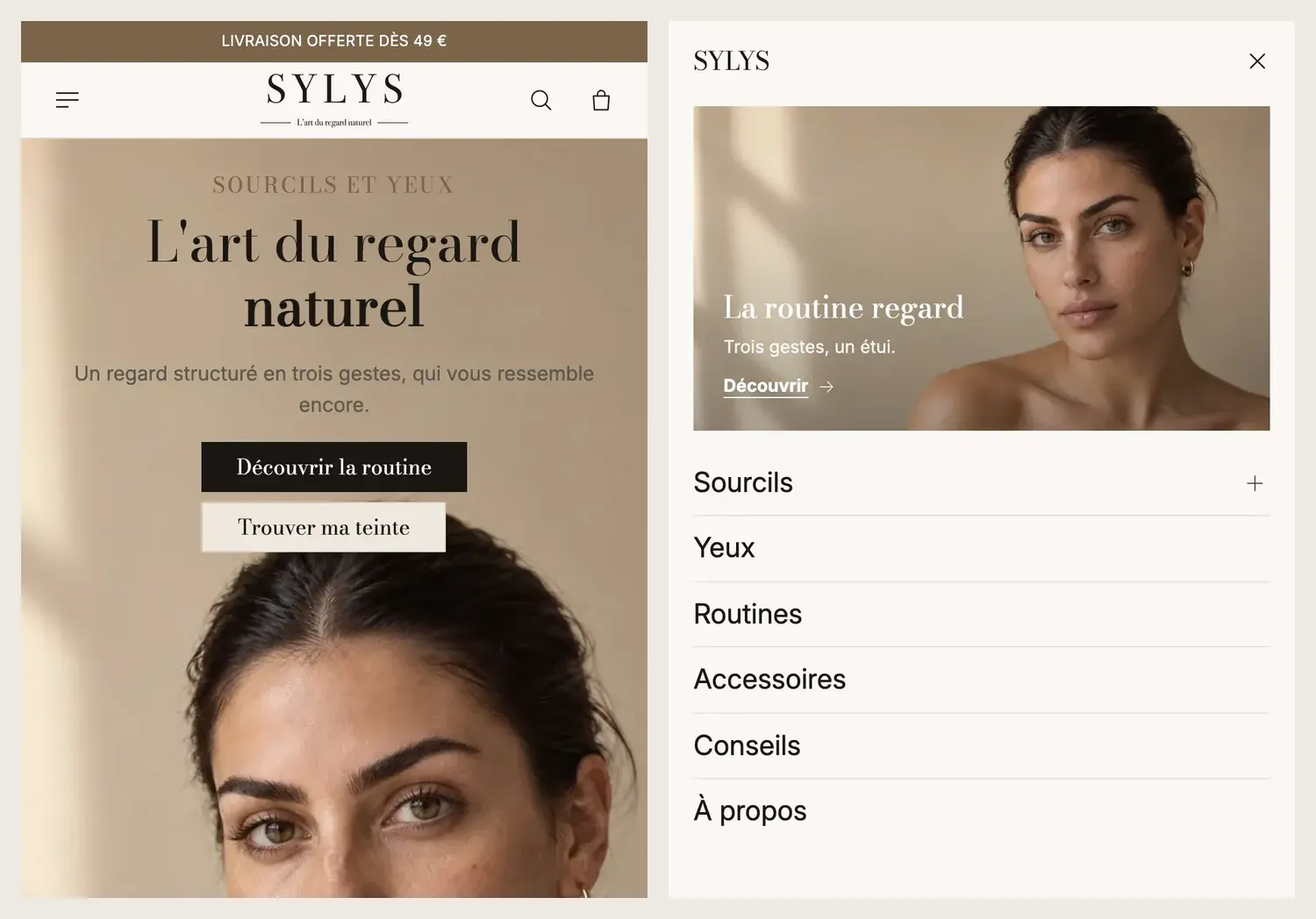
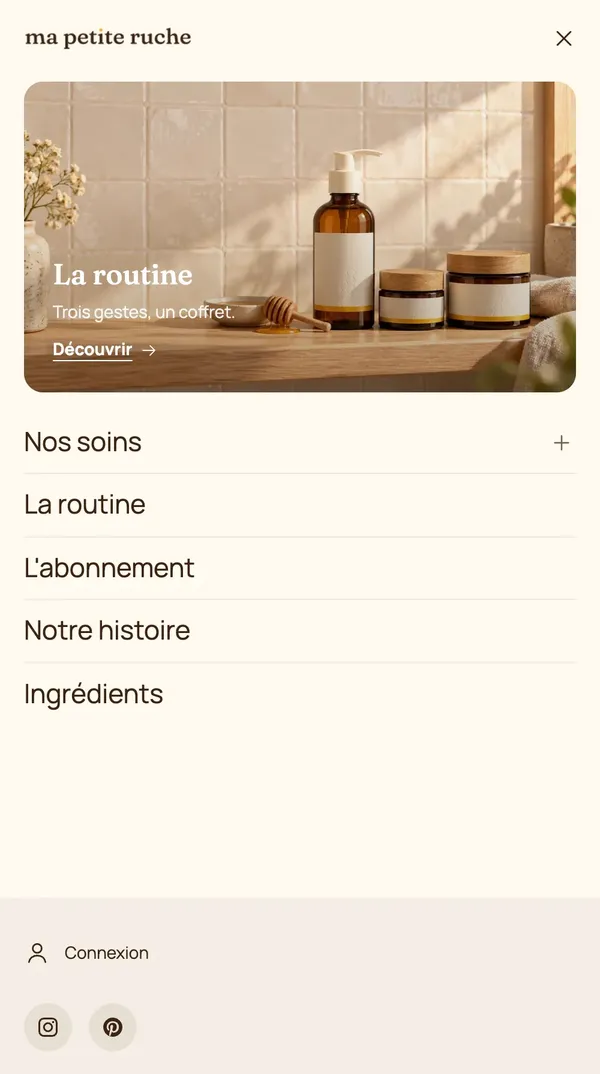
Le contenu du tiroir se règle dans Tiroir de menu : Position (gauche ou droite), puis le bloc Menu du tiroir avec sa Navigation (Panneaux coulissants, Accordéon ou Tout afficher). Le tiroir livré contient aussi Compte, Pays et langue et Réseaux sociaux.
4. Créer un méga menu
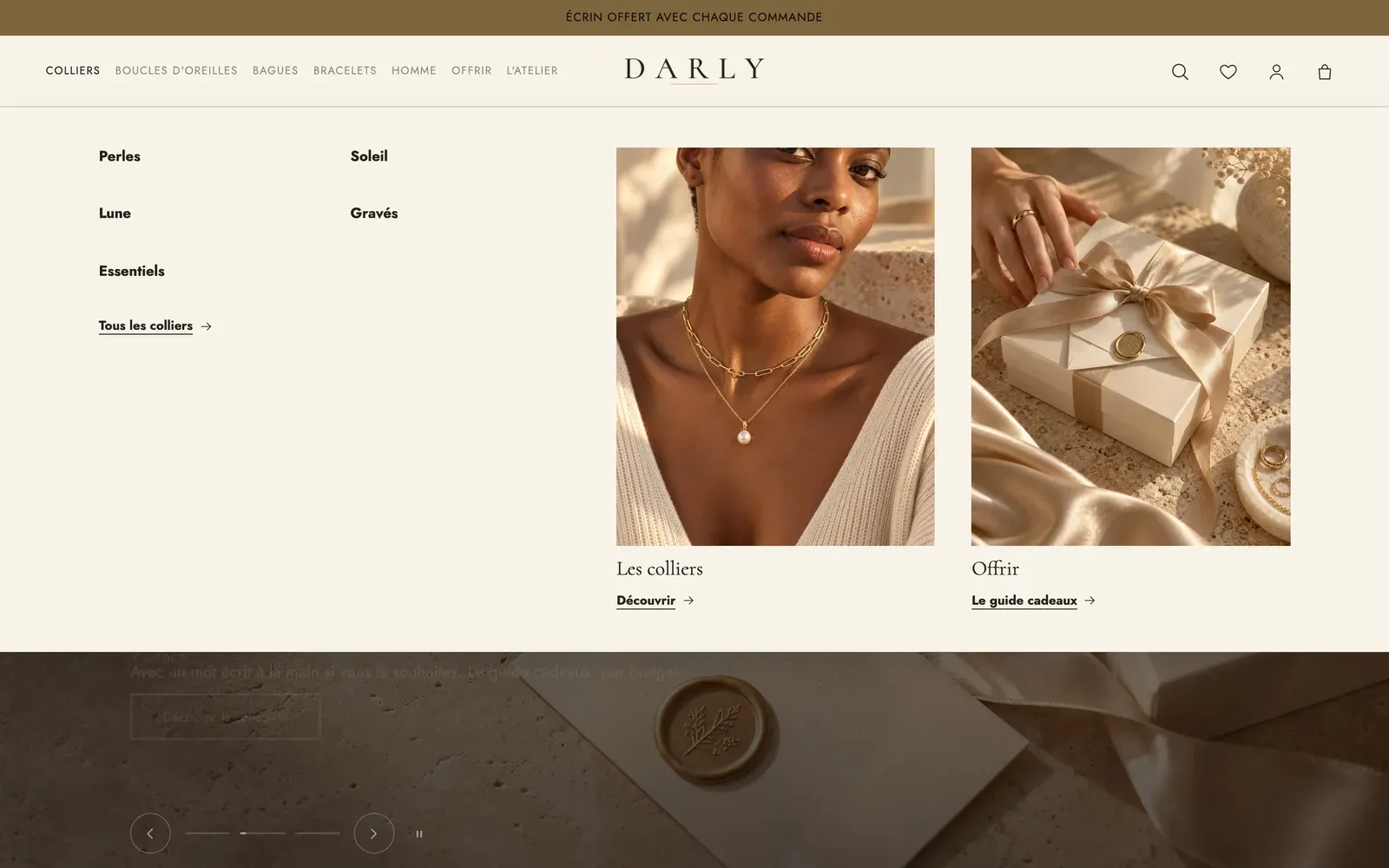
Le méga menu ouvre un grand panneau sous l'en-tête, avec vos sous-catégories en colonnes et des visuels.
- Dans En-tête > Rangée principale, cliquez sur le bloc Menu.
- Dans Sous-menus, réglez Style sur Méga menu. Choisissez Ouvrir les sous-menus au : Survol ou Clic.
- Dans le bloc Menu, cliquez sur Ajouter un bloc et choisissez Panneau de méga menu (ou Méga menu visuel pour un panneau de trois cartes).
- Dans Lien à ouvrir, indiquez le lien concerné : son titre (
Colliers), son adresse (/collections/colliers) ou sa position (1). - Ajoutez dans le panneau des Carte promotionnelle, Sélection de produits ou Sélection de collections.
Deux réglages utiles dans le bloc Menu : Afficher le dernier lien comme un bouton (pour « Soldes » ou « Nouveautés »), et dans la section En-tête, Badges du menu, une ligne par badge, par exemple Soldes | -50% | #d4380d.
5. Recherche, compte et panier
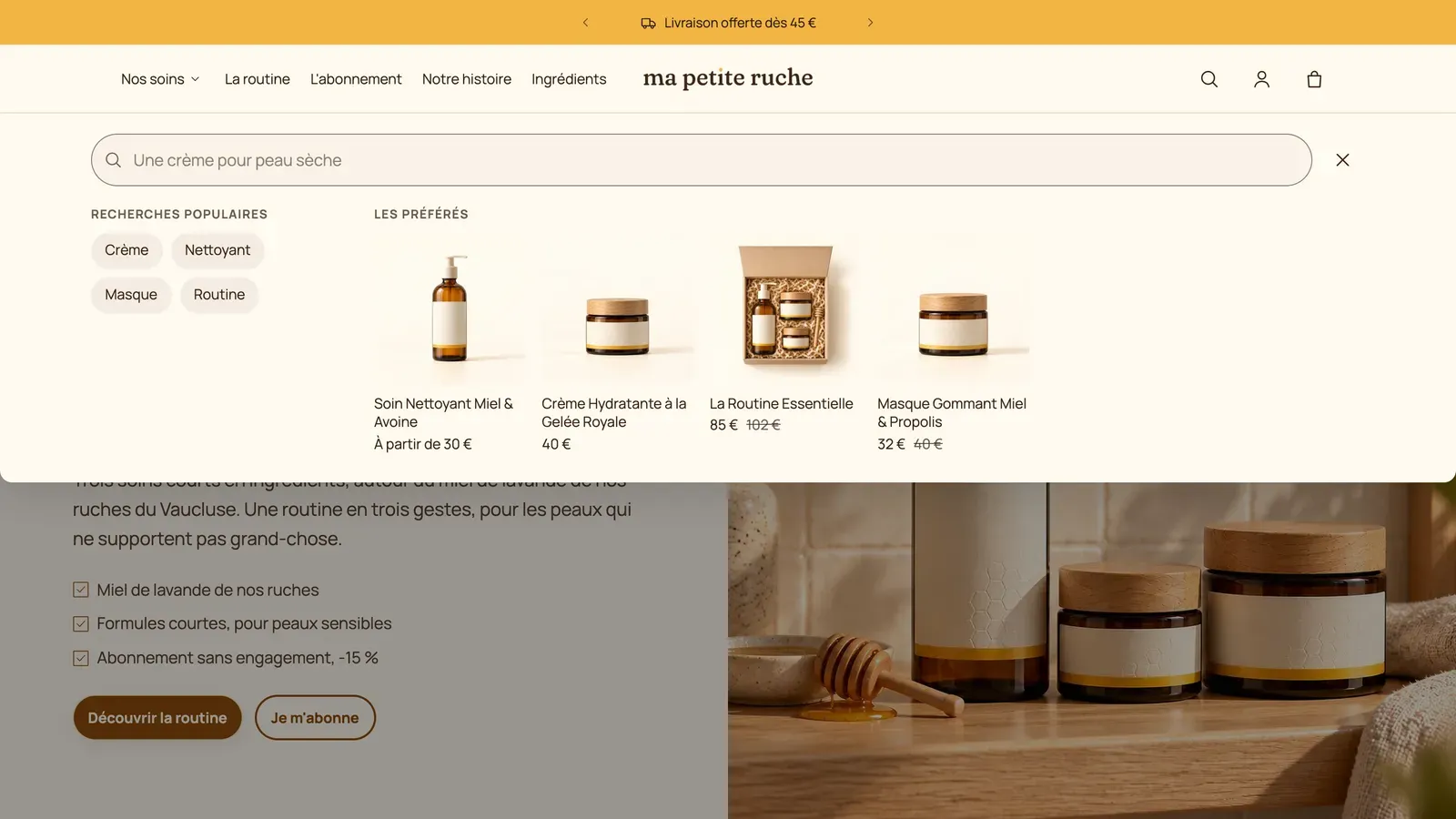
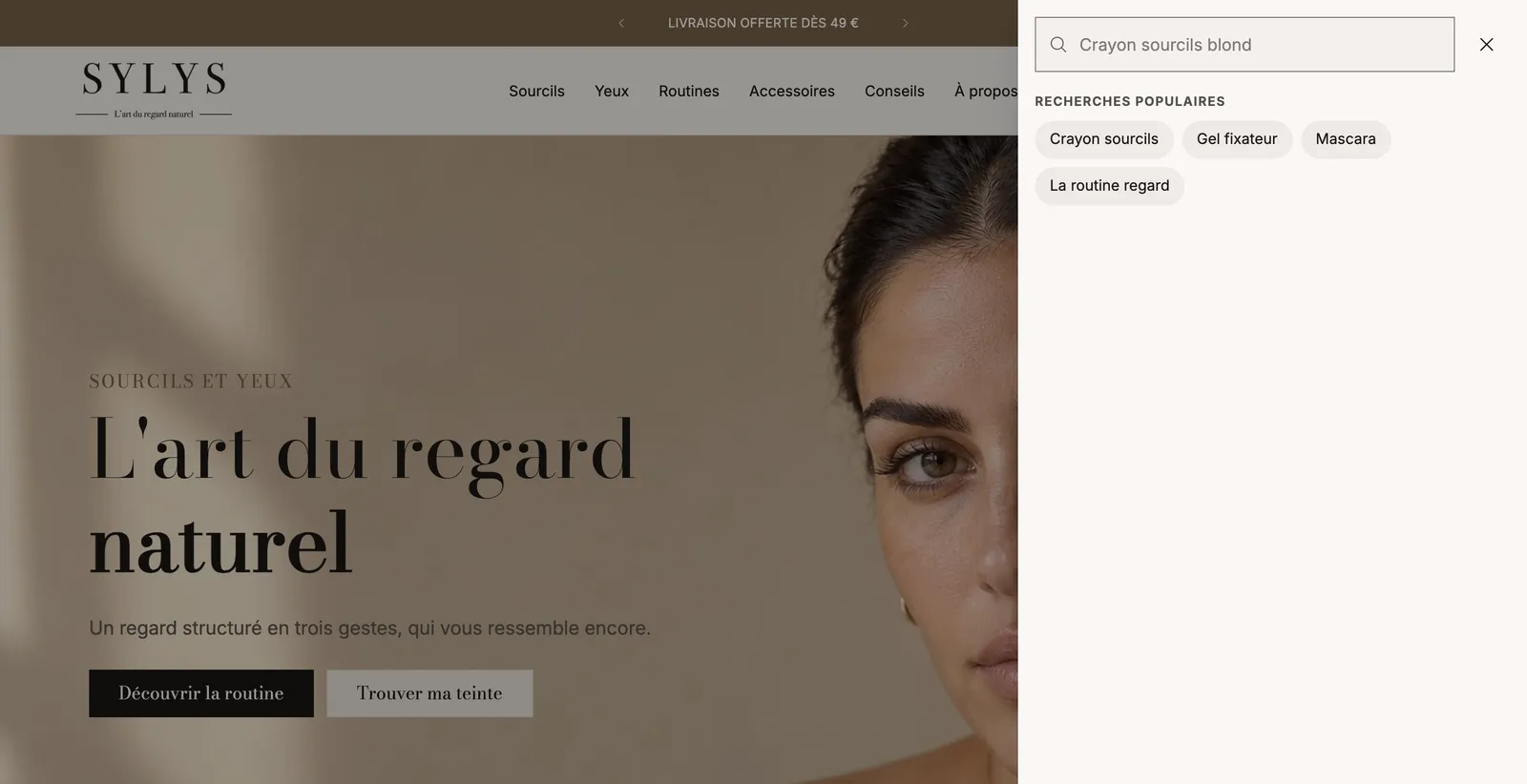
- Recherche : Style Icône ou Barre de recherche, et Panneau : Volet sous l'en-tête, Tiroir latéral ou Fenêtre centrée. Renseignez Texte indicatif animé (une phrase par ligne, tapées l'une après l'autre), Recherches populaires (proposées à l'ouverture et quand une recherche ne trouve rien) et, si vous le souhaitez, des Produits mis en avant.
- Compte : Ouvre La page du compte ou Une fenêtre de connexion (cette dernière demande les nouveaux comptes clients de Shopify).
- Panier : icône et compteur d'articles. Le type de panier (tiroir, page ou pop-up) se règle dans Paramètres du thème > Panier : voir Configurer le panier.
6. Régler le pied de page
Dépliez Pied de page en bas de la liste de gauche.
- Le thème livré commence par une section Parcourir toutes les sections, des boutons vers le catalogue des sections. Utile pour découvrir le thème, elle n'a rien à faire sur votre boutique : supprimez-la.
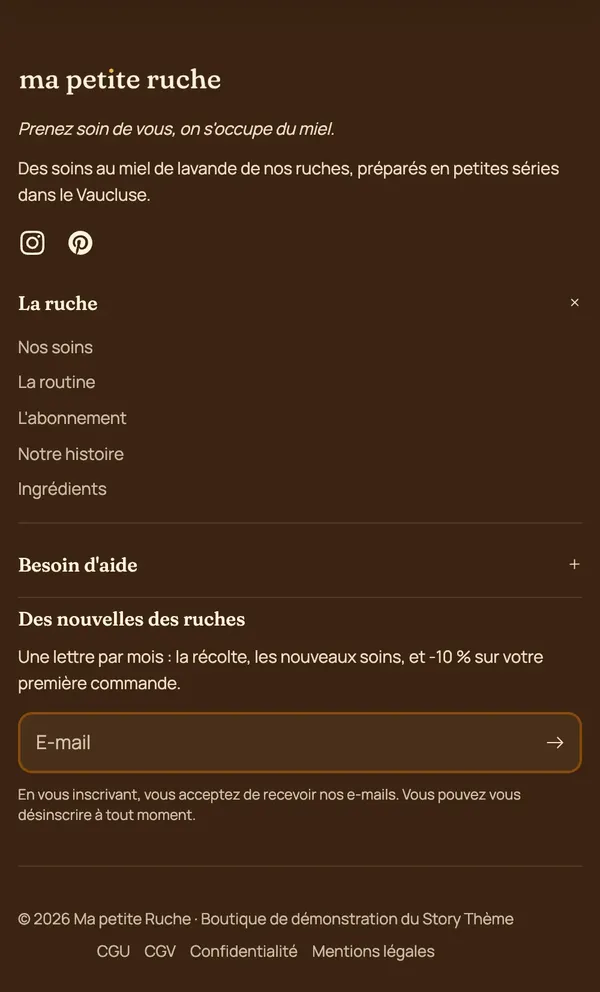
- Dans la section Pied de page, cliquez sur chaque bloc Liste de liens et choisissez le Menu créé à l'étape 1. Sur mobile règle l'accordéon : Replié, Déplié, repliable ou Toujours déplié.
- Complétez les autres blocs : Logo de la boutique, Newsletter, Liens réseaux sociaux (les adresses se saisissent dans Paramètres du thème > Réseaux sociaux), Coordonnées, Copyright, Liens légaux, Icônes de paiement.

Sur mobile, chaque Liste de liens devient un accordéon : ici, la première liste est dépliée et la suivante repliée.
Pour repartir d'une autre mise en page, ajoutez une section et choisissez Pied de page en colonnes, Pied de page centré ou Pied de page avec nom de marque, puis supprimez l'ancienne.
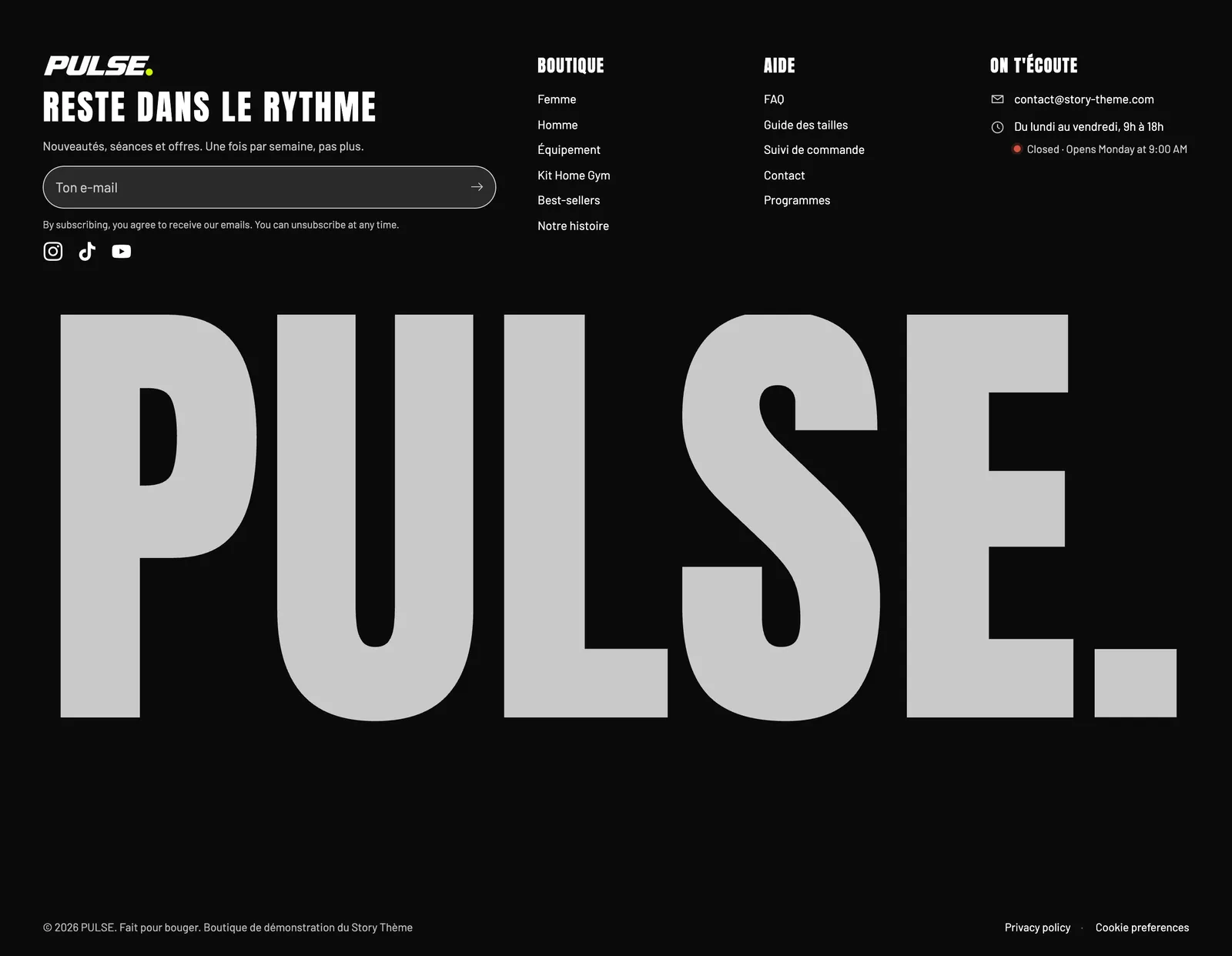
Le détail des réglages est dans Section Pied de page et Blocs du pied de page.