
Mettre à jour le Story Thème sans perdre vos réglages
Récupérez la dernière version du Story Thème en gardant vos textes, images, couleurs et mises en page : téléchargement, fusion, import et publication.
Le Story Thème évolue régulièrement : nouvelles sections, nouveaux blocs, corrections. L'outil Mettre à jour de votre espace membre prend le thème installé sur votre boutique, en garde tout votre contenu et le réinjecte dans la dernière version. Vous obtenez un nouveau fichier à importer dans Shopify : votre boutique en ligne ne change pas tant que vous ne l'avez pas publié.
1. Vérifier que votre version peut être mise à jour
- Dans la barre latérale de votre espace membre, cliquez sur Mettre à jour.
- En haut de la page, l'étiquette Version actuelle du Story Thème indique la dernière version disponible.
- Dans l'encadré Votre version peut-elle être mise à jour ?, choisissez dans le menu Version installée sur votre boutique la version de votre thème. Le menu est parfois déjà rempli d'après votre dernier téléchargement : vérifiez qu'il correspond bien au thème de votre boutique.
- Si vous voyez La version X peut être mise à jour, les étapes et la zone d'envoi s'affichent en dessous.
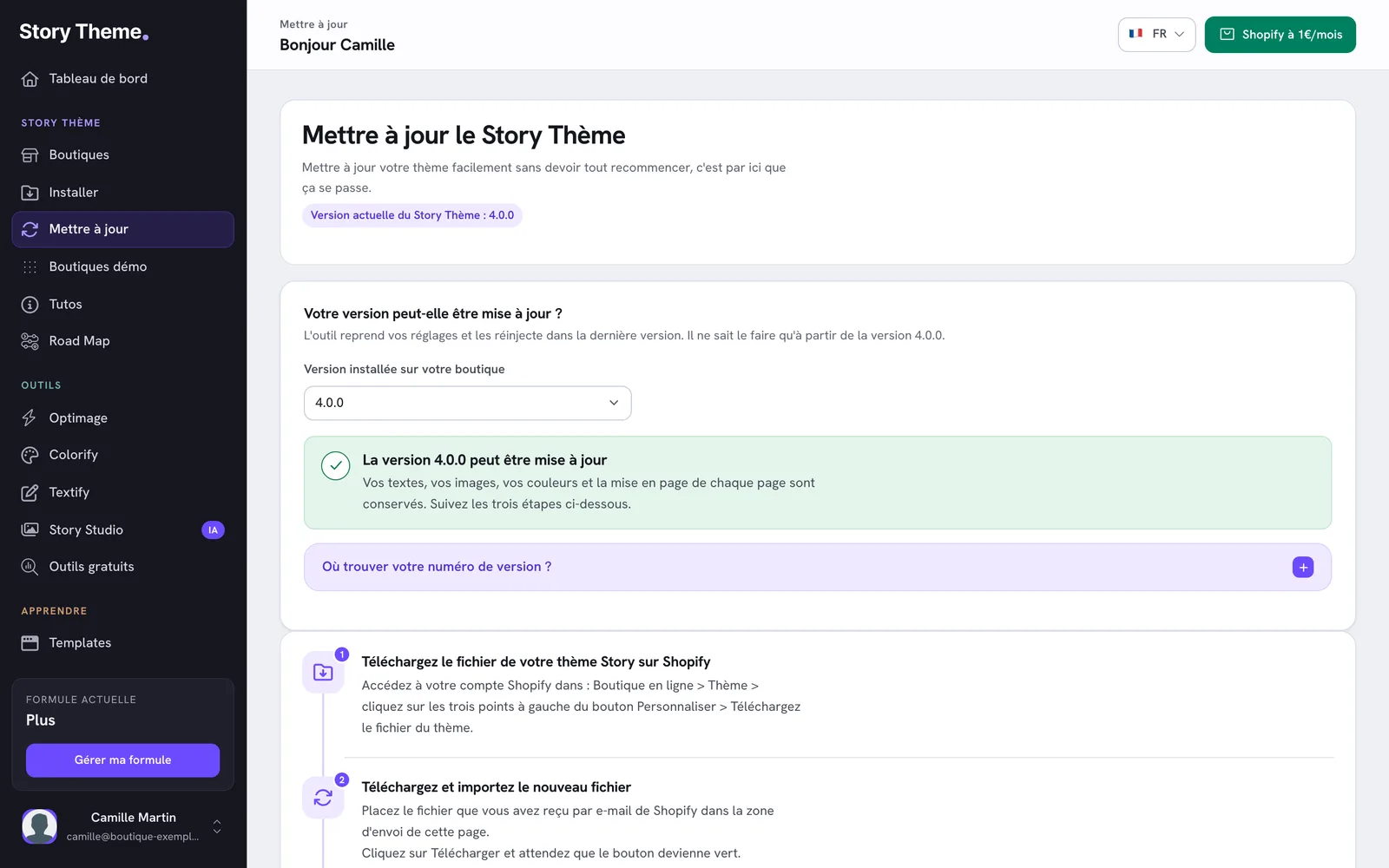
Vous ne connaissez pas votre version ? Choisissez Je ne sais pas, puis dépliez Où trouver votre numéro de version ?, ou lisez Connaître la version du thème installée.
2. Télécharger votre thème depuis Shopify
L'outil a besoin du fichier de votre thème actuel, avec tous vos réglages.
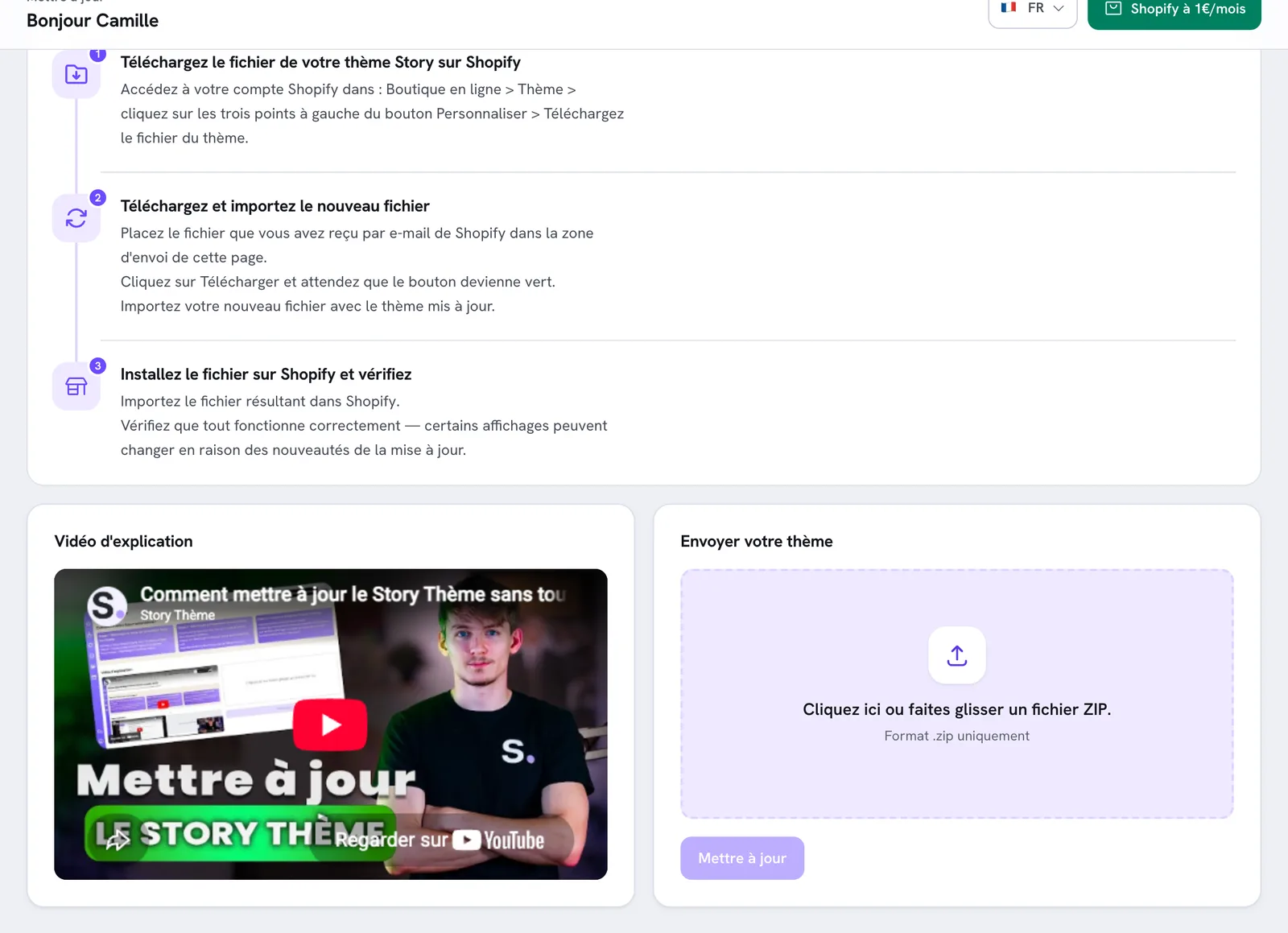
- Dans votre administration Shopify, ouvrez Boutique en ligne > Thèmes.
- Sur le thème à mettre à jour (en général votre thème publié), cliquez sur le bouton … pour ouvrir le menu d'actions.
- Choisissez Télécharger le fichier du thème.
- Shopify vous envoie un e-mail avec un lien de téléchargement. Téléchargez le fichier, et laissez-le au format .zip : ne le décompressez pas.
3. Envoyer le fichier et récupérer le thème mis à jour
- Revenez sur la page Mettre à jour de votre espace membre.
- Dans le bloc Envoyer votre thème, cliquez sur la zone Cliquez ici ou faites glisser un fichier ZIP, puis choisissez le zip reçu de Shopify. Son nom s'affiche dans la zone.
- Cliquez sur Mettre à jour. Le bouton affiche Chargement... pendant la fusion.
- Quand le bouton devient Télécharger, cliquez dessus.
- Votre navigateur enregistre un nouveau fichier nommé Story Thème - version - nom de votre fichier.zip (par exemple
Story Thème - 4.0.1 - ma-boutique.zip). La page se recharge ensuite.
Si l'encadré Mise à jour impossible sur ce fichier apparaît, lisez le message : il indique soit que le thème est dans une version trop ancienne pour l'outil, soit que le zip n'a pas la structure d'un thème Shopify (voir l'avertissement plus haut).
4. Importer le nouveau thème dans Shopify
Le fichier obtenu est un nouveau thème : il ne remplace rien automatiquement.
- Dans Shopify, ouvrez Boutique en ligne > Thèmes.
- Dans la section Brouillons de thèmes, cliquez sur Importer un thème, puis Charger le fichier zip.
- Choisissez le fichier « Story Thème - … .zip » et cliquez sur Charger. Il arrive dans vos brouillons de thèmes, non publié.
5. Vérifier en aperçu, puis publier
- Ouvrez l'aperçu du nouveau thème (bouton …, puis Aperçu) ou cliquez sur Modifier le thème.
- Parcourez les pages importantes : accueil, une fiche produit, une collection, le panier, et vos pages personnalisées. Faites-le aussi sur mobile.
- Vérifiez vos blocs d'applications (avis, upsell…) et vos sections sur mesure.
- Quand tout vous convient, cliquez sur Publier sur ce thème.
Certains affichages peuvent légèrement changer : c'est l'effet des nouveautés de la version. La Road Map détaille ce qui a changé dans chaque version.
Une fois le nouveau thème publié, la version affichée dans votre espace membre se met à jour à la prochaine analyse de votre boutique. Pour l'actualiser tout de suite, cliquez sur Relancer l'analyse sur la carte de la boutique.
Ce qui est conservé, et ce qui ne l'est pas
| Conservé | Remplacé par la nouvelle version |
|---|---|
| Le contenu de chaque page : sections, blocs, textes, images (y compris vos modèles personnalisés de produits, collections et pages) | Les fichiers de code du thème (fichiers .liquid, CSS, JavaScript) |
| L'en-tête, le pied de page et les autres groupes de sections | Les fichiers de langue du thème (textes par défaut et traductions intégrées) |
| Les paramètres du thème : couleurs, polices, schémas de couleurs, réglages généraux | Le fichier qui décrit les réglages du thème |
| Les blocs et intégrations d'applications, et les fichiers que vous avez ajoutés au thème (une section sur mesure, par exemple) |
Les réglages dont le format a changé entre deux versions sont convertis automatiquement. Seul cas de perte de contenu : une section ou un bloc qui n'existe plus dans la nouvelle version est retiré.
Vos produits, collections, commandes, menus, pages et réductions ne sont jamais concernés : ils appartiennent à Shopify, pas au thème.
Questions fréquentes
Faut-il mettre à jour à chaque nouvelle version ?
Ce n'est pas obligatoire : votre thème continue de fonctionner. Mettre à jour vous donne les nouveautés et les corrections. Le badge À mettre à jour sur les cartes de vos boutiques vous signale qu'une version plus récente existe.
Je mets à jour plusieurs boutiques
Répétez la procédure pour chaque boutique, avec le fichier de thème de chacune : chaque fichier fusionné contient les réglages de la boutique dont il vient.
Une vidéo existe-t-elle ?
Oui, la page Mettre à jour contient une Vidéo d'explication qui montre toute la procédure.