
Story Theme aktualisieren, ohne deine Einstellungen zu verlieren
Hol dir die neueste Version von Story Theme und behalte deine Texte, Bilder, Farben und Layouts: herunterladen, zusammenführen, importieren und veröffentlichen.
Story Theme wird regelmäßig weiterentwickelt: neue Abschnitte, neue Blöcke, Fehlerbehebungen. Das Tool Aktualisieren in deinem Mitgliederbereich nimmt das in deinem Shop installierte Theme, übernimmt deinen gesamten Inhalt und überträgt ihn in die neueste Version. Du erhältst eine neue Datei, die du in Shopify importierst: Dein Onlineshop ändert sich erst, wenn du sie veröffentlichst.
1. Prüfen, ob deine Version aktualisiert werden kann
- Klicke in der Seitenleiste deines Mitgliederbereichs auf Aktualisieren.
- Oben auf der Seite zeigt das Label Aktuelle Version von Story Theme die neueste verfügbare Version an.
- Wähle im Bereich Kann deine Version aktualisiert werden? im Menü In deinem Shop installierte Version die Version deines Themes aus. Das Menü ist manchmal schon anhand deines letzten Downloads ausgefüllt: Prüfe, ob es wirklich dem Theme deines Shops entspricht.
- Wenn du Version X kann aktualisiert werden siehst, erscheinen darunter die Schritte und der Upload-Bereich.
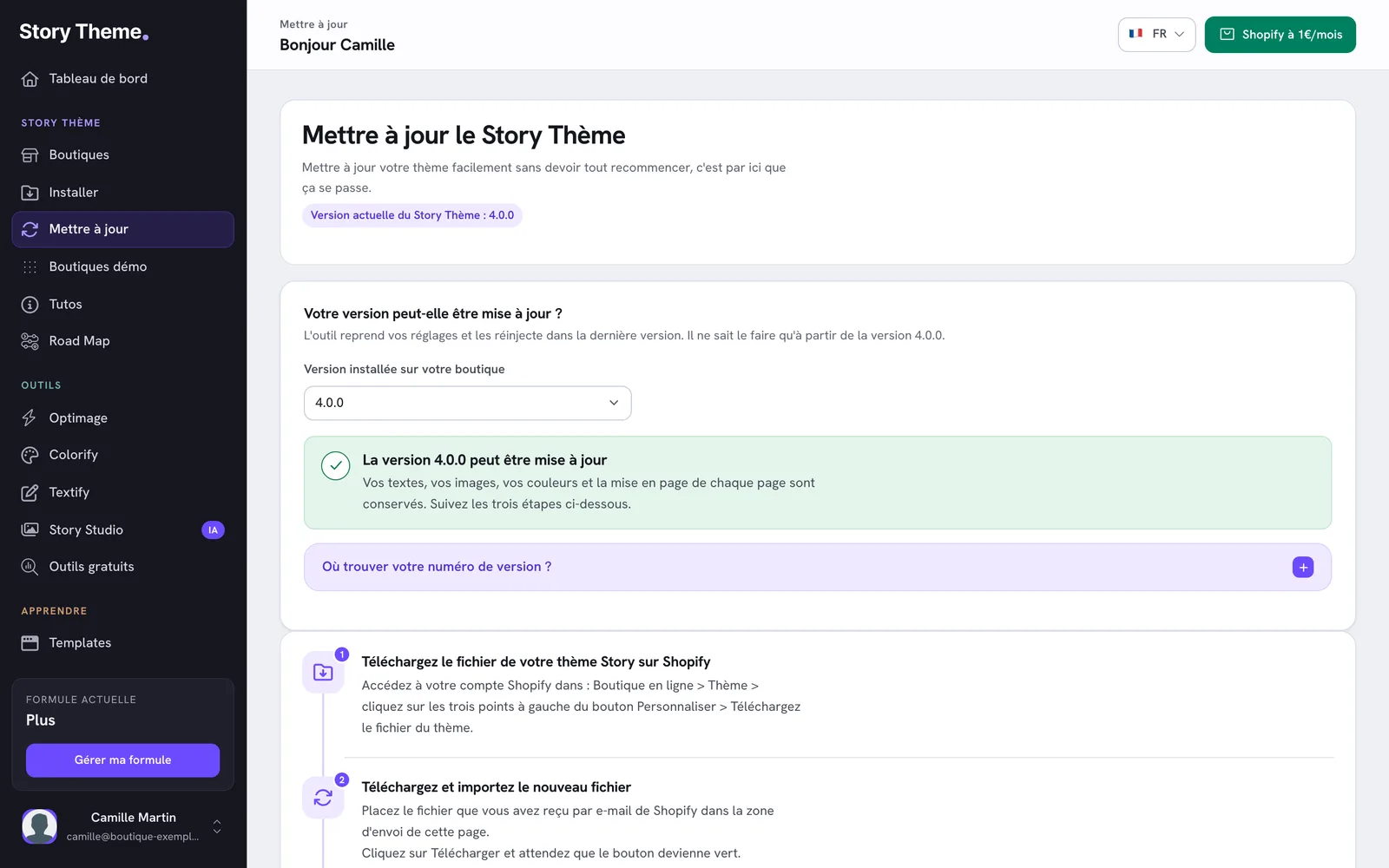
Du kennst deine Version nicht? Wähle Ich weiß es nicht und klappe dann Wo findest du deine Versionsnummer? auf, oder lies Die installierte Theme-Version herausfinden.
2. Dein Theme aus Shopify herunterladen
Das Tool braucht die Datei deines aktuellen Themes mit all deinen Einstellungen.
- Öffne in deinem Shopify-Adminbereich Onlineshop > Themes.
- Klicke bei dem Theme, das du aktualisieren willst (in der Regel dein veröffentlichtes Theme), auf die drei Punkte neben der Schaltfläche Theme bearbeiten.
- Wähle Themedatei herunterladen.
- Shopify schickt dir eine E-Mail mit einem Download-Link. Lade die Datei herunter und lass sie im .zip-Format: Entpacke sie nicht.
3. Die Datei hochladen und das aktualisierte Theme abrufen
- Geh zurück auf die Seite Aktualisieren in deinem Mitgliederbereich.
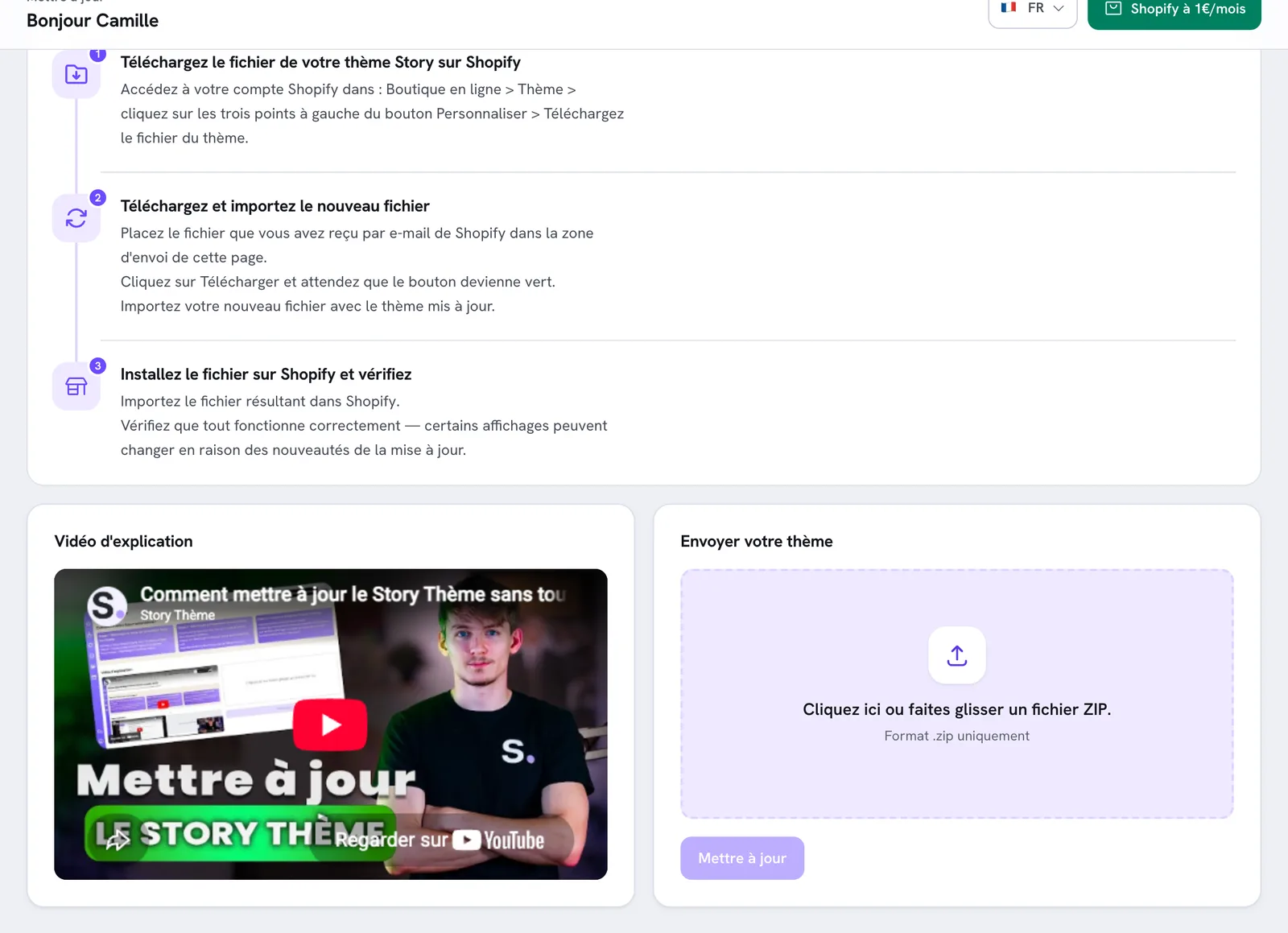
- Klicke im Block Dein Theme hochladen auf den Bereich Klicke hier oder ziehe eine ZIP-Datei hierher und wähle die ZIP-Datei aus, die du von Shopify erhalten hast. Ihr Name erscheint im Bereich.
- Klicke auf Aktualisieren. Während der Zusammenführung zeigt die Schaltfläche Wird geladen... an.
- Sobald die Schaltfläche zu Herunterladen wird, klicke darauf.
- Dein Browser speichert eine neue Datei mit dem Namen Story Thème - Version - Name deiner Datei.zip (zum Beispiel
Story Thème - 4.0.1 - mein-shop.zip). Danach lädt die Seite neu.
Wenn der Hinweis Update mit dieser Datei nicht möglich erscheint, lies die Meldung: Sie gibt an, dass das Theme entweder eine zu alte Version für das Tool hat oder dass die ZIP-Datei nicht die Struktur eines Shopify-Themes hat (siehe Warnung oben).
4. Das neue Theme in Shopify importieren
Die erhaltene Datei ist ein neues Theme: Sie ersetzt nichts automatisch.
- Öffne in Shopify Onlineshop > Themes.
- Klicke auf Theme importieren und dann auf Zip-Datei hochladen.
- Wähle die Datei „Story Thème - … .zip“ aus. Sie landet unveröffentlicht in deinen Theme-Entwürfen.
5. In der Vorschau prüfen, dann veröffentlichen
- Öffne die Vorschau des neuen Themes (Drei-Punkte-Menü) oder klicke auf Theme bearbeiten.
- Geh die wichtigen Seiten durch: Startseite, eine Produktseite, eine Kollektion, den Warenkorb und deine eigenen Seiten. Mach das auch auf dem Smartphone.
- Prüfe deine App-Blöcke (Bewertungen, Upselling …) und deine individuellen Abschnitte.
- Wenn alles passt, klicke bei diesem Theme auf Veröffentlichen.
Manche Darstellungen können sich leicht ändern: Das liegt an den Neuerungen der Version. Die Road Map zeigt im Detail, was sich in jeder Version geändert hat.
Sobald das neue Theme veröffentlicht ist, wird die in deinem Mitgliederbereich angezeigte Version bei der nächsten Analyse deines Shops aktualisiert. Um sie sofort zu aktualisieren, klicke auf der Karte des Shops auf Analyse erneut starten.
Was erhalten bleibt und was nicht
| Bleibt erhalten | Wird durch die neue Version ersetzt |
|---|---|
| Der Inhalt jeder Seite: Abschnitte, Blöcke, Texte, Bilder (einschließlich deiner eigenen Vorlagen für Produkte, Kollektionen und Seiten) | Die Code-Dateien des Themes (.liquid-Dateien, CSS, JavaScript) |
| Der Header, die Fußzeile und die anderen Abschnittsgruppen | Die Sprachdateien des Themes (Standardtexte und integrierte Übersetzungen) |
| Die Theme-Einstellungen: Farben, Schriftarten, Farbschemata, allgemeine Einstellungen | Die Datei, die die Theme-Einstellungen beschreibt |
| App-Blöcke und App-Einbettungen sowie Dateien, die du dem Theme hinzugefügt hast (zum Beispiel ein individueller Abschnitt) |
Einstellungen, deren Format sich zwischen zwei Versionen geändert hat, werden automatisch umgewandelt. Nur in einem Fall geht Inhalt verloren: Ein Abschnitt oder Block, den es in der neuen Version nicht mehr gibt, wird entfernt.
Deine Produkte, Kollektionen, Bestellungen, Menüs, Seiten und Rabatte sind nie betroffen: Sie gehören zu Shopify, nicht zum Theme.
Häufige Fragen
Muss ich bei jeder neuen Version aktualisieren?
Das ist nicht Pflicht: Dein Theme funktioniert weiter. Ein Update bringt dir die Neuerungen und Fehlerbehebungen. Das Badge Update verfügbar auf den Karten deiner Shops zeigt dir an, dass es eine neuere Version gibt.
Ich aktualisiere mehrere Shops
Wiederhole den Ablauf für jeden Shop, jeweils mit seiner eigenen Themedatei: Jede zusammengeführte Datei enthält die Einstellungen des Shops, aus dem sie stammt.
Gibt es ein Video?
Ja, die Seite Aktualisieren enthält ein Erklärvideo, das den ganzen Ablauf zeigt.