
Atualizar o Story Theme sem perder as suas configurações
Obtenha a versão mais recente do Story Theme mantendo seus textos, imagens, cores e layouts: download, mesclagem, upload e publicação.
O Story Theme evolui regularmente: novas seções, novos blocos, correções. A ferramenta Atualizar da sua área de membros pega o tema instalado na sua loja, mantém todo o seu conteúdo e o transfere para a versão mais recente. Você recebe um novo arquivo para fazer upload na Shopify: a sua loja virtual não muda enquanto você não publicar esse tema.
1. Verificar se a sua versão pode ser atualizada
- Na barra lateral da sua área de membros, clique em Atualizar.
- No topo da página, a etiqueta Versão atual do Story Theme indica a versão mais recente disponível.
- No quadro Qual versão está instalada na sua loja?, escolha no menu Sua versão a versão do seu tema. Às vezes, o menu já vem preenchido com base no seu último download: confira se ele corresponde de fato ao tema da sua loja.
- Se aparecer A versão X pode ser atualizada, as etapas e a área de envio são exibidas logo abaixo.
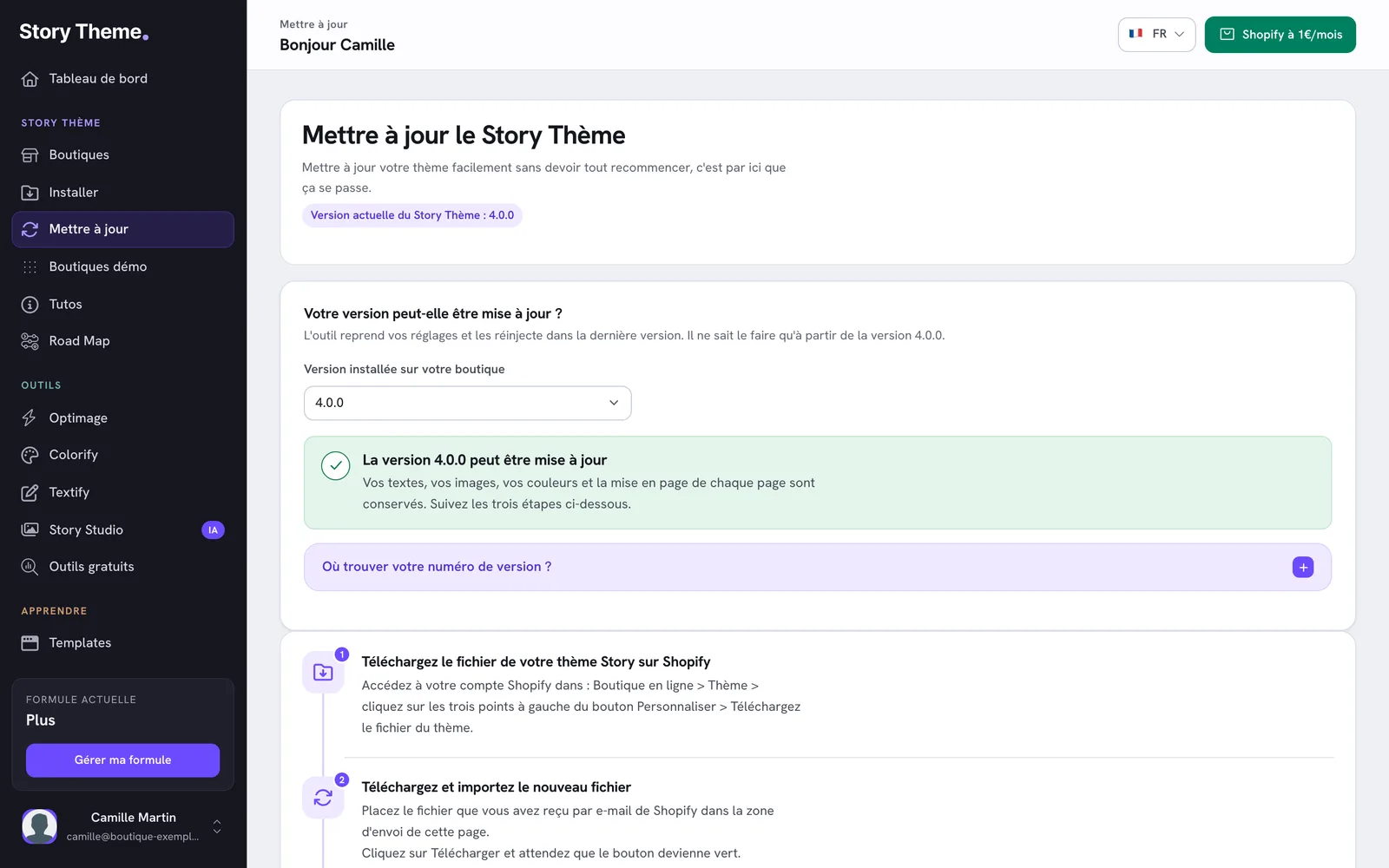
Não sabe qual é a sua versão? Escolha Não sei e depois expanda Onde encontrar o número da sua versão?, ou leia Descobrir a versão do tema instalada.
2. Baixar o seu tema na Shopify
A ferramenta precisa do arquivo do seu tema atual, com todas as suas configurações.
- No admin da Shopify, abra Loja virtual > Temas.
- No tema que será atualizado (em geral, o seu tema publicado), clique nos três pontos ao lado do botão Editar tema.
- Escolha Fazer download do arquivo do tema.
- A Shopify envia para você um e-mail com um link de download. Baixe o arquivo e mantenha-o no formato .zip: não o descompacte.
3. Enviar o arquivo e baixar o tema atualizado
- Volte para a página Atualizar da sua área de membros.
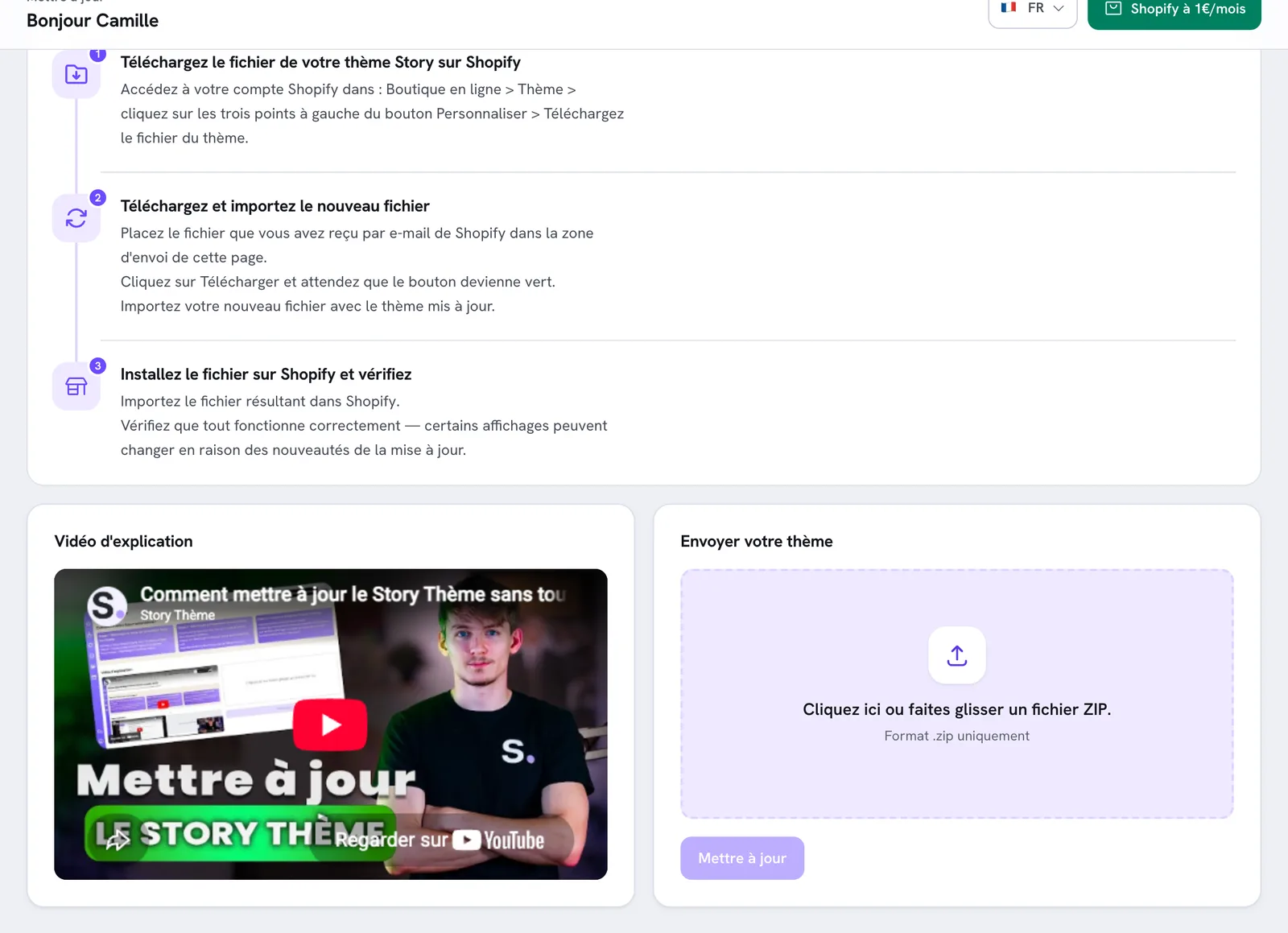
- No bloco Envie seu tema, clique na área Clique aqui ou arraste um arquivo ZIP. e escolha o zip recebido da Shopify. O nome dele aparece na área.
- Clique em Atualizar. O botão exibe Carregando... durante a mesclagem.
- Quando o botão mudar para Baixar, clique nele.
- O seu navegador salva um novo arquivo chamado Story Thème - versão - nome do seu arquivo.zip (por exemplo
Story Thème - 4.0.1 - minha-loja.zip). Em seguida, a página é recarregada.
Se o quadro Não é possível atualizar este arquivo aparecer, leia a mensagem: ela indica que o tema está em uma versão antiga demais para a ferramenta ou que o zip não tem a estrutura de um tema Shopify (veja o aviso mais acima).
4. Fazer upload do novo tema na Shopify
O arquivo obtido é um novo tema: ele não substitui nada automaticamente.
- Na Shopify, abra Loja virtual > Temas.
- Clique em Importar tema e depois em Fazer upload de arquivo zip.
- Escolha o arquivo “Story Thème - … .zip”. Ele aparece na sua biblioteca de temas, não publicado.
5. Conferir na pré-visualização e depois publicar
- Abra a pré-visualização do novo tema (menu de três pontos) ou clique em Editar tema.
- Percorra as páginas importantes: página inicial, uma página de produto, uma coleção, o carrinho e as suas páginas personalizadas. Faça isso também no celular.
- Confira os seus blocos de apps (avaliações, upsell…) e as suas seções sob medida.
- Quando tudo estiver certo, clique em Publicar nesse tema.
Algumas partes podem mudar ligeiramente de aparência: é o efeito das novidades da versão. O Road Map detalha o que mudou em cada versão.
Depois que o novo tema for publicado, a versão exibida na sua área de membros é atualizada na próxima análise da sua loja. Para atualizá-la na hora, clique em Refazer a análise no cartão da loja.
O que é mantido e o que não é
| Mantido | Substituído pela nova versão |
|---|---|
| O conteúdo de cada página: seções, blocos, textos, imagens (incluindo os seus modelos personalizados de produtos, coleções e páginas) | Os arquivos de código do tema (arquivos .liquid, CSS, JavaScript) |
| O cabeçalho, o rodapé e os outros grupos de seções | Os arquivos de idioma do tema (textos padrão e traduções integradas) |
| As configurações do tema: cores, fontes, esquemas de cores, configurações gerais | O arquivo que descreve as configurações do tema |
| Os blocos e as incorporações de apps, e os arquivos que você adicionou ao tema (uma seção sob medida, por exemplo) |
As configurações cujo formato mudou entre duas versões são convertidas automaticamente. O único caso de perda de conteúdo: uma seção ou um bloco que não existe mais na nova versão é removido.
Os seus produtos, coleções, pedidos, menus, páginas e descontos nunca são afetados: eles pertencem à Shopify, e não ao tema.
Perguntas frequentes
É preciso atualizar a cada nova versão?
Não é obrigatório: o seu tema continua funcionando. Atualizar traz as novidades e as correções. O selo Atualização pendente nos cartões das suas lojas avisa quando existe uma versão mais recente.
Vou atualizar várias lojas
Repita o procedimento para cada loja, com o arquivo de tema de cada uma: cada arquivo mesclado contém as configurações da loja de onde ele veio.
Existe um vídeo?
Sim, a página Atualizar contém o vídeo A atualização passo a passo, que mostra todo o procedimento.