
Passare dalla versione 3 alla versione 4.0
Lo strumento di aggiornamento non converte una 3.x in 4.0. Ecco il metodo per installare la 4.0 e trasferire il tuo negozio senza perdere nulla.
La versione 4.0 di Story Theme è stata ricostruita da cima a fondo: le sezioni e le impostazioni non sono più organizzate come nella 3.x. Per questo lo strumento Aggiorna non può convertire un negozio in 3.x: le sue impostazioni non corrisponderebbero a nulla e il negozio ripartirebbe vuoto. Per passare alla 4.0 bisogna installare il nuovo tema e trasferirvi i contenuti. Questo articolo ti mostra come farlo senza perdere nulla, mentre il tuo negozio attuale continua a vendere.
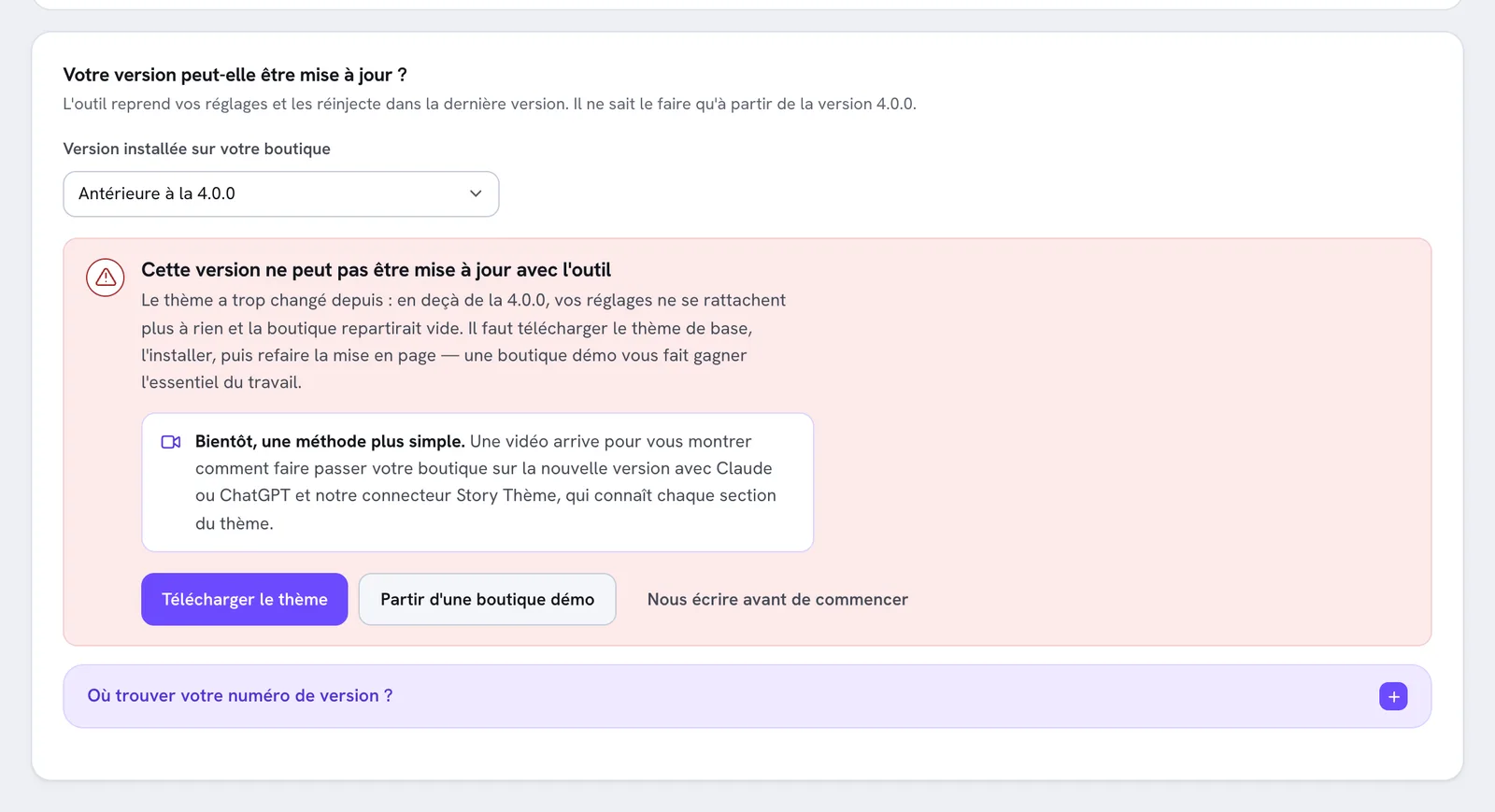
Nella pagina Aggiorna, se scegli Precedente alla 4.0.0, l'area membri te lo indica e ti propone direttamente il tema di base o un negozio demo.
Cosa non cambia
Niente paura: la parte essenziale del tuo negozio non si trova nel tema. I tuoi prodotti, collezioni, ordini, clienti, pagine, articoli del blog, menu, sconti e app appartengono a Shopify. Restano al loro posto e compariranno nel nuovo tema. Anche le immagini che hai già caricato in Shopify restano disponibili tra i tuoi file.
Quello che devi ricreare è il layout: le sezioni delle tue pagine, i loro testi e le loro immagini, i tuoi colori, i tuoi font e le impostazioni del tema.
1. Tenere il tema attuale come riferimento
Non toccare il tuo tema 3.x: resta pubblicato, il tuo negozio continua a vendere e ti serve da modello. Per sicurezza, puoi anche conservarne una copia: in Negozio online > Temi, menu dei tre puntini del tuo tema, Scarica file del tema.
2. Installare la versione 4.0
Scegli il tuo punto di partenza:
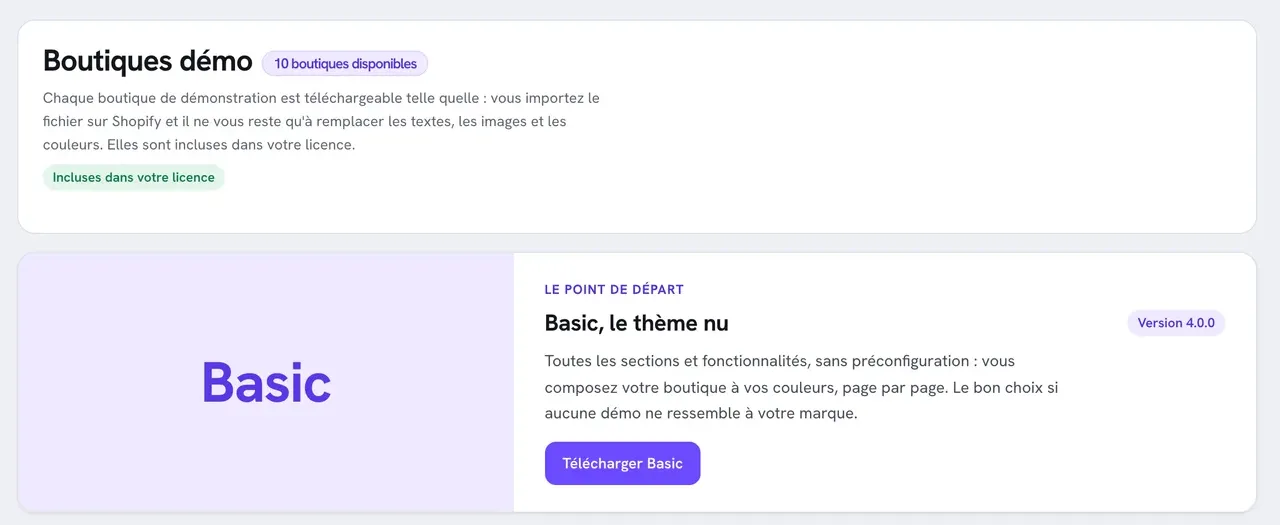
- Basic: il tema allo stato puro, con tutte le sezioni e le funzionalità, senza preconfigurazione. Ideale se vuoi riprodurre fedelmente il tuo layout attuale.
- Un negozio demo: un tema 4.0 già impaginato, da adattare. Spesso è la soluzione più rapida, soprattutto se vuoi approfittarne per modernizzare il tuo negozio.
- Nella tua area membri, apri Negozi demo.
- Fai clic su Scarica Basic, oppure su Scarica sotto la demo scelta. Lascia il file in formato .zip.
- In Shopify, apri Negozio online > Temi, fai clic su Importa tema, poi su Carica file zip.
- Il tema 4.0 viene aggiunto ai tuoi temi, non pubblicato: sul tuo negozio non cambia nulla.
Vedi anche Partire da un negozio demo.
3. Trasferire il contenuto, pagina per pagina
Apri il vecchio tema e quello nuovo fianco a fianco, in due schede: l'anteprima del vecchio da un lato, l'editor del nuovo (Modifica tema) dall'altro.
- Identità: nelle impostazioni del tema 4.0, riporta il logo, la favicon, i colori (annota i loro codici, ad esempio #1A1A1A) e i font. Vedi Logo, colori e font.
- Header e footer: collega i tuoi menu, ricrea la barra degli annunci e i link del footer.
- Home page: ricomponila sezione per sezione, copiando i testi e selezionando di nuovo le immagini nella libreria dei file di Shopify.
- Pagine prodotto: ricostruisci il modello prodotto, poi i tuoi modelli personalizzati se ne hai. Verifica che siano assegnati ai prodotti giusti. Vedi Modelli diversi a seconda dei prodotti.
- Pagine secondarie: contatti, FAQ, tracciamento dell'ordine, la nostra storia…
- Carrello: spedizione gratuita, upsell, messaggi di rassicurazione.
- App: riattiva i loro incorporamenti e riposiziona i loro blocchi (recensioni dei clienti, ad esempio) nel nuovo tema.
4. Provare, poi pubblicare
- Apri l'anteprima del tema 4.0 e naviga nel negozio come un cliente: home page, collezione, pagina prodotto, aggiunta al carrello, fino al check-out. Su desktop e su mobile.
- Controlla le traduzioni se il tuo negozio è in più lingue. Vedi Tradurre il negozio.
- Quando tutto è pronto, fai clic su Pubblica sul tema 4.0.
La tua licenza resta valida: è legata al nome di dominio registrato nella pagina Negozi, non alla versione del tema. Tieni il vecchio tema non pubblicato per qualche settimana, nel caso in cui ti serva recuperarne un testo.
Gli aggiornamenti successivi (dalla 4.0 alla 4.x) si faranno poi con lo strumento di aggiornamento, senza rifare nulla.
Hai bisogno di aiuto?
La pagina Aggiorna annuncia un metodo più semplice, in video, per portare il tuo negozio alla nuova versione con l'aiuto di Claude o ChatGPT e del connettore Story Theme. Nel frattempo, il pulsante Scrivici prima di iniziare ti mette in contatto con l'assistenza. Vedi Contattare l'assistenza.