
Creare una collezione su Shopify
Raggruppa i tuoi prodotti in collezioni manuali o automatizzate, aggiungi un'immagine e una descrizione, poi rendi la collezione raggiungibile dal menu.
Una collezione è un gruppo di prodotti: una categoria («Borse»), una linea («Cura del viso»), una selezione («Più venduti»). Ogni collezione ha una propria pagina sul tuo negozio, e Story Theme la usa anche nei menu, negli elenchi di collezioni e negli elenchi di prodotti.
Scegliere tra manuale e automatizzata
| Tipo | Come entrano i prodotti | Ideale per |
|---|---|---|
| Manuale | Aggiungi ogni prodotto a mano | Una piccola selezione, una messa in evidenza |
| Automatizzata | I prodotti che soddisfano le tue condizioni (tag, tipo, prezzo, fornitore…) entrano da soli | Un catalogo che cresce, le promozioni, le novità |
Il tipo non si può più cambiare una volta salvata la collezione: nel dubbio, scegli quella automatizzata, che ti eviterà di dimenticare dei prodotti.
Creare la collezione
- Dal pannello di controllo Shopify, apri Prodotti > Collezioni.
- Fai clic su Aggiungi collezione.
- Inserisci un Titolo (ad esempio «Vasi in ceramica») e una Descrizione.
- In Tipo di collezione, scegli:
- Manuale, poi salva e aggiungi i tuoi prodotti dalla sezione Prodotti della collezione;
- oppure l'opzione automatizzata, poi definisci le tue condizioni.
- Fai clic su Salva.
Scrivere le condizioni di una collezione automatizzata
Scegli se i prodotti devono soddisfare tutte le condizioni o qualsiasi condizione, poi aggiungi le tue regole. Esempi:
- tag prodotto uguale a
vaso: tutti i prodotti che hanno questo tag; - prezzo del prodotto inferiore a 30: una collezione «Piccoli prezzi»;
- tipo di prodotto uguale a
Candela.
I tag si assegnano a ogni prodotto, nella sezione Organizzazione prodotto (vedi Aggiungere un prodotto).
Aggiungere un'immagine e impostare l'ordine
- Immagine della collezione (colonna di destra): illustra la collezione negli elenchi di collezioni e nei mega menu di Story Theme. Usa lo stesso formato per tutte le tue collezioni.
- Ordina: nella sezione Prodotti, scegli l'ordine di visualizzazione (più venduti, prezzo, più recenti o ordine manuale con trascinamento).
- Modello di tema: lascia il modello predefinito, a meno che tu non abbia creato un layout di collezione particolare.
- Nella sezione Pubblicazione, controlla che il canale Negozio online sia selezionato.
Cosa mostra Story Theme
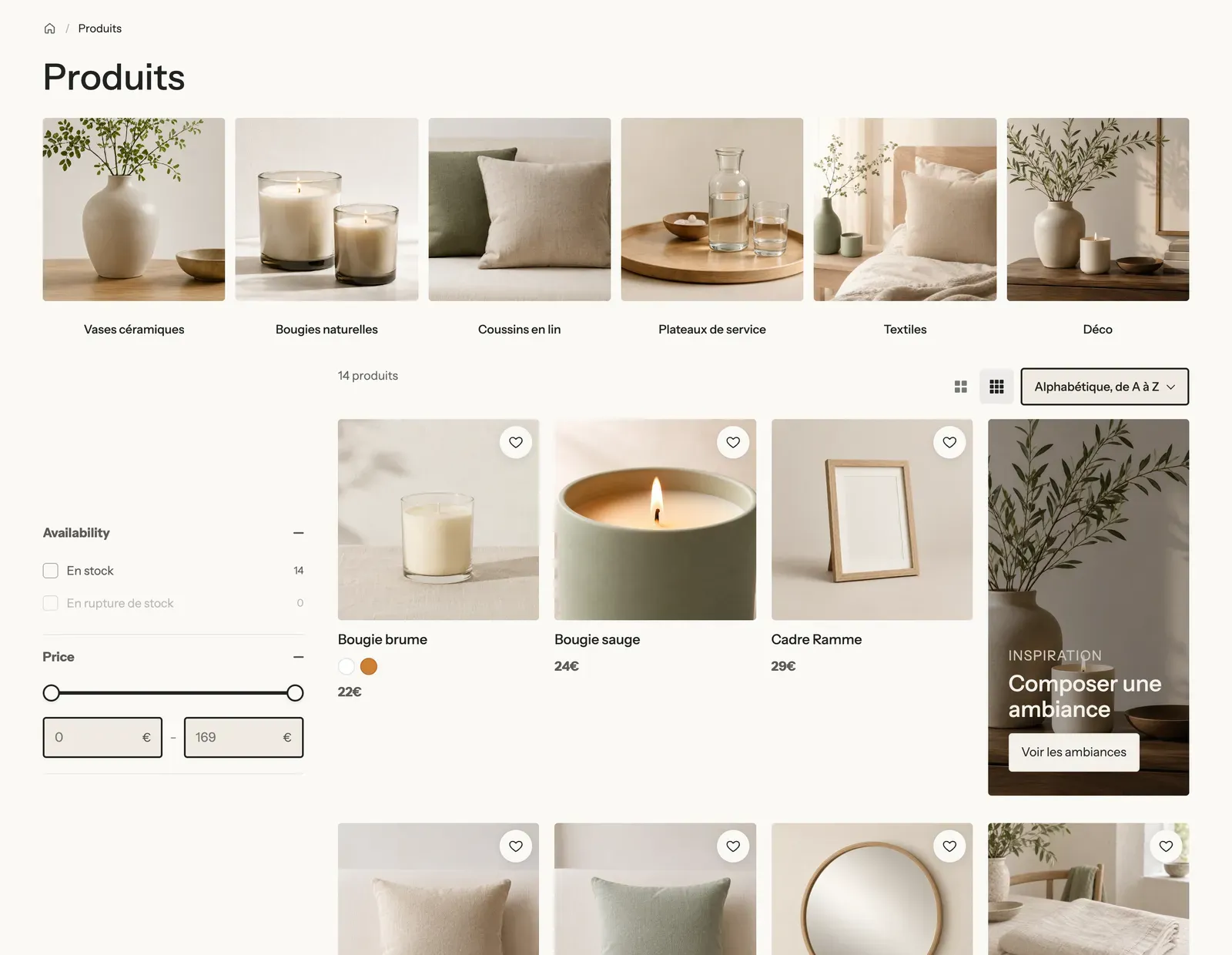
Nella pagina della collezione, la sezione Collezione mostra il titolo, la descrizione e la griglia dei prodotti. Per mostrare l'immagine della collezione come banner, apri Negozio online > Temi > Modifica tema, scegli il modello Collezioni > Collezione predefinita, seleziona il blocco Banner collezione e imposta Immagine su Contenuto sul media o Media accanto al contenuto. Per impostazione predefinita, questa impostazione è su Nessuno: viene mostrato solo il testo.

Filtri, ordinamento, impaginazione e riquadro promozionale si regolano nella stessa sezione: vedi Le pagine collezione.
Aggiungere la collezione al menu
Una collezione non compare da sola nella navigazione.
- Apri Contenuti > Menu e fai clic sul tuo menu principale.
- Fai clic su Aggiungi voce di menu.
- Nel link, scegli Collezioni e poi la tua collezione. L'etichetta si compila automaticamente; modificala se serve.
- Salva il menu.
I dettagli, compresi i sottomenu, sono spiegati in Creare una pagina e aggiungerla al menu.
Per saperne di più
- Le pagine collezione
- Menu, header e footer
- Centro assistenza Shopify: Collezioni