
Creare uno sconto automatico su Shopify
Crea uno sconto che si applica da solo nel carrello e fallo corrispondere alle offerte, alle confezioni e ai livelli mostrati da Story Theme.
Uno sconto automatico si applica nel carrello e al check-out non appena le sue condizioni sono soddisfatte, senza che il cliente debba inserire un codice. È anche lo sconto che rende effettive le riduzioni che Story Theme mostra sulle tue offerte, sulle tue confezioni e sui tuoi livelli di premi.
Creare lo sconto
- Nel pannello di controllo Shopify, apri Sconti nel menu di sinistra.
- Clicca su Crea sconto.
- Scegli il tipo:
- Sconto sui prodotti: uno sconto su determinati prodotti o collezioni (il caso degli sconti per quantità);
- Sconto sugli ordini: uno sconto su tutto il carrello;
- Acquista X e ricevi Y: un articolo in omaggio o scontato (il caso di «2 acquistati, 1 in omaggio» e degli omaggi);
- Spedizione gratuita: le spese di spedizione offerte.
- In Metodo, seleziona Sconto automatico.
- Inserisci un Titolo, ad esempio
Duo -10%. Questo titolo è visibile ai tuoi clienti nel carrello e al check-out: scegli un nome chiaro.
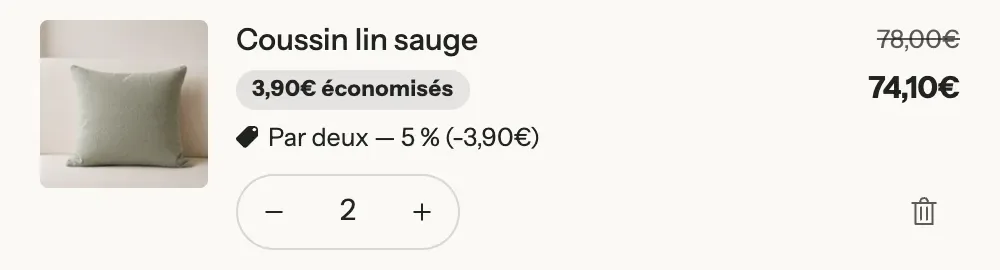
Impostare lo sconto e le sue condizioni
- In Valore sconto, scegli Percentuale o Importo fisso e inserisci il valore.
- In Si applica a, scegli Prodotti specifici o Collezioni specifiche, poi aggiungi i prodotti interessati.
- Nei requisiti minimi di acquisto, scegli Quantità minima di articoli (per uno sconto per quantità) o Importo minimo di acquisto (per uno sconto a partire da un certo importo del carrello).
- In Idoneità, lascia Tutti i clienti, a meno che lo sconto non sia riservato a determinati segmenti o mercati.
- In Combinazioni, indica se questo sconto può cumularsi con gli altri sconti (ad esempio un codice di benvenuto).
- In Date di validità, scegli la data di inizio. Clicca su Imposta data di fine per una promozione limitata nel tempo.
- Clicca su Salva.
Lo sconto compare nell'elenco Sconti. Shopify accetta al massimo 25 sconti automatici attivi contemporaneamente, compresi gli sconti delle app.
Per una promozione con una data di fine, annunciala nel negozio con il conto alla rovescia di un messaggio della barra degli annunci, impostato sulla stessa data dello sconto:

Far corrispondere lo sconto a un'offerta di Story Theme
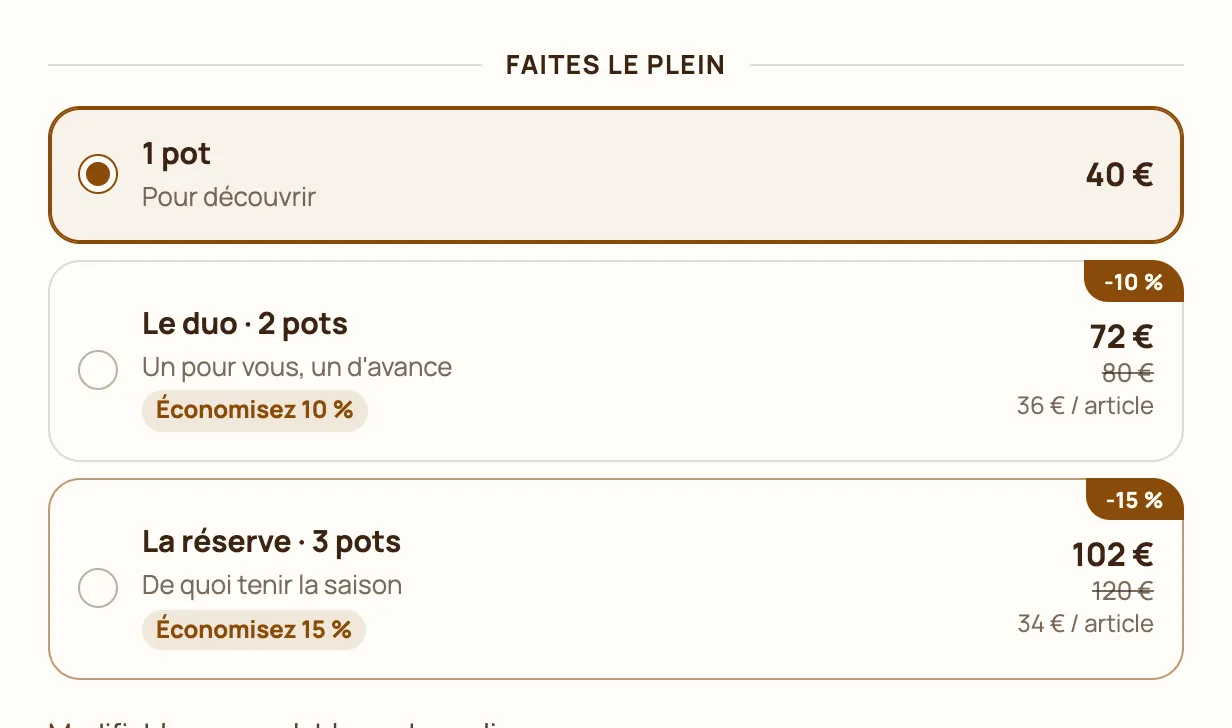
Il blocco Offerte della pagina prodotto (vedi Sconti per quantità) mostra per ogni scheda un prezzo scontato, calcolato a partire dalle sue impostazioni Quantità, Sconto e Valore. Perché il cliente paghi questo prezzo, lo sconto Shopify deve riprodurre esattamente la stessa regola.
Esempio: una crema a 40 € venduta in confezioni da 1, 2 o 3
Nella pagina prodotto, il blocco Offerte contiene tre schede:
| Scheda (blocco Offerta) | Quantità | Sconto | Valore | Prezzo mostrato |
|---|---|---|---|---|
| 1 vasetto | 1 | Nessuna | — | 40 € |
| Il duo | 2 | Percentuale | 10 | 72 € invece di 80 € |
| La scorta | 3 | Percentuale | 15 | 102 € invece di 120 € |
In Shopify, crea uno sconto automatico per ogni scheda scontata:
- Duo -10%: Sconto sui prodotti, Percentuale 10, Si applica a la crema, Quantità minima di articoli 2.
- Scorta -15%: stesso tipo, Percentuale 15, Si applica a la crema, Quantità minima di articoli 3.
Con 3 vasetti nel carrello sono possibili entrambi gli sconti: Shopify applica quello più vantaggioso per il cliente, cioè il 15%. Il carrello mostra allora lo stesso prezzo della scheda scelta.
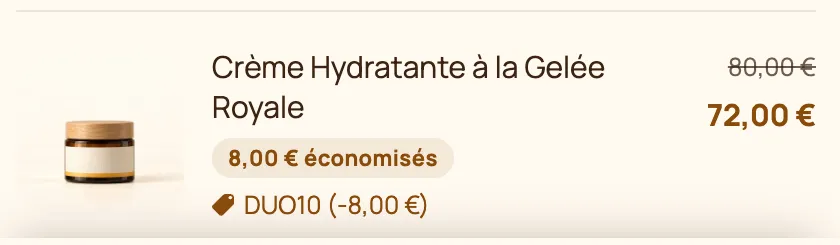
Gli altri sconti mostrati dal tema
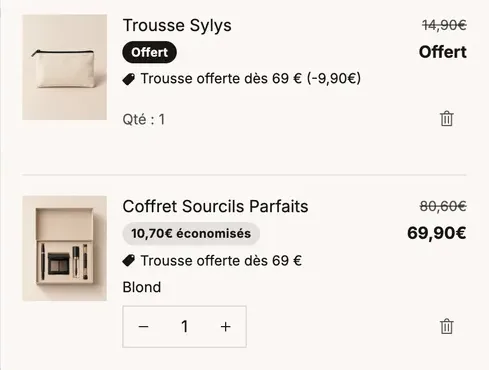
- Articoli in omaggio («2 acquistati, 1 in omaggio»): sulla scheda, Quantità 2 e Articoli in omaggio 1. In Shopify, crea uno sconto Acquista X e ricevi Y: in Il cliente acquista, una Quantità minima di articoli di 2 su questo prodotto; in Il cliente riceve, 1 articolo dello stesso prodotto, A un valore scontato impostato su Gratis.
- Omaggi di un'offerta (gruppo Omaggi del blocco Offerta): uno sconto Acquista X e ricevi Y in cui il prodotto ricevuto è l'omaggio, impostato su Gratis.
- Omaggio di un livello del carrello (blocco Avanzamento premi, impostazione Prodotti in omaggio): uno sconto Acquista X e ricevi Y con un Importo minimo di acquisto pari alla Soglia del livello e l'omaggio impostato su Gratis. Il tema aggiunge l'omaggio al carrello; è lo sconto che porta il suo prezzo a zero.
- Spedizione gratuita di un livello: uno sconto Spedizione gratuita con lo stesso importo minimo, oppure una tariffa di spedizione gratuita (vedi Configurare la spedizione).
- Extra scontati (blocco Extra): uno Sconto sui prodotti sul prodotto extra.
Testare prima del lancio
- Apri il negozio in una finestra di navigazione privata.
- Aggiungi ogni offerta al carrello e confronta il prezzo del carrello con il prezzo mostrato sulla scheda.
- Vai fino alla pagina di check-out, senza pagare, per verificare il totale finale.
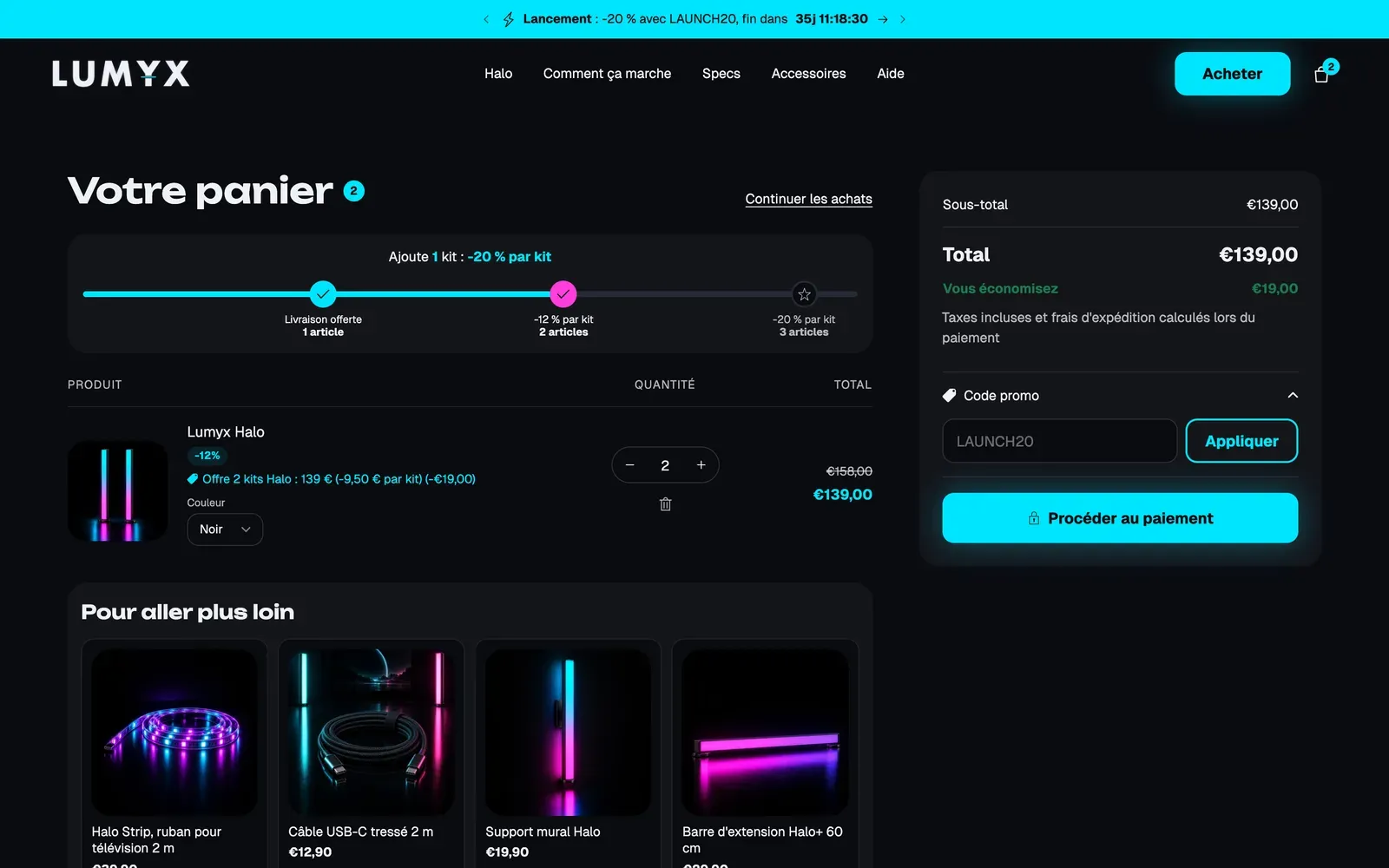
Se il carrello mostra il prezzo pieno, verifica in Sconti che lo sconto sia Attivo, che si applichi al prodotto giusto e che la quantità minima corrisponda alla scheda.
Per saperne di più
- Sconti per quantità
- La barra della spedizione gratuita
- Upsell nel carrello
- Blocchi delle offerte: Offerte, Extra e Creatore di bundle
- Centro assistenza Shopify: Sconti automatici