
Menu, header e footer
Crea i menu in Shopify, poi configura l'header di Story Theme (righe, menu mobile, mega menu, ricerca, account, carrello) e il footer.
La navigazione si costruisce in due fasi: prima crei i menu nel pannello di controllo Shopify (l'elenco dei link), poi scegli nel tema dove e come vengono mostrati. L'header e il footer sono comuni a tutte le pagine.
1. Creare il menu in Shopify
- Nel pannello di controllo Shopify, apri Contenuti > Menu.
- Apri Menu principale (quello usato dall'header per impostazione predefinita) o fai clic su Aggiungi menu.
- Fai clic su Aggiungi voce di menu, dalle un nome («Collane») e scegli la sua destinazione: una collezione, un prodotto, una pagina…
- Per creare un sottomenu, trascina una voce sotto un'altra, leggermente spostata verso destra. Il tema mostra fino a tre livelli.
- Fai clic su Salva.
Allo stesso modo, crea uno o due menu per il footer («Aiuto», «Il brand»…). La procedura passo passo si trova in Creare una pagina e aggiungerla al menu.
2. Capire l'header di Story Theme
In Negozio online > Temi > Modifica tema, espandi Header nell'elenco a sinistra. L'header è diviso in tre righe, ognuna con tre zone:
- Riga superiore, Riga principale, Riga inferiore (una riga vuota viene nascosta automaticamente);
- in ogni riga, le zone Sinistra, Centro e Destra.
Qui posizioni liberamente i blocchi: Logo, Menu, Pulsante menu, Ricerca, Account, Carrello, Preferiti, Paese e lingua, Link, Social media, Pulsante, Testo… Il Pannello a comparsa, in fondo all'elenco, è il pannello che si apre su mobile.

Nelle impostazioni della sezione Header:
- Menu: il menu usato per impostazione predefinita (Menu principale);
- Header fisso > Comportamento: Scorre con la pagina, Sempre visibile o Visibile scorrendo verso l’alto (l'impostazione predefinita);
- Header trasparente > Sopra la prima sezione: l'header si sovrappone al banner, ad esempio nelle Pagine che iniziano con un banner.
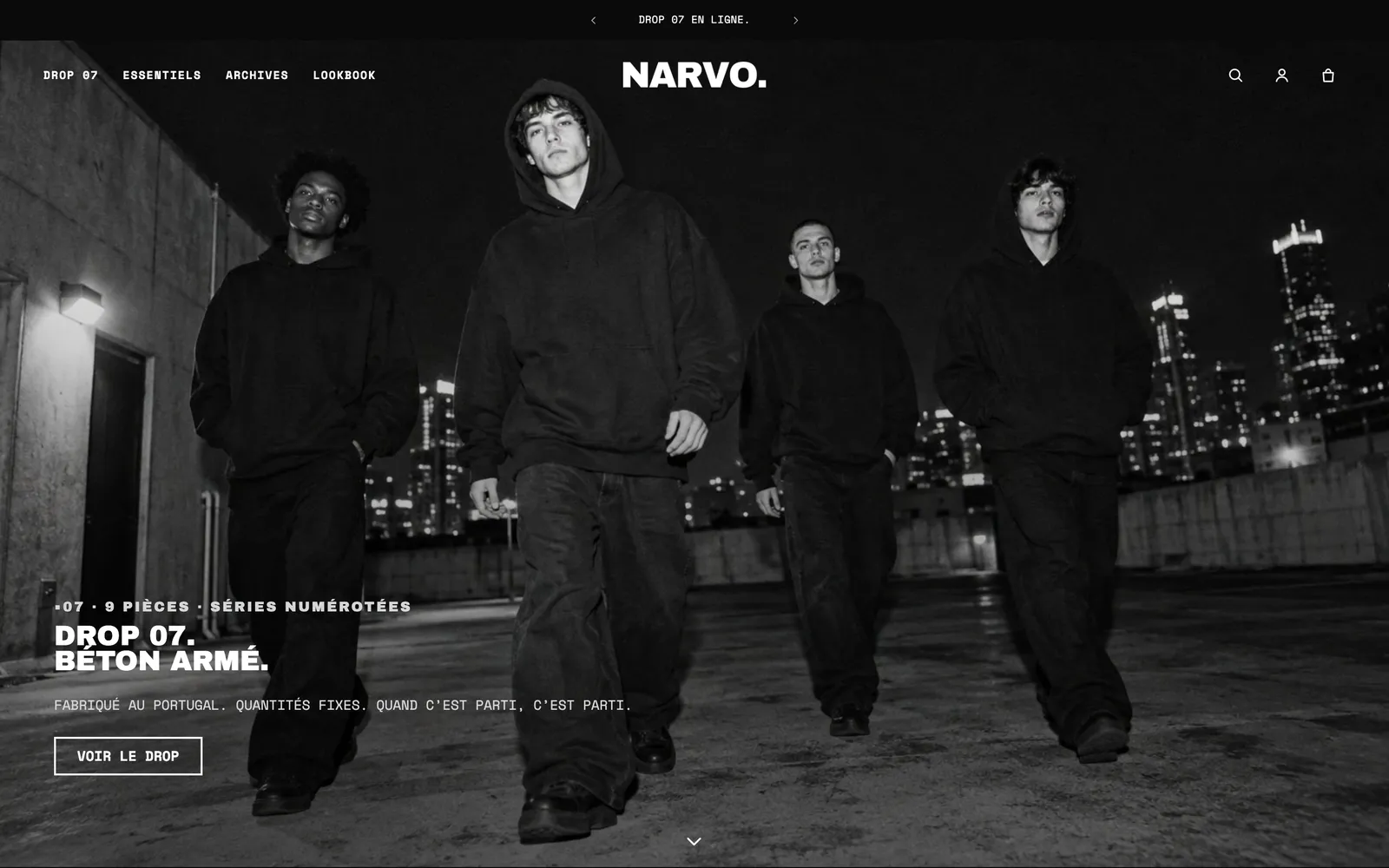
Tutte le impostazioni e i blocchi dell'header sono descritti in dettaglio in Sezione Header e Blocchi dell'header.
3. Mostrare il menu su mobile
Sotto i 990 px di larghezza (smartphone e tablet piccoli), l'header passa alla versione mobile. Su un tema appena installato, a quel punto compaiono il logo e il carrello: perché i tuoi clienti possano aprire il menu, aggiungi il pulsante che apre il pannello a comparsa.
- Espandi Header > Riga principale > Sinistra.
- Fai clic su Aggiungi blocco e scegli Pulsante menu.
- Lascia Mostra su su Solo mobile. Scegli l'Icona (Tre linee è la più riconoscibile).
- Per aggiungere anche la ricerca su mobile, aggiungi un blocco Ricerca nella zona Destra e imposta Mostra su su Solo mobile (quello del tema appena installato è impostato su Solo desktop).
- Passa l'anteprima in modalità mobile e fai clic sull'icona: il pannello a comparsa si apre.
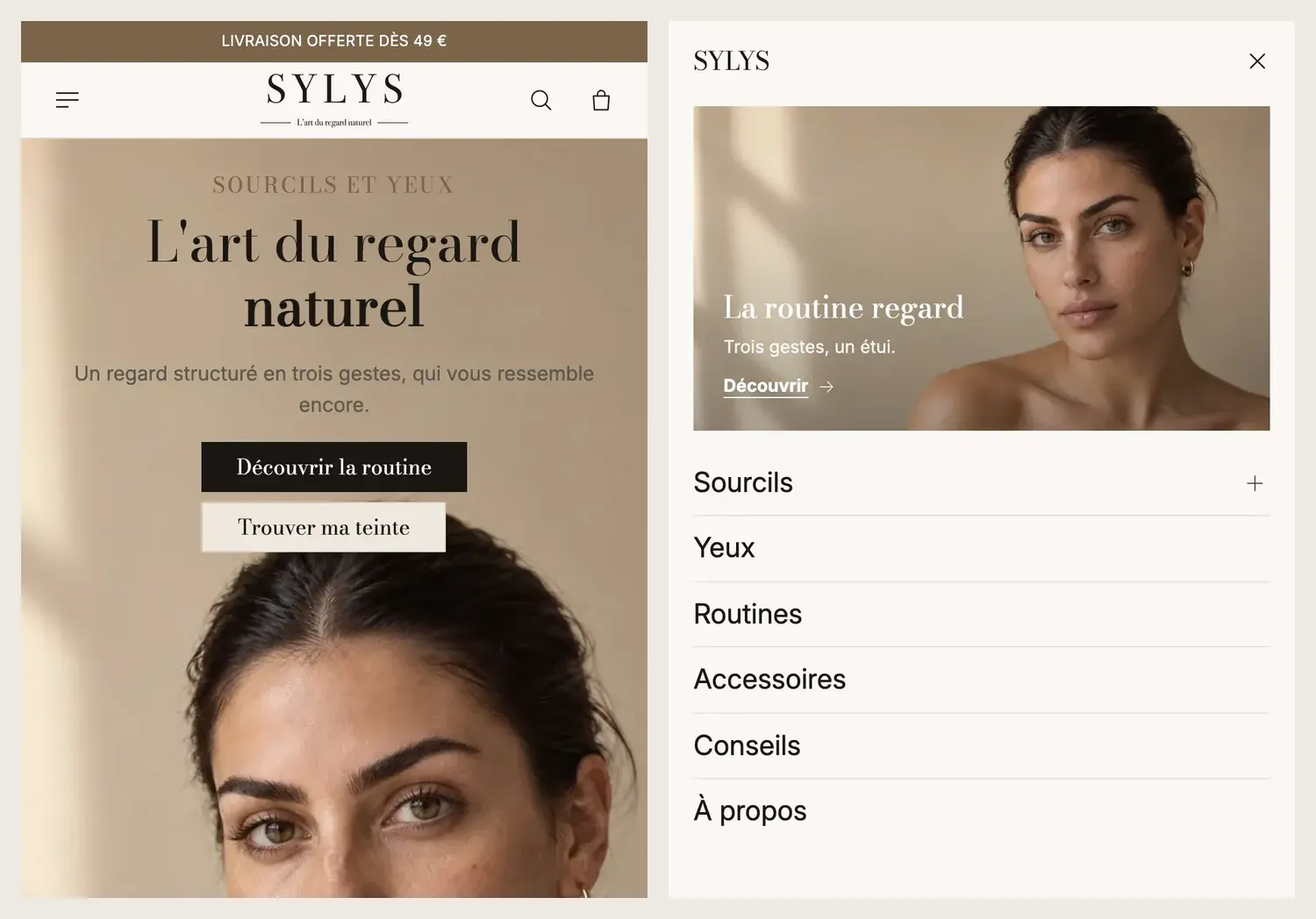
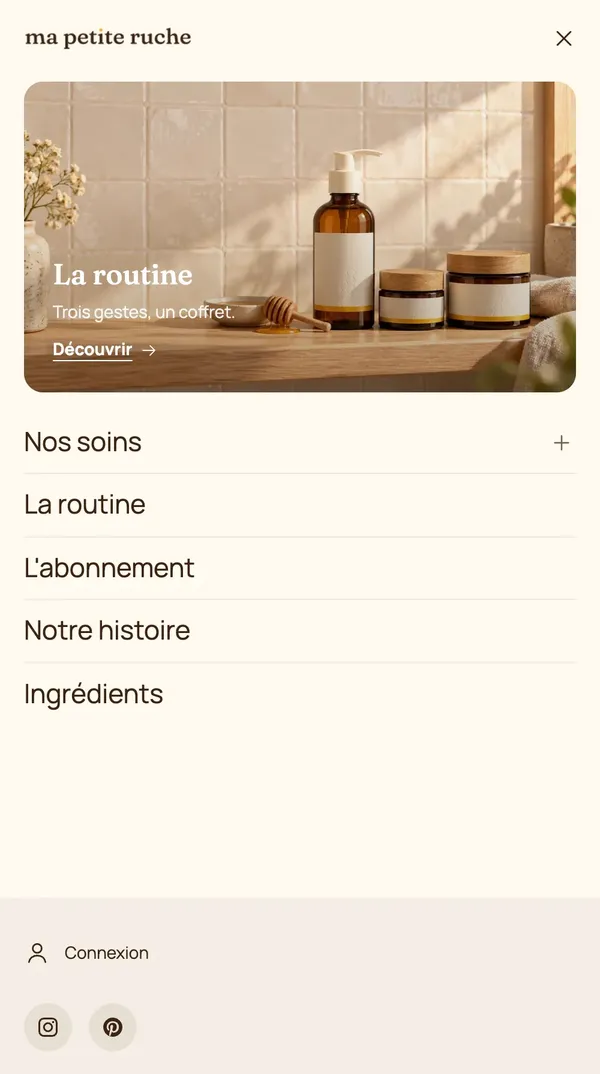
Il contenuto del pannello si configura in Pannello a comparsa: Posizione (sinistra o destra), poi il blocco Menu a comparsa con la sua Navigazione (Pannelli scorrevoli, Accordion o Tutto visibile). Il pannello predefinito contiene anche Account, Paese e lingua e Social media.
4. Creare un mega menu
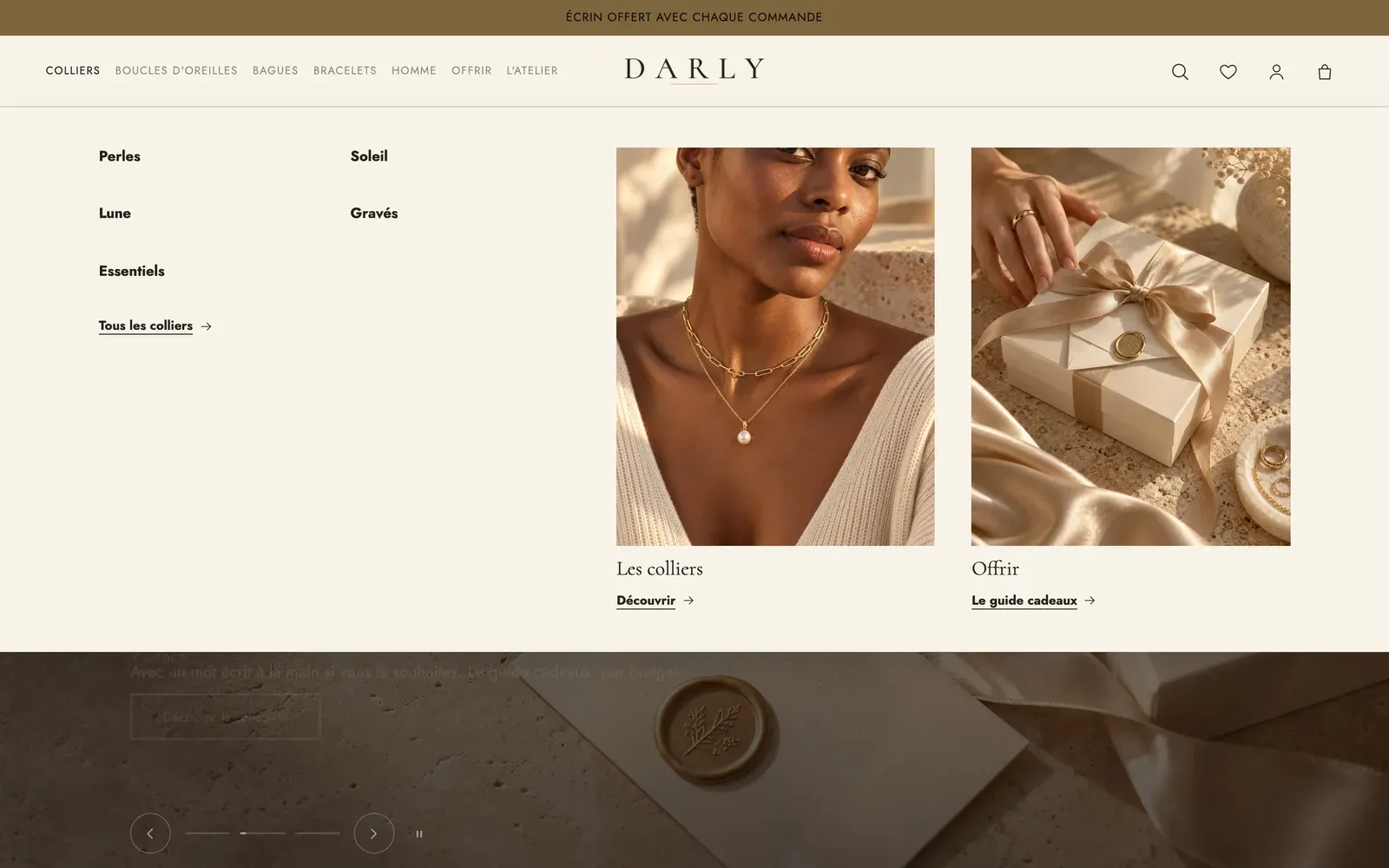
Il mega menu apre un grande pannello sotto l'header, con le sottocategorie in colonne e delle immagini.
- In Header > Riga principale, fai clic sul blocco Menu.
- In Sottomenu, imposta Stile su Mega menu. Scegli Apri i sottomenu al: Passaggio del mouse o Clic.
- Nel blocco Menu, fai clic su Aggiungi blocco e scegli Pannello mega menu (o Mega menu visivo per un pannello di tre schede).
- In Link da aprire, indica il link interessato: il suo titolo (
Collane), il suo indirizzo (/collections/collane) o la sua posizione (1). - Aggiungi nel pannello dei blocchi Scheda promozionale, Prodotti in evidenza o Collezioni in evidenza.
Due impostazioni utili nel blocco Menu: Mostra l’ultimo link come pulsante (per «Saldi» o «Novità») e, nella sezione Header, Badge del menu, una riga per badge, ad esempio Saldi | -50% | #d4380d.
5. Ricerca, account e carrello
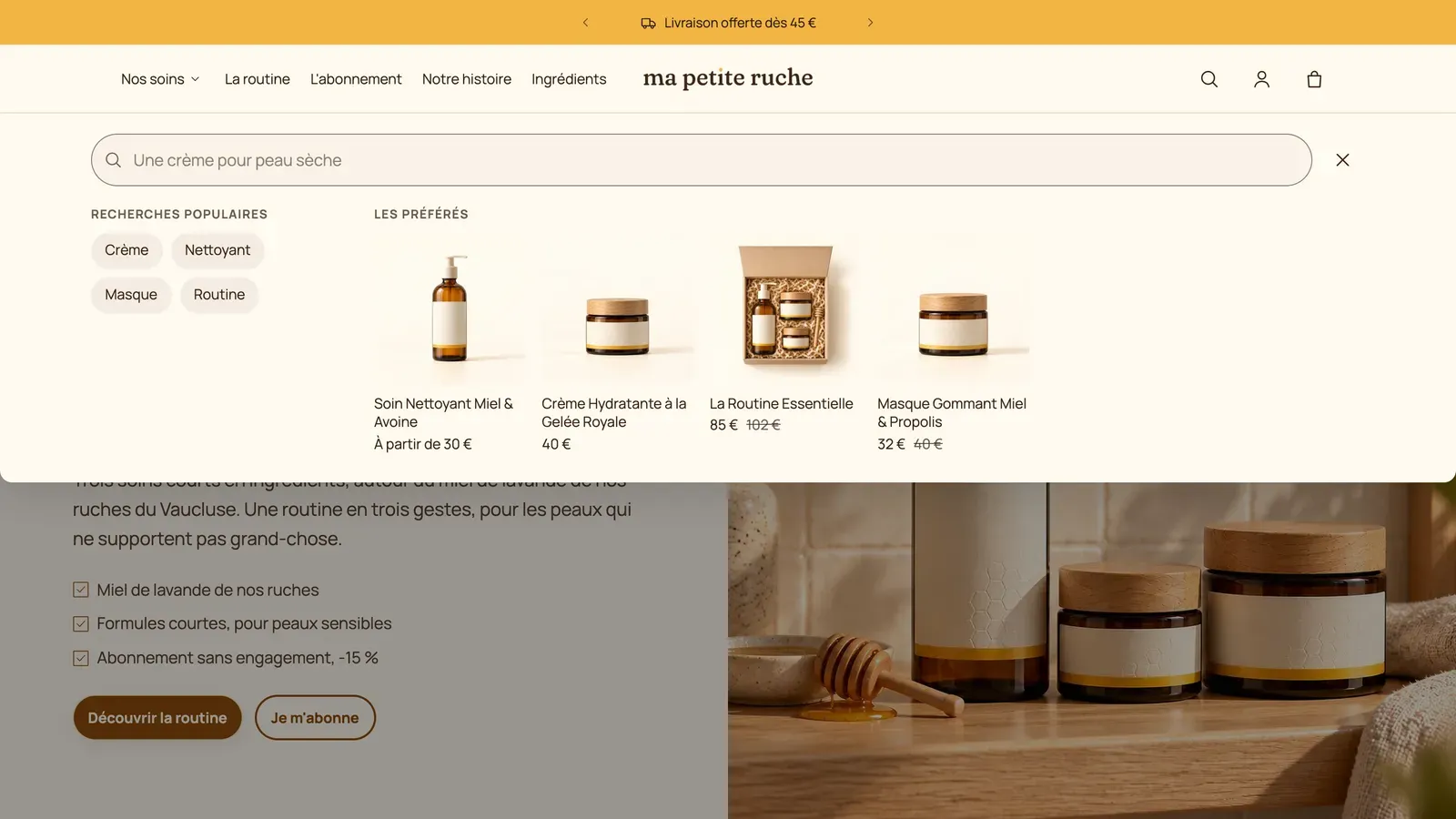
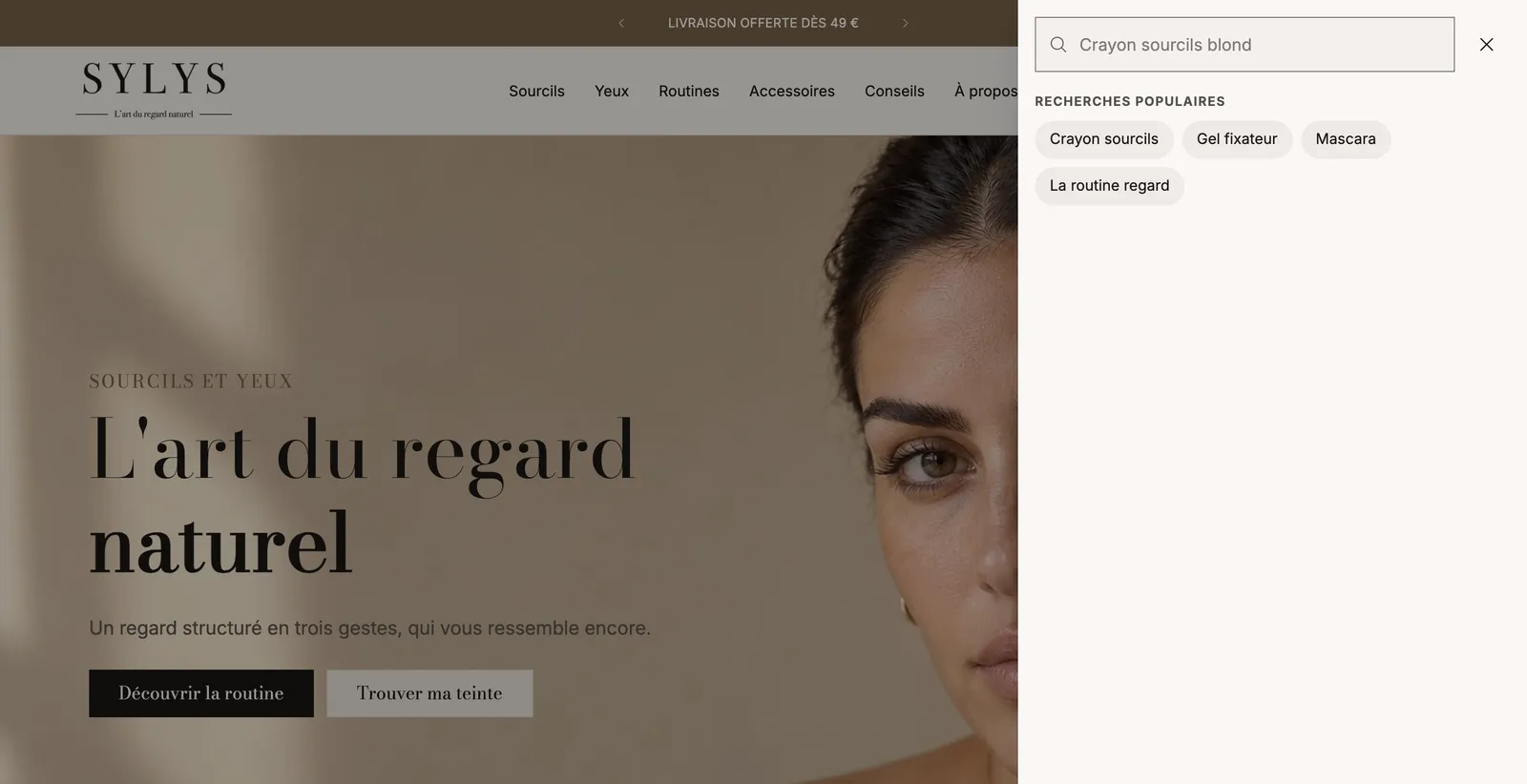
- Ricerca: Stile Icona o Barra di ricerca, e Pannello: Riquadro sotto l’header, Finestra laterale o Finestra centrata. Compila Segnaposto a rotazione (una frase per riga, digitate una dopo l'altra), Ricerche popolari (proposte all'apertura e quando una ricerca non trova nulla) e, se vuoi, alcuni Prodotti in evidenza.
- Account: Apre La pagina dell’account o Una finestra di accesso (quest'ultima richiede i nuovi account cliente di Shopify).
- Carrello: icona e contatore degli articoli. Il tipo di carrello (pannello laterale, pagina o pop-up) si imposta in Impostazioni del tema > Carrello: vedi Configurare il carrello.
6. Configurare il footer
Espandi Footer in fondo all'elenco a sinistra.
- Il tema appena installato inizia con una sezione Sfoglia tutte le sezioni, con dei pulsanti che portano al catalogo delle sezioni. Utile per scoprire il tema, non ha motivo di restare nel tuo negozio: eliminala.
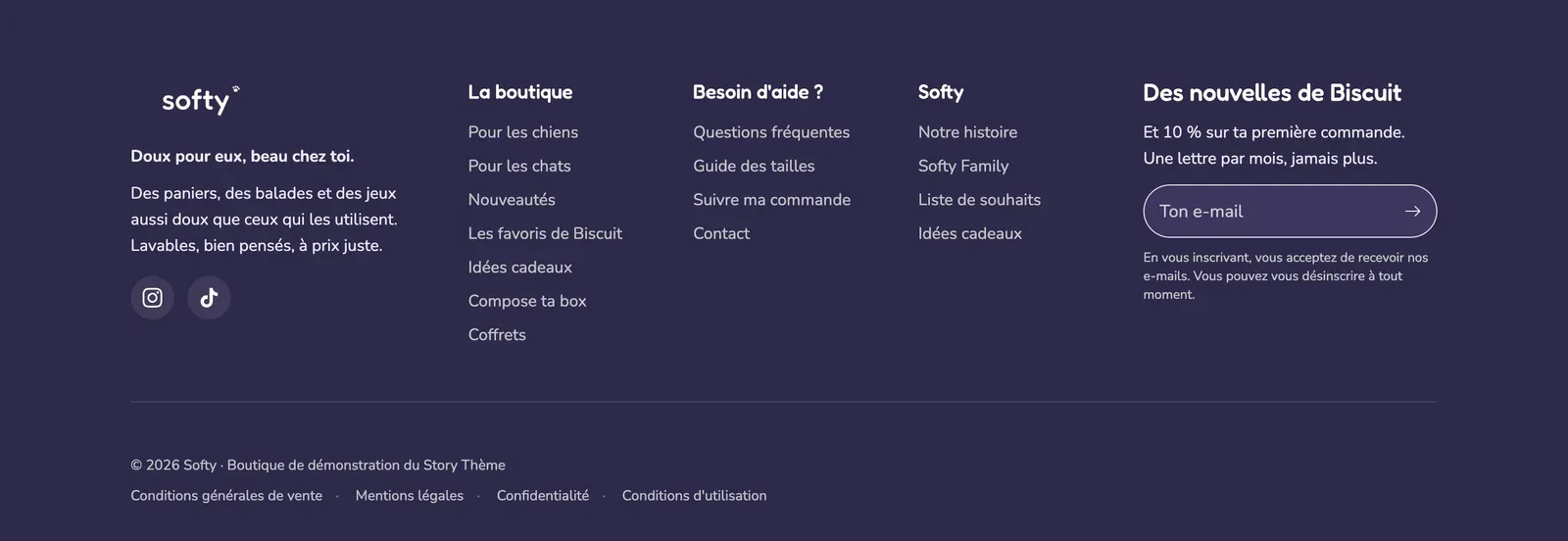
- Nella sezione Footer, fai clic su ogni blocco Elenco di link e scegli il Menu creato al passaggio 1. Su mobile regola l'accordion: Chiuso, Aperto, richiudibile o Sempre aperto.
- Completa gli altri blocchi: Logo del negozio, Newsletter, Link dei social media (gli indirizzi si inseriscono in Impostazioni del tema > Social media), Informazioni di contatto, Copyright, Link alle informative, Icone di pagamento.
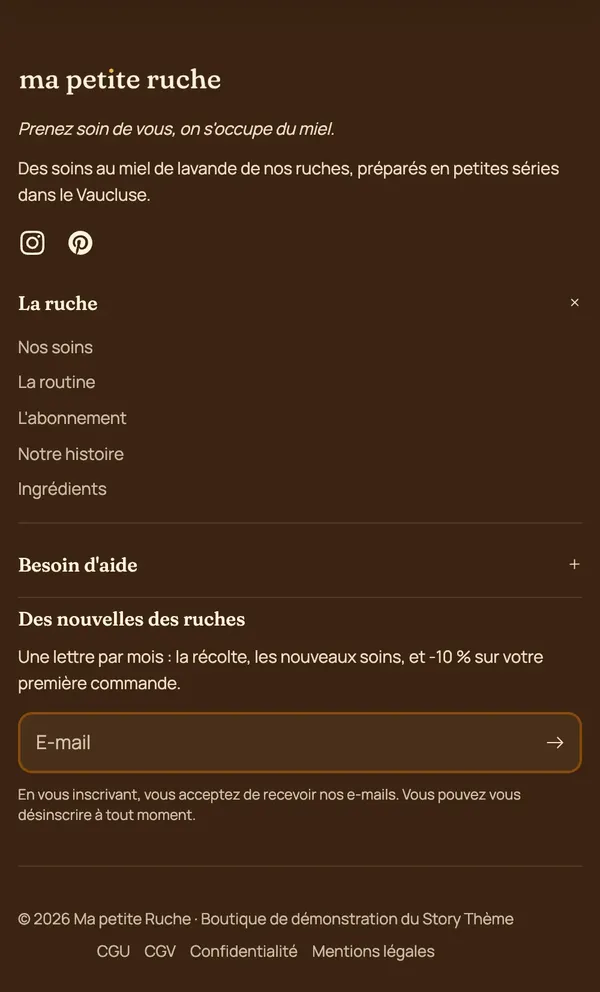
Su mobile, ogni Elenco di link diventa un accordion: qui il primo elenco è aperto e il successivo chiuso.
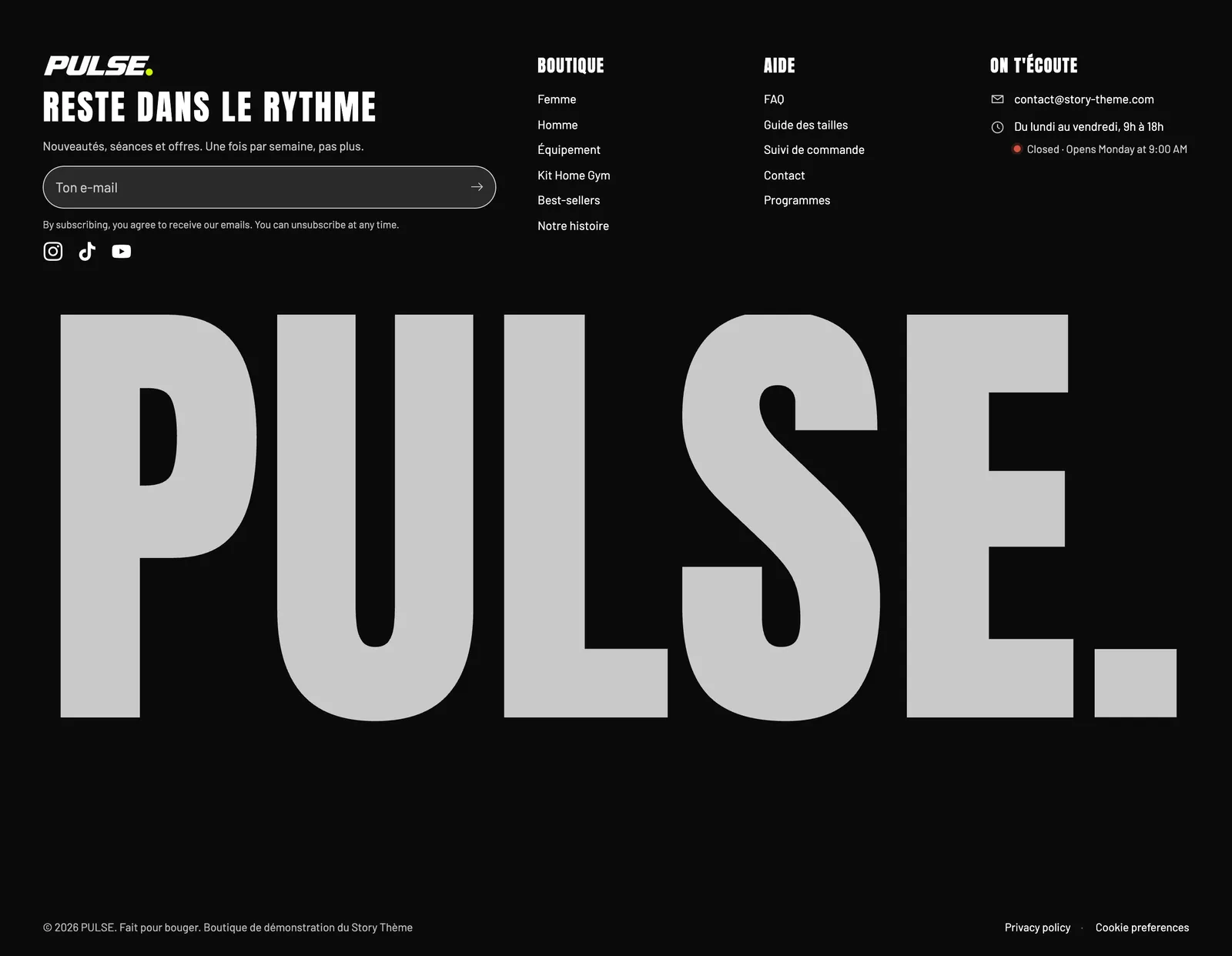
Per ripartire da un altro layout, aggiungi una sezione e scegli Footer a colonne, Footer centrato o Footer con logo testuale, poi elimina quella vecchia.
Il dettaglio delle impostazioni si trova in Sezione Footer e Blocchi del footer.