
Creare un codice sconto su Shopify
Crea un codice promozionale in percentuale o a importo fisso, limitalo nel tempo e condividilo con un link che lo applica automaticamente.
Un codice sconto è una parola che i tuoi clienti inseriscono al check-out per ottenere uno sconto: BENVENUTO10, SALDI20… Si crea in pochi minuti nel pannello di controllo Shopify, senza app né impostazioni nel tema.
Creare il codice
- Dal pannello di controllo Shopify, apri Sconti nel menu a sinistra.
- Fai clic su Crea sconto.
- Scegli il tipo di sconto:
- Sconto sui prodotti: lo sconto riguarda determinati prodotti o determinate collezioni;
- Sconto sugli ordini: lo sconto riguarda tutto il carrello;
- Acquista X e ricevi Y: un prodotto in omaggio o scontato a fronte di un altro acquistato;
- Spedizione gratuita: le spese di spedizione sono gratuite.
- Nella parte Metodo, lascia selezionato Codice sconto.
- Inserisci il codice, per esempio
BENVENUTO10, oppure fai clic su Genera codice casuale.
Impostare il valore dello sconto
- In Valore sconto, scegli Percentuale (es. 10%) o Importo fisso (es. 5 €).
- Se hai scelto uno sconto sui prodotti, indica in Si applica a le collezioni o i prodotti interessati.
- In Requisiti minimi, puoi richiedere un importo minimo (es. 50 €) o un numero minimo di articoli. Lascia Nessun requisito minimo per uno sconto senza condizioni.
Limitare chi può usarlo, e quante volte
- Idoneità: tutti i clienti, o solo alcuni segmenti (per esempio i tuoi clienti fedeli).
- Utilizzi massimi dello sconto: seleziona Limita a un utilizzo per cliente per un codice di benvenuto, oppure limita il numero totale di utilizzi per un'offerta «ai primi 100».
- Combinazioni: indica se questo codice può essere cumulato con gli altri sconti. Per impostazione predefinita, non si cumula.
Programmare le date
In Date di validità, scegli la data e l'ora di inizio. Seleziona Imposta data di fine per un'offerta limitata nel tempo: il codice smetterà di funzionare automaticamente.
Fai poi clic su Salva. Il codice è attivo subito (o alla data di inizio scelta) e compare nell'elenco Sconti, con il suo numero di utilizzi.
Condividere il codice con un link
I tuoi clienti non hanno bisogno di ricordare il codice se mandi loro un link che lo applica da solo. Aggiungi semplicemente /discount/ seguito dal codice all'indirizzo del tuo negozio:
https://tuo-negozio.com/discount/BENVENUTO10
Il cliente arriva sul tuo negozio e lo sconto è già applicato al suo carrello. Puoi anche mandarlo direttamente su un prodotto aggiungendo ?redirect=/products/nome-del-prodotto alla fine del link.
Far conoscere il codice nel negozio
Un codice che nessuno vede non serve a nulla. Con Story Theme, puoi mostrarlo:
- nella barra degli annunci in cima a tutte le pagine;
- in un popup di benvenuto, in cambio dell'indirizzo email;
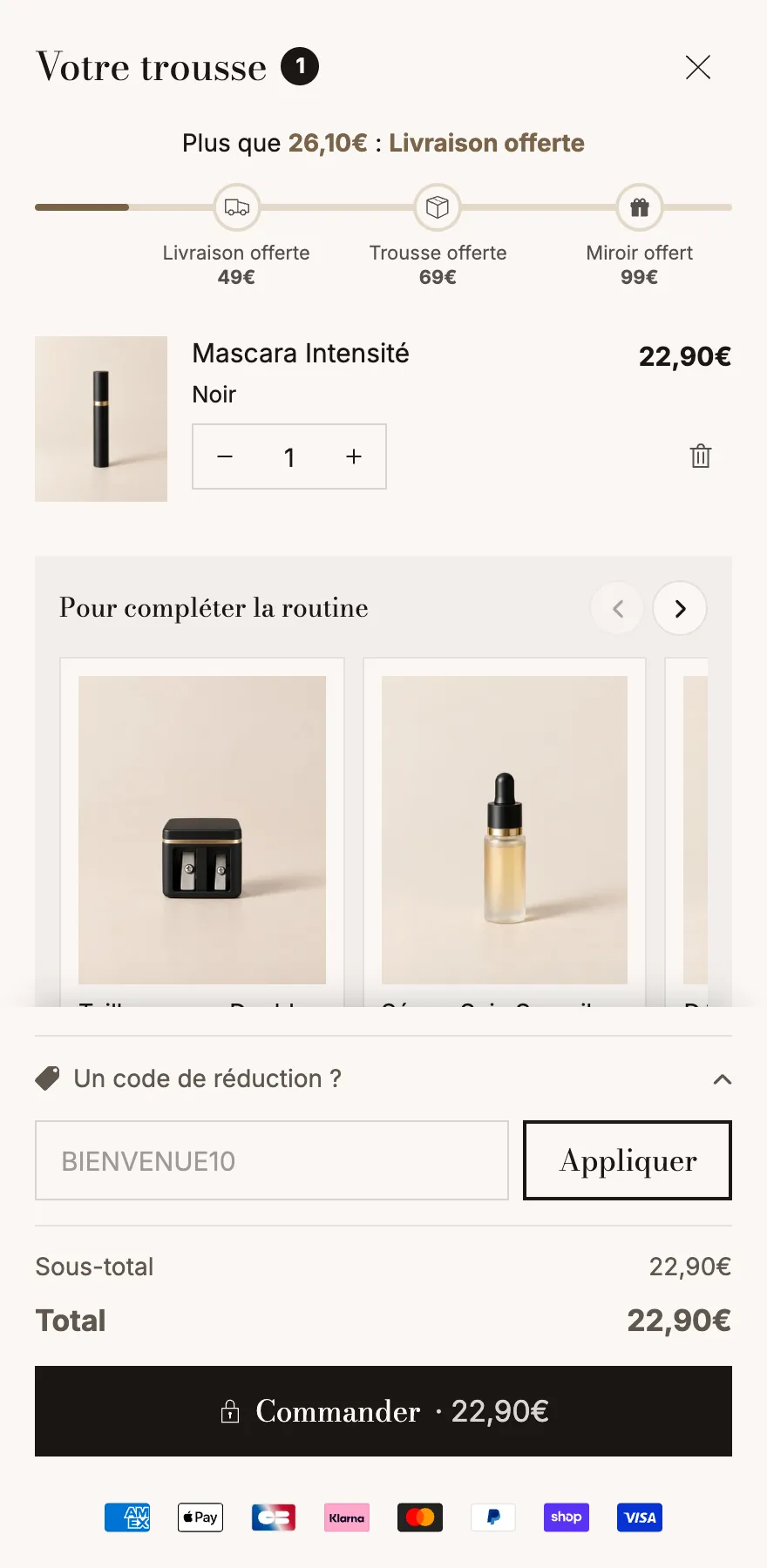
- nei messaggi del carrello, nel momento in cui il cliente esita.

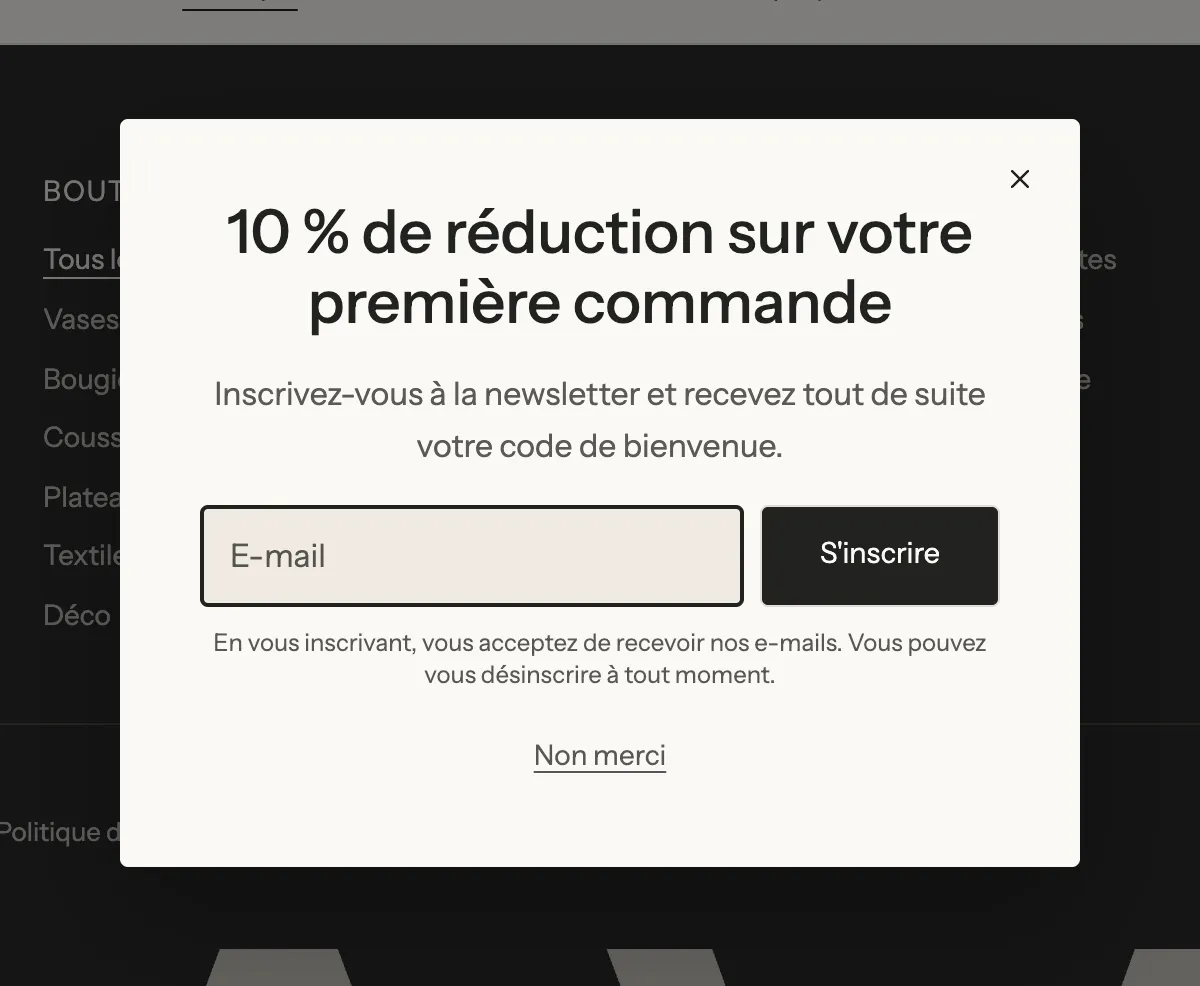
Con Story Theme, il cliente può anche inserire il codice direttamente nel carrello, prima di passare al check-out.
Domande frequenti
Il cliente dice che il codice non funziona
Controlla in Sconti che il codice sia Attivo (non programmato né scaduto), che il carrello rispetti i requisiti minimi e che lo sconto si applichi davvero ai prodotti nel carrello. Un codice non cumulabile viene rifiutato se è già applicato un altro sconto.
Posso modificare un codice già usato?
Sì, aprilo da Sconti e cambia il valore, le condizioni o le date. Gli ordini già effettuati non vengono modificati.
Come vedo quante vendite ha generato un codice?
L'elenco Sconti mostra il numero di utilizzi. Per il fatturato generato, apri Analisi > Report e cerca il report delle vendite per codice sconto.