
Personalizzare le pagine collezione e la ricerca
Imposta il banner, i filtri, la griglia prodotti e le schede delle pagine collezione, poi la pagina dei risultati di ricerca di Story Theme.
La pagina collezione è quella in cui i clienti scelgono. Deve permettere loro di trovare in fretta il prodotto giusto: un banner chiaro, filtri utili, una griglia facile da leggere. In Story Theme, ogni elemento della pagina è un blocco che puoi impostare, spostare o nascondere. La pagina dei risultati di ricerca funziona allo stesso modo. Per l'elenco completo delle impostazioni, vedi anche la sezione Collezione e Ricerca e i blocchi di ricerca e filtri.
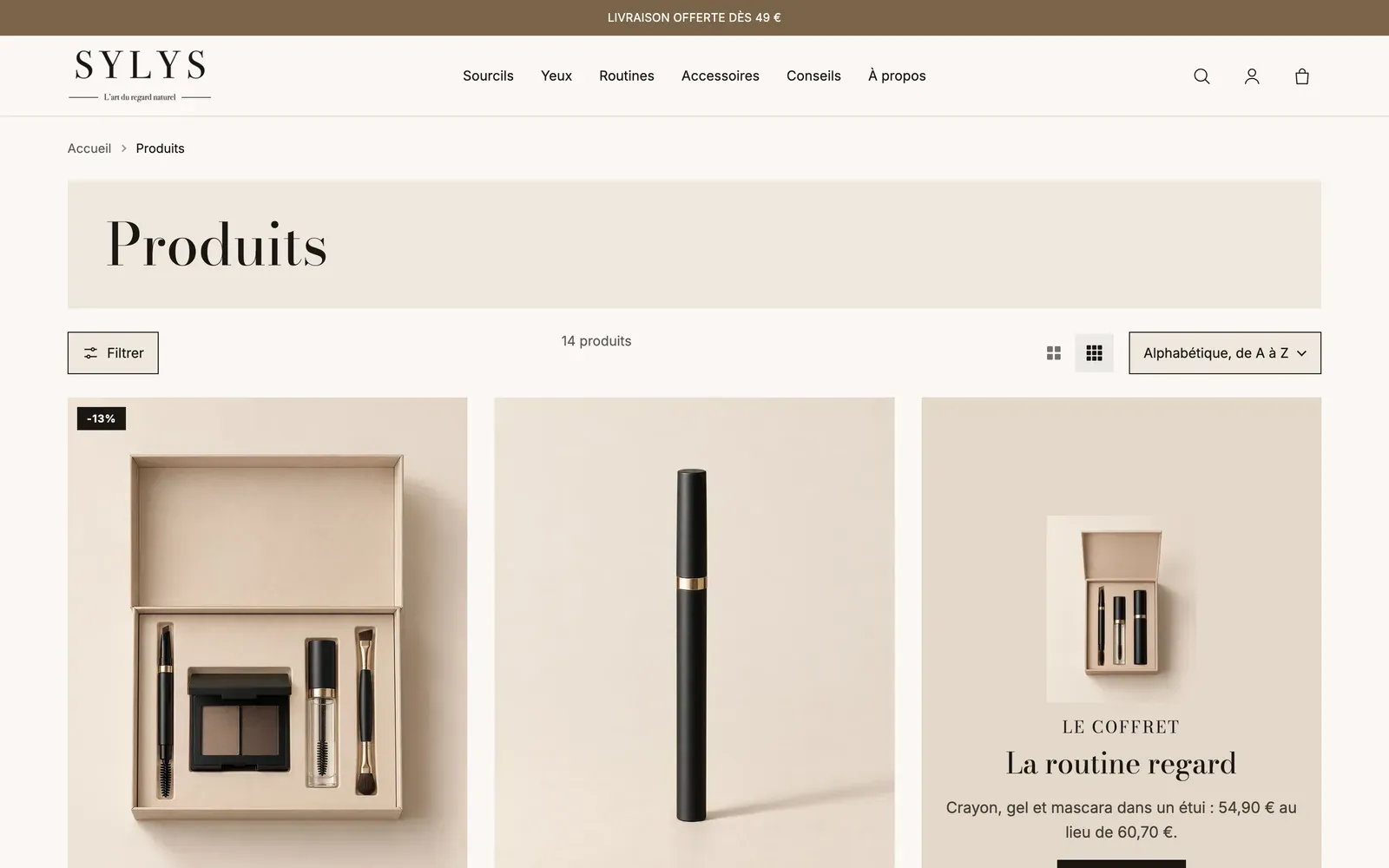
Aprire la pagina collezione nell'editor
- Dal pannello di controllo Shopify, apri Negozio online > Temi, poi clicca su Modifica tema.
- Nel menu a discesa in alto, scegli Collezioni > Collezione predefinita.
- Nella colonna di sinistra, espandi la sezione Collezione.
Le impostazioni valgono per tutte le collezioni. Il contenuto invece (nome, descrizione, immagine, prodotti) si gestisce in Shopify, in Prodotti > Collezioni. Vedi Creare una collezione.
La sezione contiene, dall'alto verso il basso: Percorso di navigazione, Banner collezione, Filtri, poi una barra con Pulsante dei filtri, Numero di prodotti, Densità della griglia e Ordina, e infine Filtri attivi e Griglia prodotti.
Impostare il banner della collezione
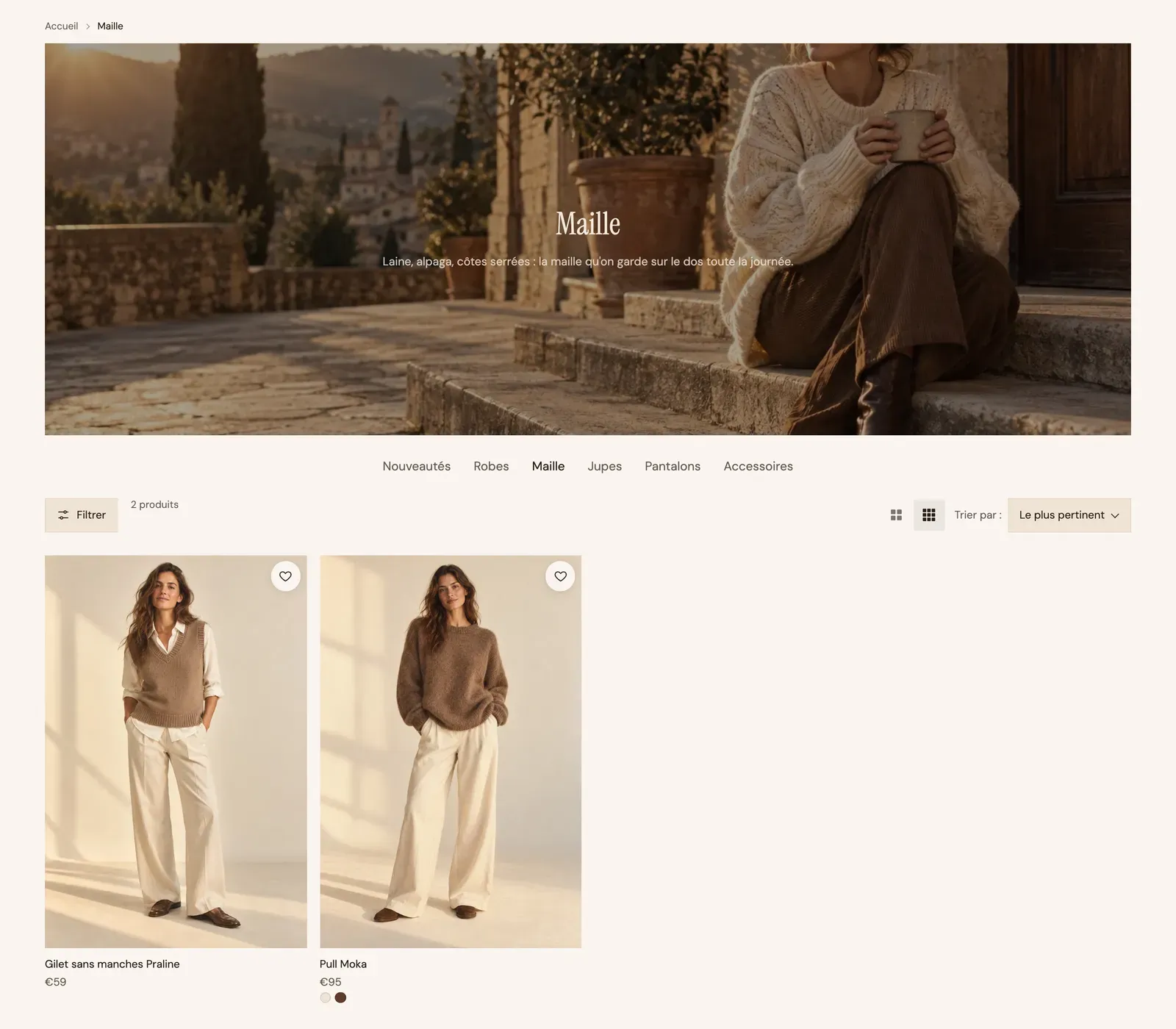
Clicca su Banner collezione. Mostra il titolo e la descrizione della collezione.
- Immagine: Nessuno (solo il titolo), Contenuto sul media (il titolo sulla foto) o Media accanto al contenuto. Se qui non scegli un'immagine, viene mostrata quella della collezione.
- Con Contenuto sul media, regola l'Altezza e l'Opacità della sovrapposizione perché il titolo resti leggibile.
- Allineamento e Larghezza massima del contenuto: lo spazio occupato dal testo.

Configurare i filtri
I filtri proposti (disponibilità, prezzo, taglia, colore…) si creano nell'app gratuita Search & Discovery di Shopify. Il tema si occupa di mostrarli.
- Installa l'app Search & Discovery dall'App Store di Shopify, se non l'hai già fatto.
- Nell'app, apri i filtri e aggiungi quelli che hanno senso per il tuo catalogo: disponibilità, prezzo, tipo di prodotto, opzioni della variante (taglia, colore)…
- Torna nell'editor del tema e clicca sul blocco Filtri.
Scegli poi il Layout:
| Layout | Risultato | Ideale per |
|---|---|---|
| Colonna laterale | I filtri a sinistra della griglia, sempre visibili. Seleziona Mantieni visibile durante lo scorrimento perché seguano la pagina. | I cataloghi grandi. |
| Orizzontale | Una barra di filtri sopra la griglia. | Pochi filtri, molto spazio per i prodotti. |
| Finestra | Un pulsante Filtra apre un pannello laterale. | I cataloghi piccoli e un aspetto essenziale. |
Su mobile, i filtri vengono sempre mostrati in una finestra laterale.
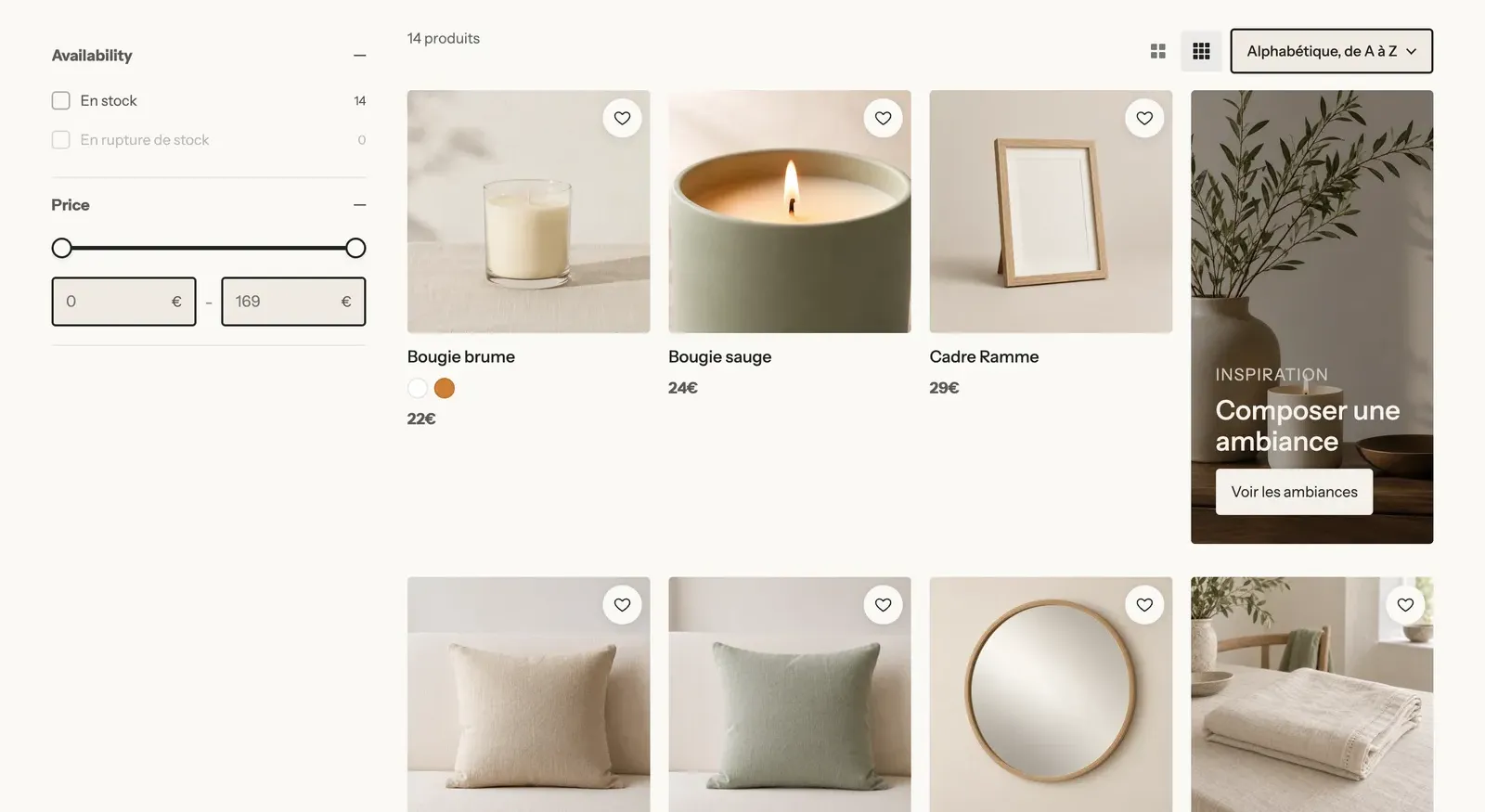
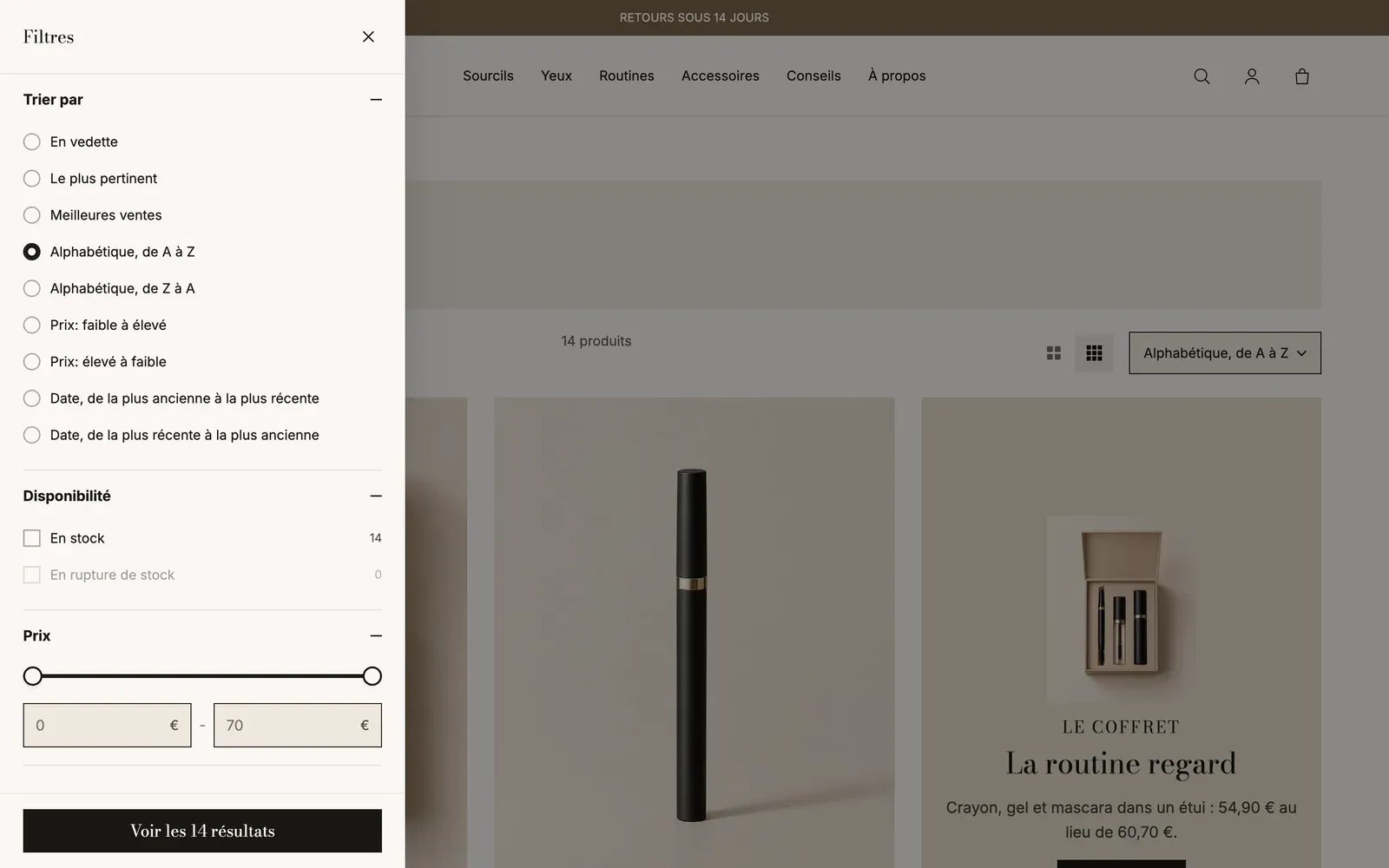
Le altre impostazioni del blocco Filtri:
- Gruppi aperti al caricamento della pagina: quanti filtri sono espansi quando la pagina si apre (0 per tenerli tutti chiusi).
- Mostra il numero: il numero di prodotti accanto a ogni valore.
- Valori mostrati prima di Mostra di più: oltre questo numero, i valori vengono compressi.
- Filtri mostrati come pulsanti: i nomi dei filtri da presentare come pulsanti invece che come caselle, separati da virgole, per esempio
Taglia, Numero. Ideale per le taglie. - Mostra l’ordinamento nella finestra: riunisce l'ordinamento e i filtri nello stesso pannello.
Impostare la griglia prodotti
Clicca sulla sezione Collezione stessa (il suo nome, in cima all'elenco) per impostare la griglia:
- Prodotti per pagina (24 per impostazione predefinita);
- Colonne su desktop, Colonne su tablet, Colonne su mobile (1 o 2);
- Stile dell’impaginazione: Numeri, Pulsante Carica altri o Scorrimento infinito. Lo scorrimento infinito carica quattro pagine man mano che il cliente scorre, poi mostra il pulsante perché possa raggiungere il footer.
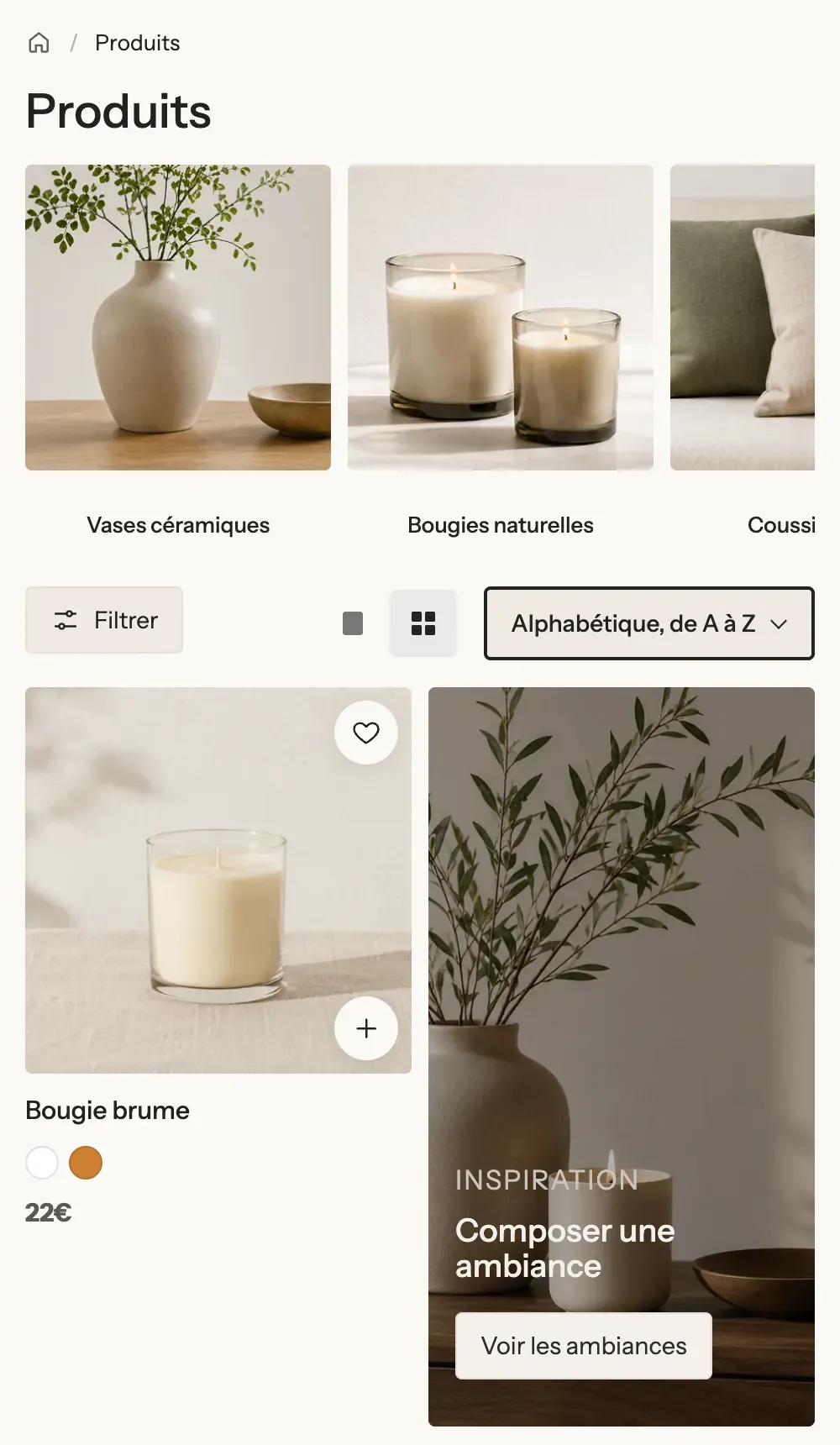
Il blocco Densità della griglia lascia scegliere al cliente prodotti più grandi o più piccoli. La sua scelta viene memorizzata sul suo dispositivo. Quando torna da una pagina prodotto, la pagina lo riporta sul prodotto che aveva aperto.
Inserire un riquadro promozionale
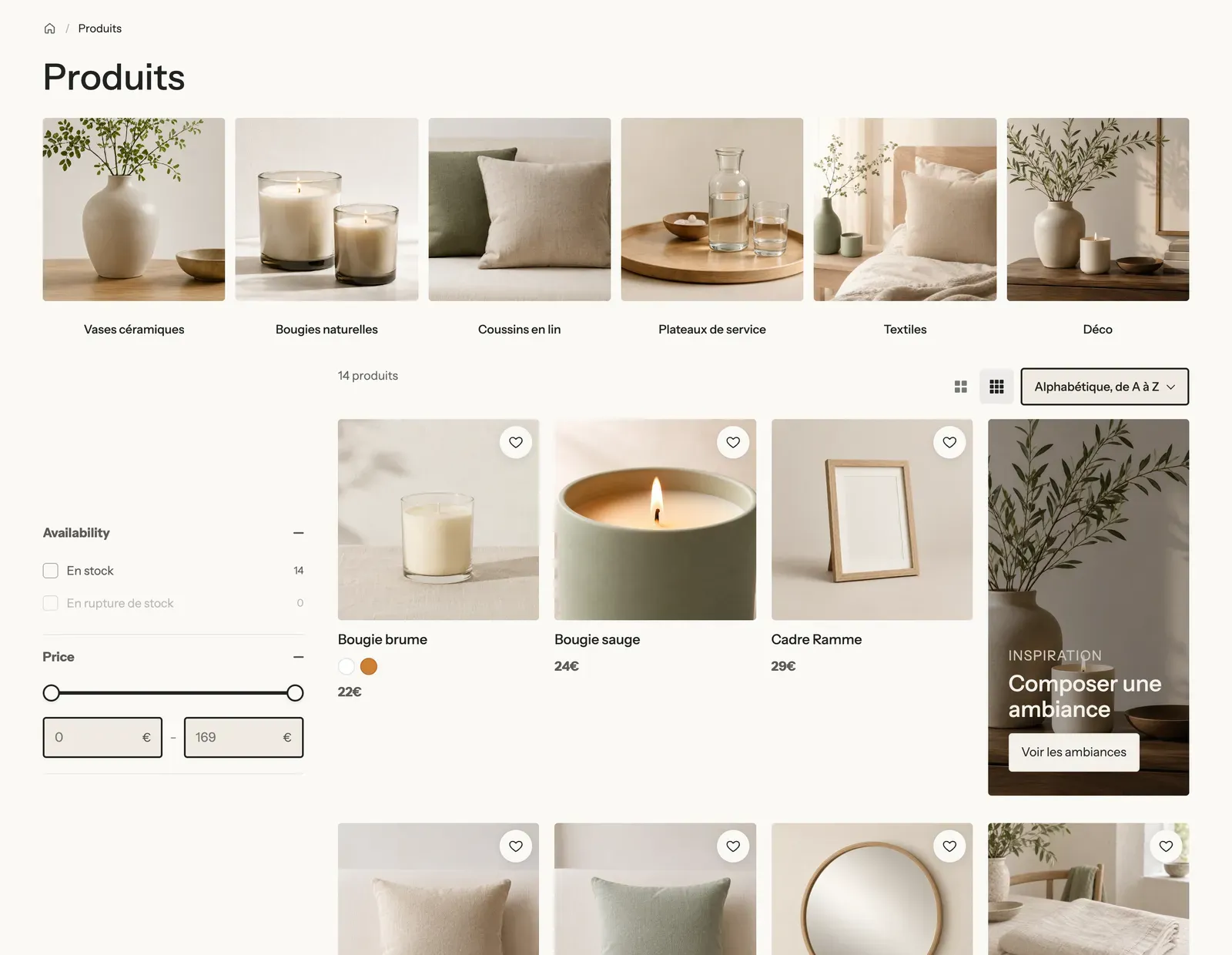
Un'immagine con un titolo e un pulsante può inserirsi tra i prodotti, per mettere in evidenza un'offerta o una collezione. Nello screenshot in alto, è il cofanetto a destra.
- Espandi il blocco Griglia prodotti, poi clicca su Aggiungi blocco e scegli Riquadro promozionale.
- Imposta la Riga in cui compare (nella prima pagina), le sue Colonne (1, 2 o Larghezza intera), la sua Posizione e, se serve, Su due righe.
- Espandi il riquadro per modificarne l'immagine, il titolo e il pulsante.
Personalizzare le schede prodotto
La scheda prodotto (foto, nome, prezzo, badge) si imposta in due punti:
- Impostazioni del tema > Schede: lo stile comune a tutte le schede del negozio, per esempio Stile, Allineamento testo, il Testo del badge in offerta o il Tipo di pulsante.
- Il blocco Scheda prodotto della sezione Collezione: ciò che contiene la scheda in questa pagina (seconda immagine al passaggio del mouse, Aggiunta rapida, Pulsante di anteprima rapida, campioni di colore, valutazione…). Le opzioni impostate su Tema riprendono le Impostazioni del tema.
Per mostrare un badge «Nuovo» o «Bestseller» su un prodotto, aggiungigli in Shopify un tag che inizia con badge-, per esempio badge-nuovo: la scheda mostra «Nuovo».
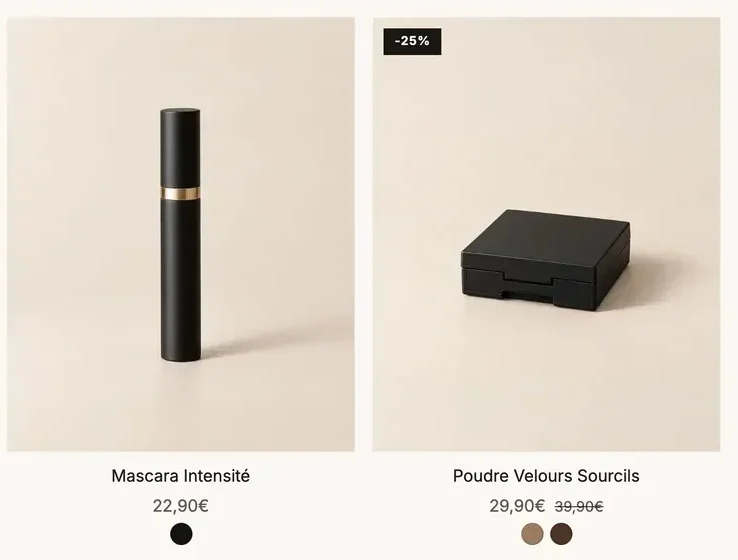
Ogni elemento della scheda è un blocco: vedi Blocchi della scheda prodotto.
Personalizzare la pagina di ricerca
- Nel menu a discesa in alto nell'editor, scegli Ricerca.
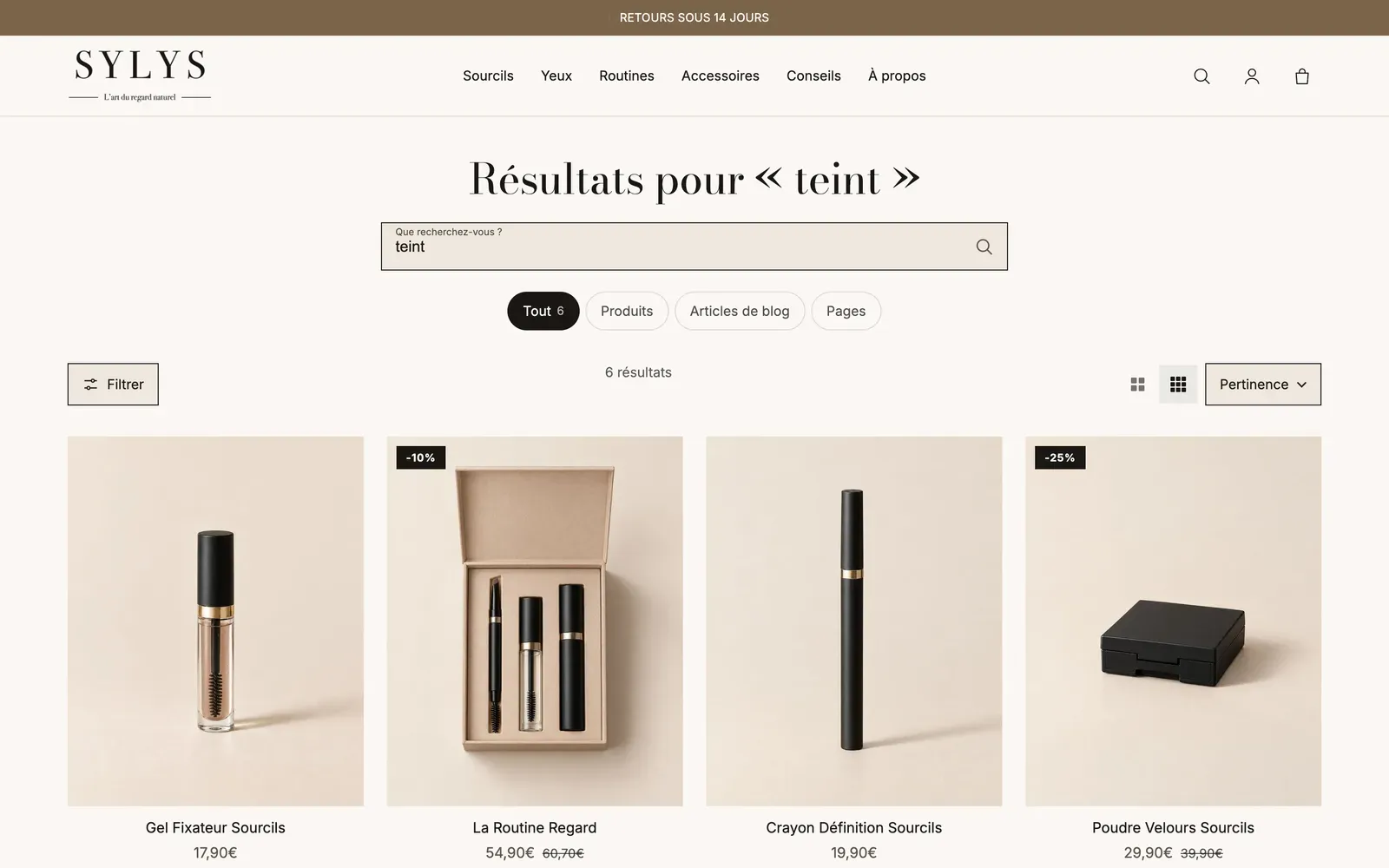
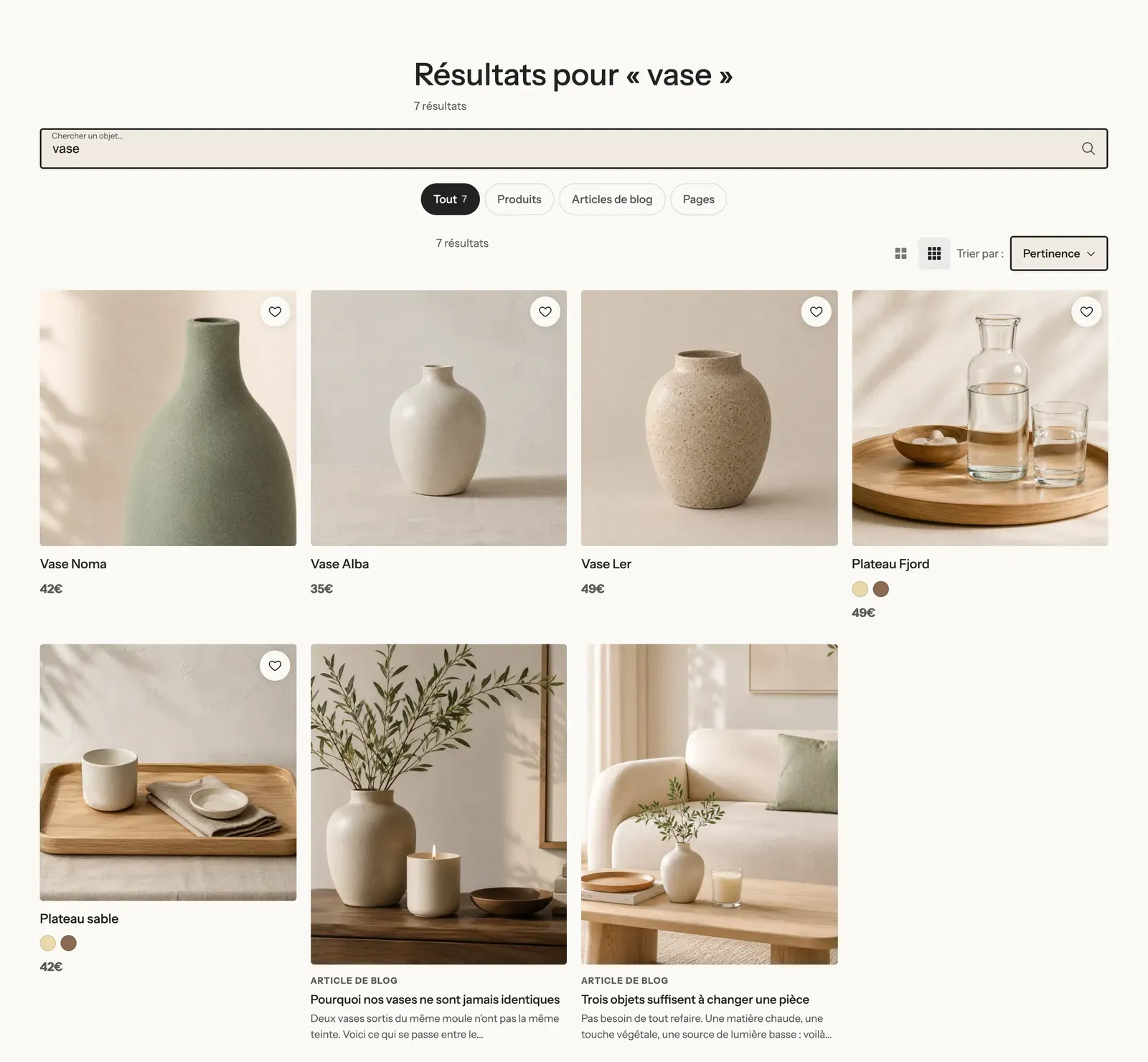
- Espandi la sezione Risultati di ricerca. Riprende gli stessi blocchi della pagina collezione (filtri, ordinamento, densità, griglia), con in più:
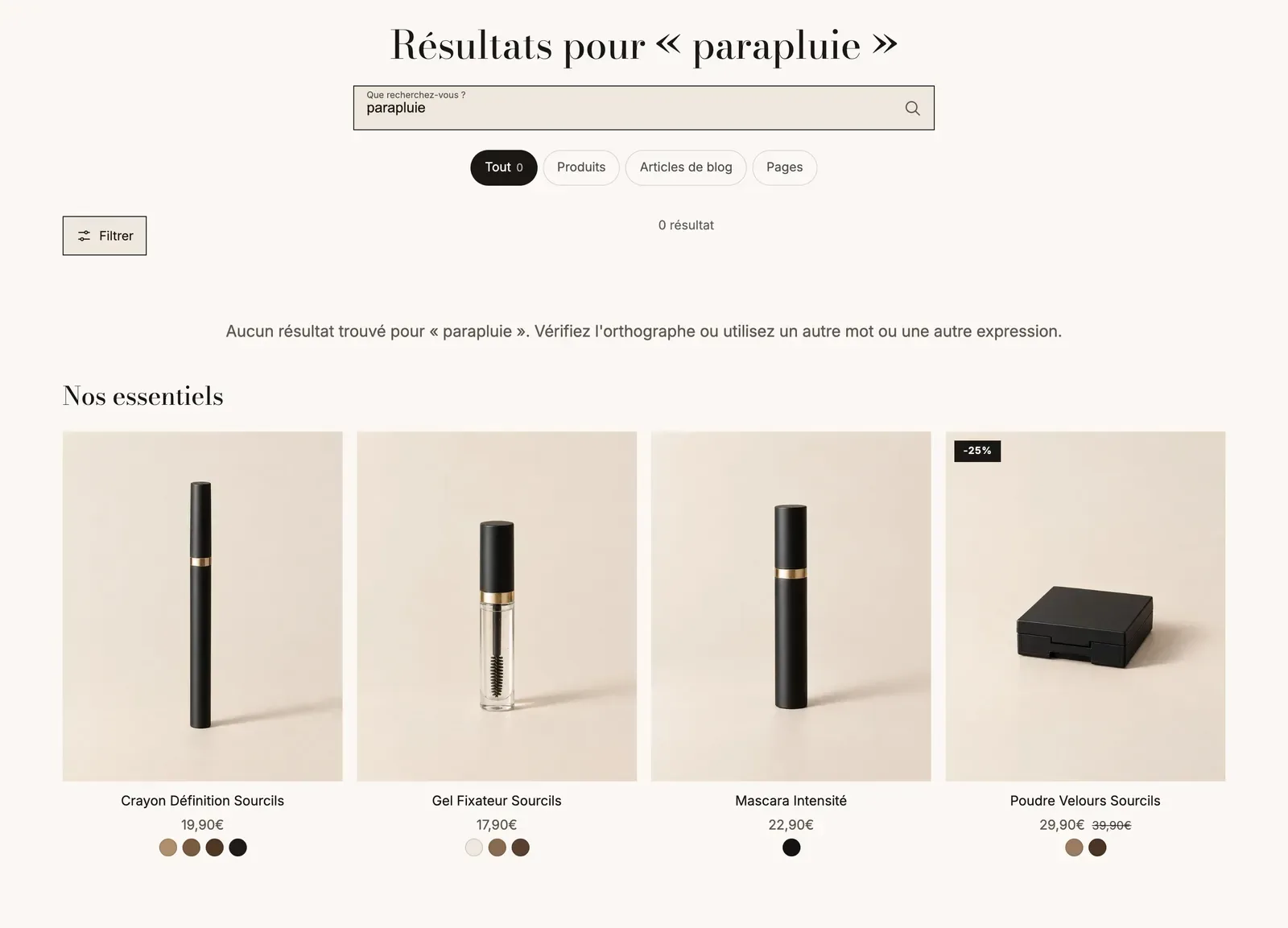
- Titolo della ricerca e Modulo di ricerca in cima alla pagina;
- Tipi di risultati: le tab Prodotti, articoli del blog e pagine, ciascuna con il numero di risultati. Deseleziona Mostra gli articoli del blog o Mostra le pagine per tenere solo i prodotti.
- Espandi Griglia prodotti > Nessun risultato: nel modello fornito con il tema, propone un elenco di prodotti quando la ricerca non dà risultati, per non perdere il visitatore.
La ricerca che si apre dall'header (suggerimenti fin dalle prime lettere, ricerche popolari) si imposta nel blocco Ricerca dell'header. Vedi Menu, header e footer.