
Passar da versão 3 para a versão 4.0
A ferramenta de atualização não converte uma 3.x em 4.0. Veja o método para instalar a 4.0 e transferir a sua loja sem perder nada.
A versão 4.0 do Story Theme foi reconstruída a fundo: as seções e as configurações não estão mais organizadas como na 3.x. É por isso que a ferramenta Atualizar não consegue converter uma loja na 3.x: as configurações dela não se ligariam a nada, e a loja recomeçaria vazia. Para passar para a 4.0, você instala o tema novo e transfere o seu conteúdo para ele. Este artigo mostra como fazer isso sem perder nada, enquanto a sua loja atual continua vendendo.
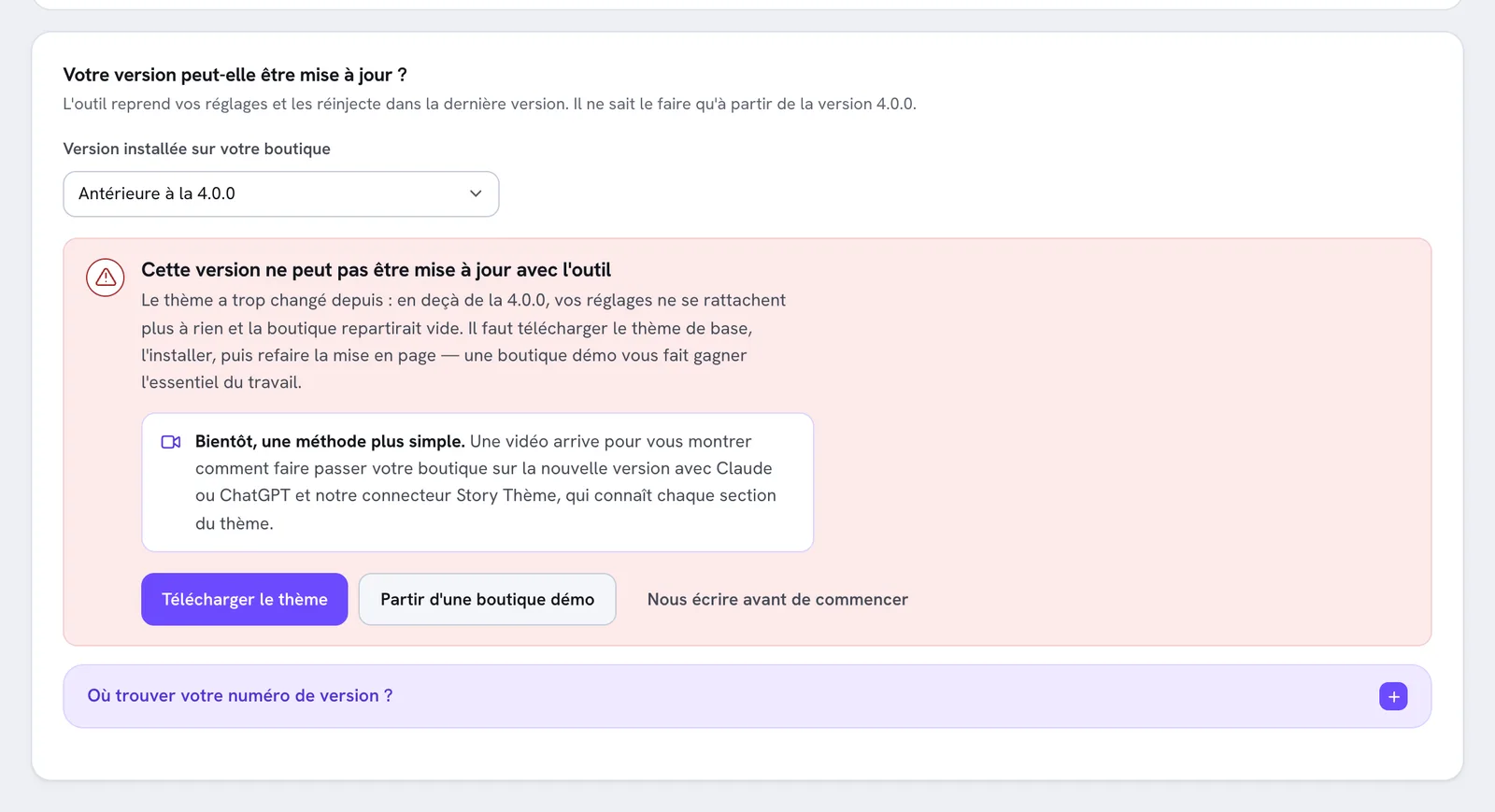
Na página Atualizar, se você escolher Anterior à 4.0.0, a área de membros avisa e oferece diretamente o tema base ou uma loja demo.
O que não muda
Fique tranquilo: o essencial da sua loja não está no tema. Os seus produtos, coleções, pedidos, clientes, páginas, posts do blog, menus, descontos e apps pertencem à Shopify. Eles continuam no lugar e vão aparecer no novo tema. As imagens que você já enviou para a Shopify também continuam disponíveis nos seus arquivos.
O que é preciso refazer é o layout: as seções das suas páginas, os textos e as imagens delas, as suas cores, as suas fontes e as configurações do tema.
1. Manter o tema atual como referência
Não mexa no seu tema 3.x: ele continua publicado, a sua loja continua vendendo e ele serve de modelo. Por segurança, você também pode guardar uma cópia: em Loja virtual > Temas, no menu de três pontos do seu tema, clique em Fazer download do arquivo do tema.
2. Instalar a versão 4.0
Escolha o seu ponto de partida:
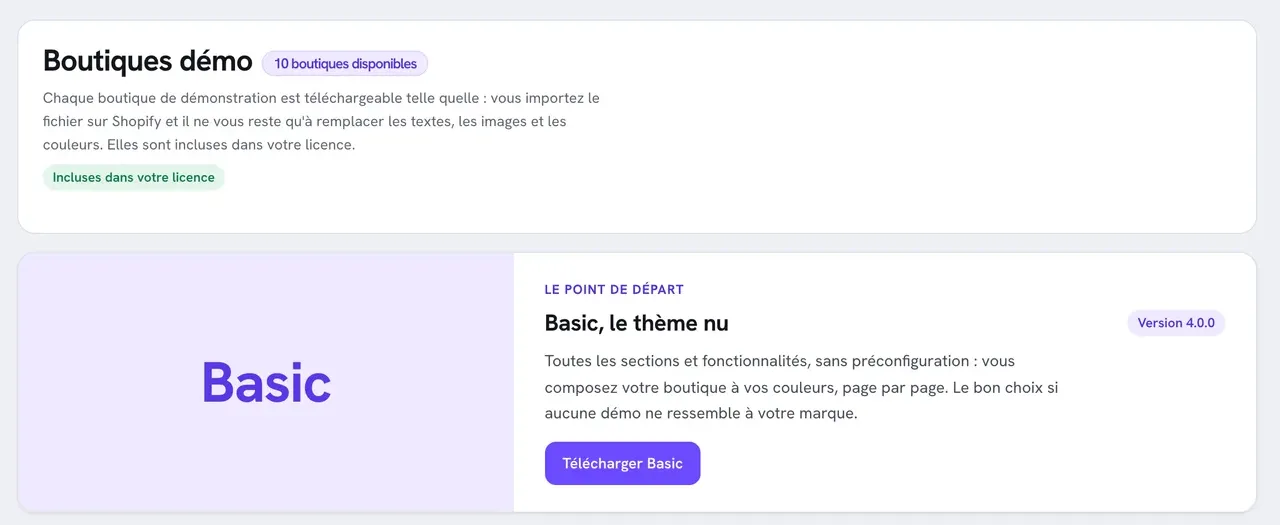
- Basic: o tema em branco, com todas as seções e funcionalidades, sem pré-configuração. Ideal se você quer reproduzir fielmente o seu layout atual.
- Uma loja demo: um tema 4.0 já montado, para adaptar. Muitas vezes é o caminho mais rápido, principalmente se você quiser aproveitar para modernizar a loja.
- Na sua área de membros, abra Lojas demo.
- Clique em Baixar o Basic ou em Baixar embaixo da demo escolhida. Mantenha o arquivo no formato .zip.
- Na Shopify, abra Loja virtual > Temas, clique em Importar tema e depois em Fazer upload de arquivo zip.
- O tema 4.0 aparece na sua biblioteca de temas, não publicado: nada muda na sua loja.
Consulte também Começar com uma loja demo.
3. Transferir o conteúdo, página por página
Abra o tema antigo e o novo lado a lado, em duas abas: a pré-visualização do antigo de um lado e o editor do novo (Editar tema) do outro.
- Identidade: nas configurações do tema 4.0, refaça o logo, o favicon, as cores (anote os códigos delas, por exemplo #1A1A1A) e as fontes. Consulte Logo, favicon, cores e tipografia.
- Cabeçalho e rodapé: conecte os seus menus, refaça a barra de anúncios e os links do rodapé.
- Página inicial: monte-a de novo seção por seção, copiando os seus textos e selecionando outra vez as suas imagens na biblioteca de arquivos da Shopify.
- Páginas de produto: reconstrua o modelo de produto e, depois, os seus modelos personalizados, se houver. Confira se eles estão atribuídos aos produtos certos. Consulte Modelos diferentes para cada produto.
- Páginas secundárias: contato, perguntas frequentes, rastreamento de pedido, nossa história…
- Carrinho: frete grátis, vendas adicionais, mensagens de confiança.
- Apps: reative as incorporações de apps e recoloque os blocos deles (avaliações de clientes, por exemplo) no novo tema.
4. Testar e depois publicar
- Abra a pré-visualização do tema 4.0 e navegue pela loja como um cliente: página inicial, coleção, página do produto, adição ao carrinho, até o checkout. No desktop e no celular.
- Confira as suas traduções se a sua loja estiver em vários idiomas. Consulte Traduzir a loja.
- Quando tudo estiver pronto, clique em Publicar no tema 4.0.
A sua licença continua válida: ela está vinculada ao domínio registrado na página Lojas, não à versão do tema. Mantenha o tema antigo não publicado por algumas semanas, caso você precise recuperar algum texto dele.
As atualizações seguintes (da 4.0 para a 4.x) serão feitas depois com a ferramenta de atualização, sem precisar refazer nada.
Precisa de ajuda?
A página Atualizar anuncia um método mais simples, em vídeo, para passar a sua loja para a nova versão com a ajuda do Claude ou do ChatGPT e do conector do Story Theme. Enquanto isso, o botão Escreva para nós antes de começar coloca você em contato com o suporte. Consulte Falar com o suporte.