
Passer de la version 3 à la version 4.0
L'outil de mise à jour ne convertit pas une 3.x en 4.0. Voici la méthode pour installer la 4.0 et reprendre votre boutique sans rien perdre.
La version 4.0 du Story Thème a été reconstruite en profondeur : les sections et les réglages ne sont plus organisés comme en 3.x. C'est pourquoi l'outil Mettre à jour ne peut pas convertir une boutique en 3.x : ses réglages ne se rattacheraient à rien, et la boutique repartirait vide. Pour passer en 4.0, on installe le thème neuf et on y reprend son contenu. Cet article vous montre comment le faire sans rien perdre, avec votre boutique actuelle qui continue de vendre pendant ce temps.
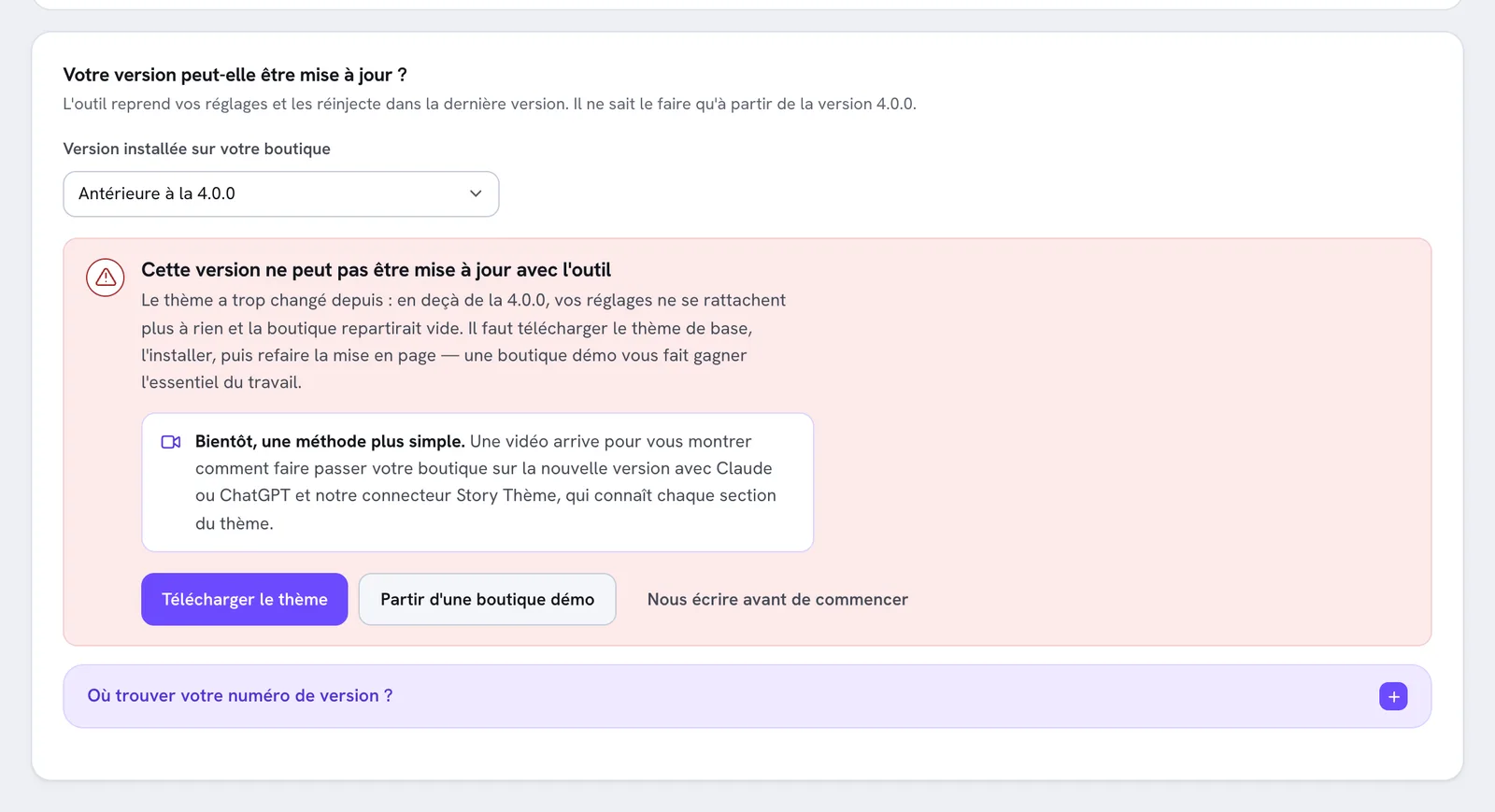
Sur la page Mettre à jour, si vous choisissez Antérieure à la 4.0.0, l'espace membre vous l'indique et vous propose directement le thème de base ou une boutique démo.
Ce qui ne bouge pas
Rassurez-vous : l'essentiel de votre boutique n'est pas dans le thème. Vos produits, collections, commandes, clients, pages, articles de blog, menus, réductions et applications appartiennent à Shopify. Ils restent en place et apparaîtront dans le nouveau thème. Les images que vous avez déjà envoyées dans Shopify restent aussi disponibles dans vos fichiers.
Ce qu'il faut reprendre, c'est la mise en page : les sections de vos pages, leurs textes et leurs images, vos couleurs, vos polices et les réglages du thème.
1. Garder votre thème actuel en référence
Ne touchez pas à votre thème 3.x : il reste publié, votre boutique continue de vendre, et il vous sert de modèle. Par sécurité, vous pouvez aussi en garder une copie : dans Boutique en ligne > Thèmes, bouton … de votre thème, Télécharger le fichier du thème.
2. Installer la version 4.0
Choisissez votre point de départ :
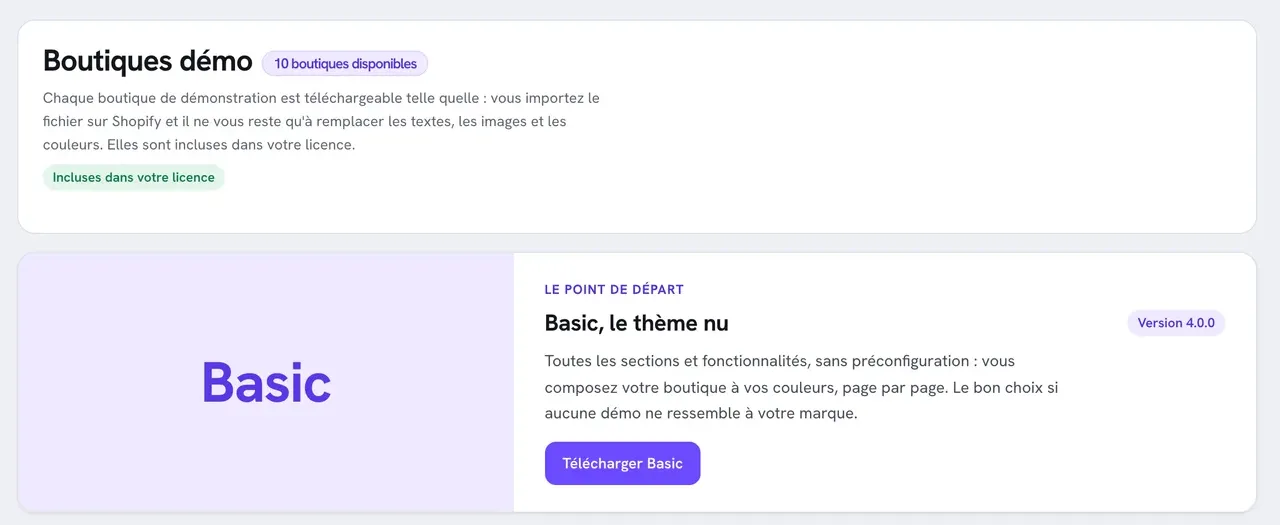
- Basic : le thème nu, avec toutes les sections et fonctionnalités, sans préconfiguration. Idéal si vous voulez reproduire fidèlement votre mise en page actuelle.
- Une boutique démo : un thème 4.0 déjà mis en page, à adapter. C'est souvent le plus rapide, surtout si vous voulez en profiter pour moderniser votre boutique.
- Dans votre espace membre, ouvrez Boutiques démo.
- Cliquez sur Télécharger Basic, ou sur Télécharger sous la démo choisie. Laissez le fichier au format .zip.
- Dans Shopify, ouvrez Boutique en ligne > Thèmes, puis, dans la section Brouillons de thèmes, cliquez sur Importer un thème > Charger le fichier zip.
- Le thème 4.0 arrive dans vos brouillons de thèmes, non publié : rien ne change sur votre boutique.
Voir aussi Partir d'une boutique démo.
3. Reprendre votre contenu, page par page
Ouvrez votre ancien thème et le nouveau côte à côte, dans deux onglets : l'aperçu de l'ancien d'un côté, l'éditeur du nouveau (Modifier le thème) de l'autre.
- Identité : dans les paramètres du thème 4.0, reprenez votre logo, votre favicon, vos couleurs (notez leurs codes, par exemple #1A1A1A) et vos polices. Voir Logo, couleurs et typographies.
- En-tête et pied de page : reliez vos menus, reprenez la barre d'annonce et les liens du pied de page.
- Page d'accueil : recomposez-la section par section, en copiant vos textes et en resélectionnant vos images dans la bibliothèque de fichiers de Shopify.
- Fiches produit : reconstruisez le modèle produit, puis vos modèles personnalisés s'il y en a. Vérifiez qu'ils sont bien attribués aux bons produits. Voir Des modèles différents selon les produits.
- Pages secondaires : contact, FAQ, suivi de commande, notre histoire…
- Panier : livraison offerte, ventes additionnelles, messages de réassurance.
- Applications : réactivez leurs intégrations et replacez leurs blocs (avis clients, par exemple) dans le nouveau thème.
4. Tester, puis publier
- Ouvrez l'aperçu du thème 4.0 et parcourez la boutique comme un client : accueil, collection, fiche produit, ajout au panier, jusqu'au paiement. Sur ordinateur et sur mobile.
- Vérifiez vos traductions si votre boutique est en plusieurs langues. Voir Traduire votre boutique.
- Quand tout est prêt, cliquez sur Publier sur le thème 4.0.
Votre licence reste valable : elle est liée au nom de domaine enregistré dans la page Boutiques, pas à la version du thème. Gardez l'ancien thème non publié quelques semaines, au cas où vous auriez besoin d'y récupérer un texte.
Les mises à jour suivantes (4.0 vers 4.x) se feront ensuite avec l'outil de mise à jour, sans rien refaire.
Besoin d'aide ?
La page Mettre à jour annonce une méthode plus simple, en vidéo, pour faire passer votre boutique sur la nouvelle version avec l'aide de Claude ou ChatGPT et du connecteur Story Thème. En attendant, le bouton Nous écrire avant de commencer vous met en relation avec le support. Voir Contacter le support.