
Personnaliser les pages collection et la recherche
Réglez la bannière, les filtres, la grille de produits et les cartes de vos pages collection, puis la page de résultats de recherche du Story Thème.
La page collection est celle où vos clients choisissent. Elle doit leur permettre de trouver vite le bon produit : une bannière claire, des filtres utiles, une grille lisible. Dans le Story Thème, chaque élément de la page est un bloc que vous pouvez régler, déplacer ou masquer. La page de résultats de recherche fonctionne de la même façon. Pour la liste complète des réglages, voir aussi la section Collection et Recherche et les blocs de recherche et filtres.
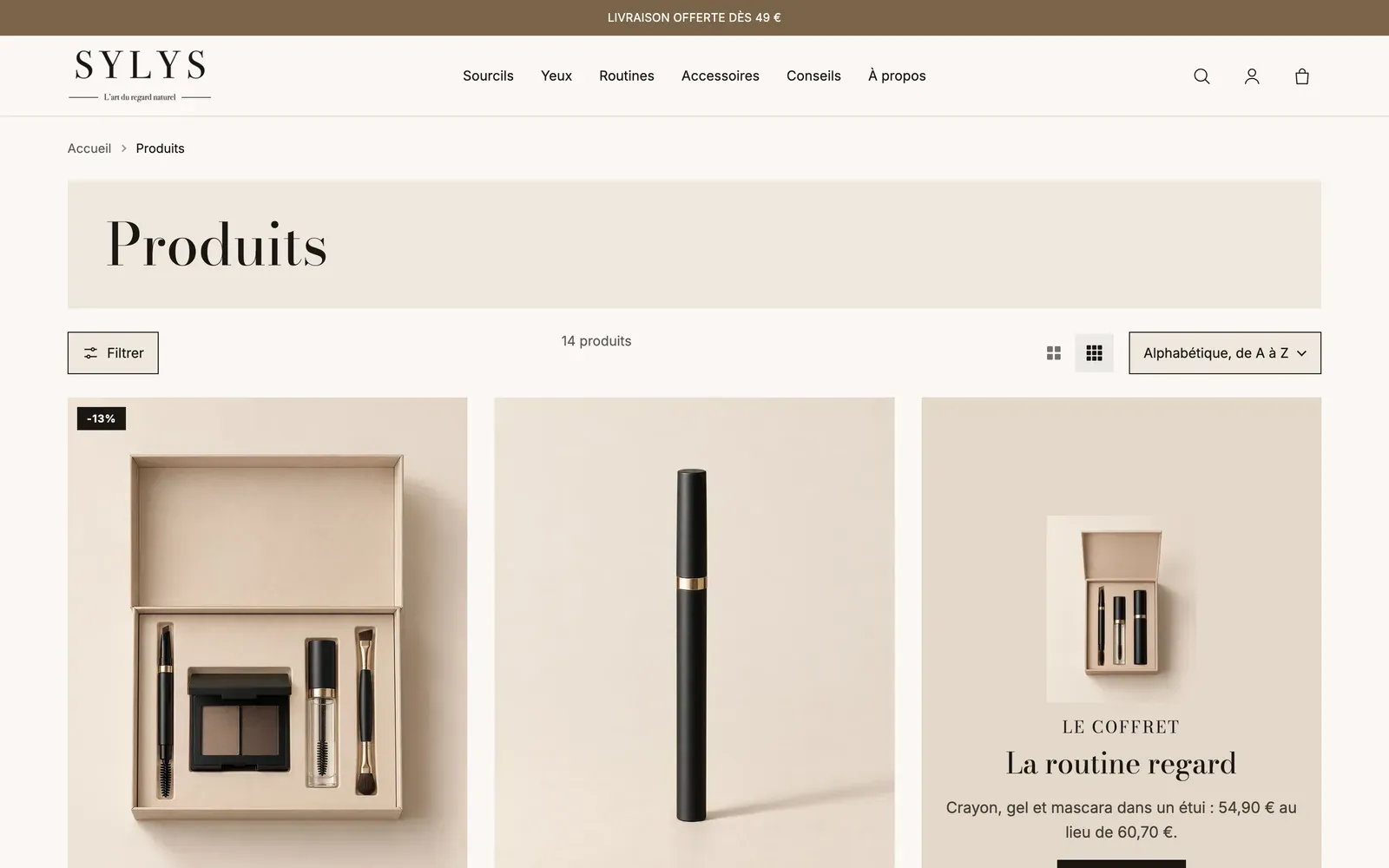
Ouvrir la page collection dans l'éditeur
- Dans votre administration Shopify, ouvrez Boutique en ligne > Thèmes, puis cliquez sur Modifier le thème.
- Dans le menu déroulant du haut, choisissez Collections > Collection par défaut.
- Dans la colonne de gauche, dépliez la section Collection.
Vos réglages s'appliquent à toutes vos collections. Le contenu, lui (nom, description, image, produits), se gère dans Shopify, dans Produits > Collections. Voir Créer une collection.
La section contient, de haut en bas : Fil d'Ariane, Bannière de collection, Filtres, puis une barre avec Bouton des filtres, Nombre de produits, Densité de la grille et Tri, et enfin Filtres actifs et Grille de produits.
Régler la bannière de collection
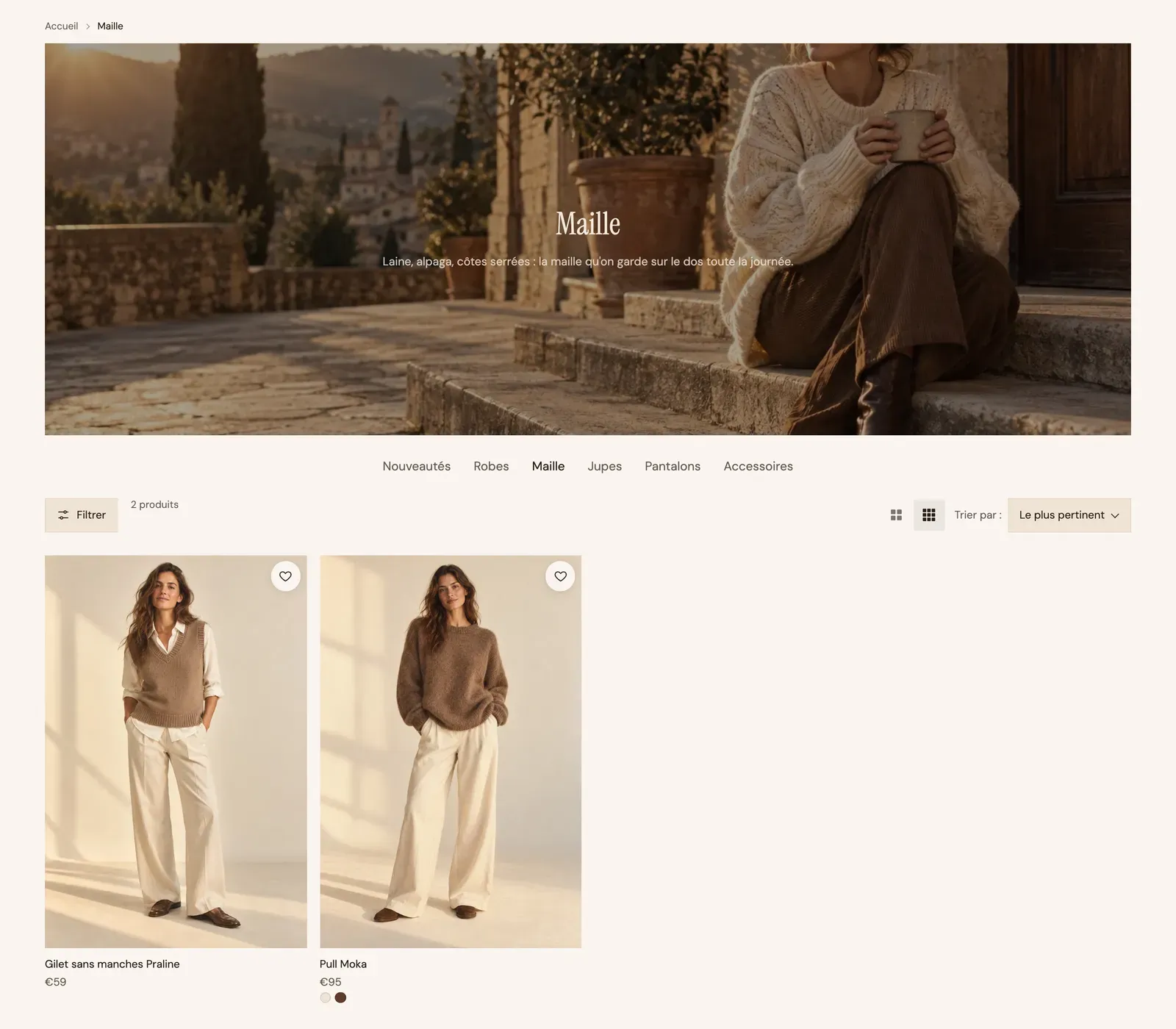
Cliquez sur Bannière de collection. Elle affiche le titre et la description de la collection.
- Image : Aucun (le titre seul), Contenu sur le média (le titre sur la photo) ou Média à côté du contenu. Si vous ne choisissez pas d'image ici, c'est l'image de la collection qui s'affiche.
- Avec Contenu sur le média, réglez la Hauteur et l'Opacité du voile pour que le titre reste lisible.
- Alignement et Largeur maximale du contenu : la place du texte.

Configurer les filtres
Les filtres proposés (disponibilité, prix, taille, couleur…) se créent dans l'application gratuite Search & Discovery de Shopify (Recherche et découverte). Le thème se charge de leur affichage.
- Installez l'application Search & Discovery depuis l'App Store de Shopify, si ce n'est pas déjà fait.
- Dans l'application, ouvrez les filtres et ajoutez ceux qui ont du sens pour votre catalogue : disponibilité, prix, type de produit, options de variante (taille, couleur)…
- Revenez dans l'éditeur du thème et cliquez sur le bloc Filtres.
Choisissez ensuite la Disposition :
| Disposition | Rendu | Idéal pour |
|---|---|---|
| Colonne latérale | Les filtres à gauche de la grille, visibles en permanence. Cochez Garder visible au défilement pour qu'ils suivent la page. | Les grands catalogues. |
| Horizontal | Une barre de filtres au-dessus de la grille. | Peu de filtres, beaucoup de place pour les produits. |
| Tiroir | Un bouton Filtrer ouvre un panneau latéral. | Les petits catalogues et un rendu épuré. |
Sur mobile, les filtres s'affichent toujours dans un tiroir.
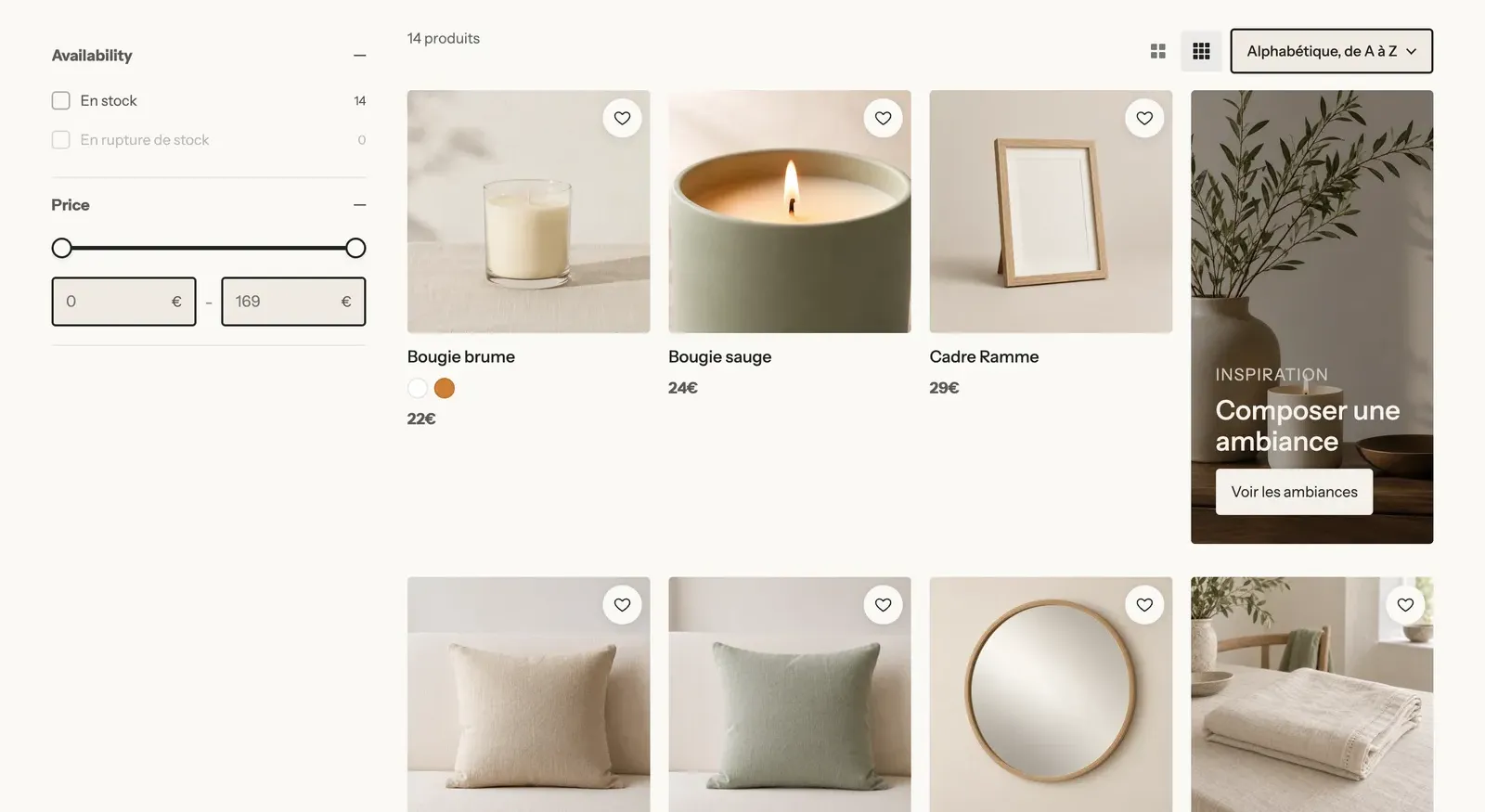
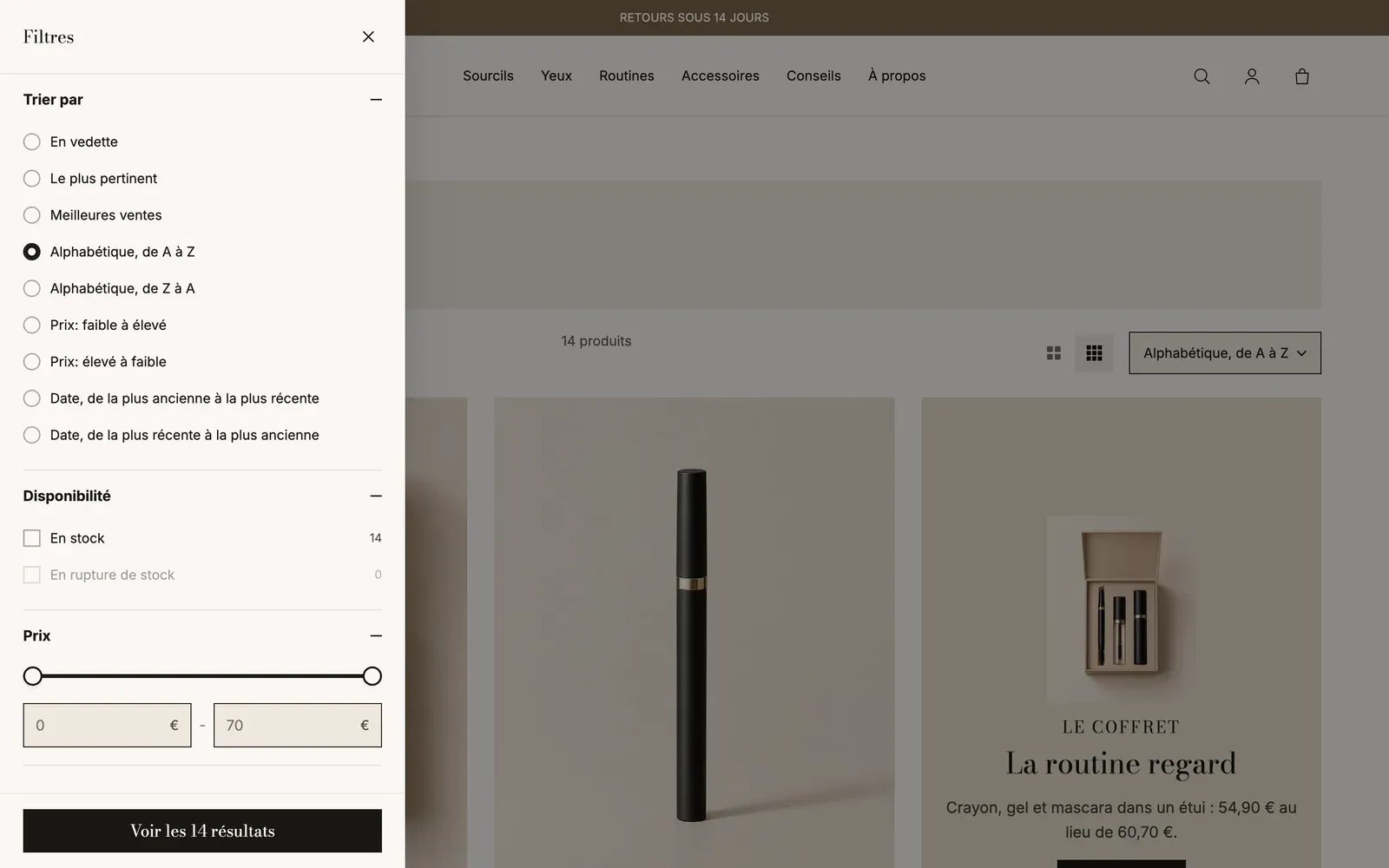
Les autres réglages du bloc Filtres :
- Groupes ouverts au chargement : combien de filtres sont dépliés à l'arrivée (0 pour tous les garder fermés).
- Afficher le nombre : le nombre de produits à côté de chaque valeur.
- Valeurs affichées avant Afficher plus : au-delà, les valeurs sont repliées.
- Filtres affichés en boutons : les noms des filtres à présenter en boutons plutôt qu'en cases, séparés par des virgules, par exemple
Taille, Pointure. Idéal pour les tailles. - Afficher le tri dans le tiroir : regroupe le tri et les filtres dans le même panneau.
Régler la grille de produits
Cliquez sur la section Collection elle-même (son nom, en haut de la liste) pour régler la grille :
- Produits par page (24 par défaut) ;
- Colonnes sur ordinateur, Colonnes sur tablette, Colonnes sur mobile (1 ou 2) ;
- Style de pagination : Numéros, Bouton Afficher plus ou Défilement infini. Le défilement infini charge quatre pages au fil du défilement, puis affiche le bouton pour que le client puisse atteindre le pied de page.
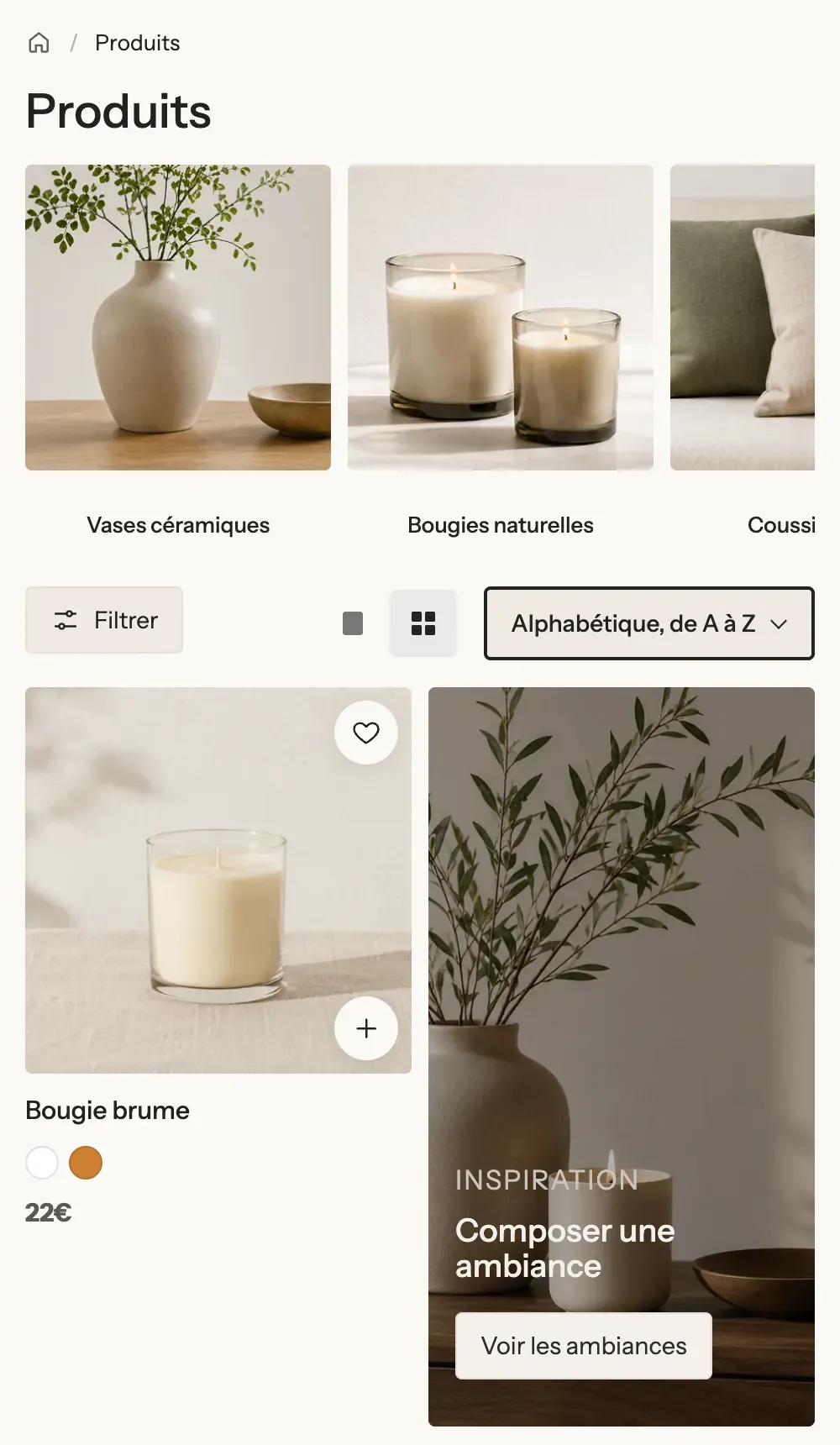
Le bloc Densité de la grille laisse le client choisir lui-même des produits plus grands ou plus petits. Son choix est mémorisé sur son appareil. Quand il revient d'une fiche produit, la page le ramène sur le produit qu'il avait ouvert.
Insérer un encart promotionnel
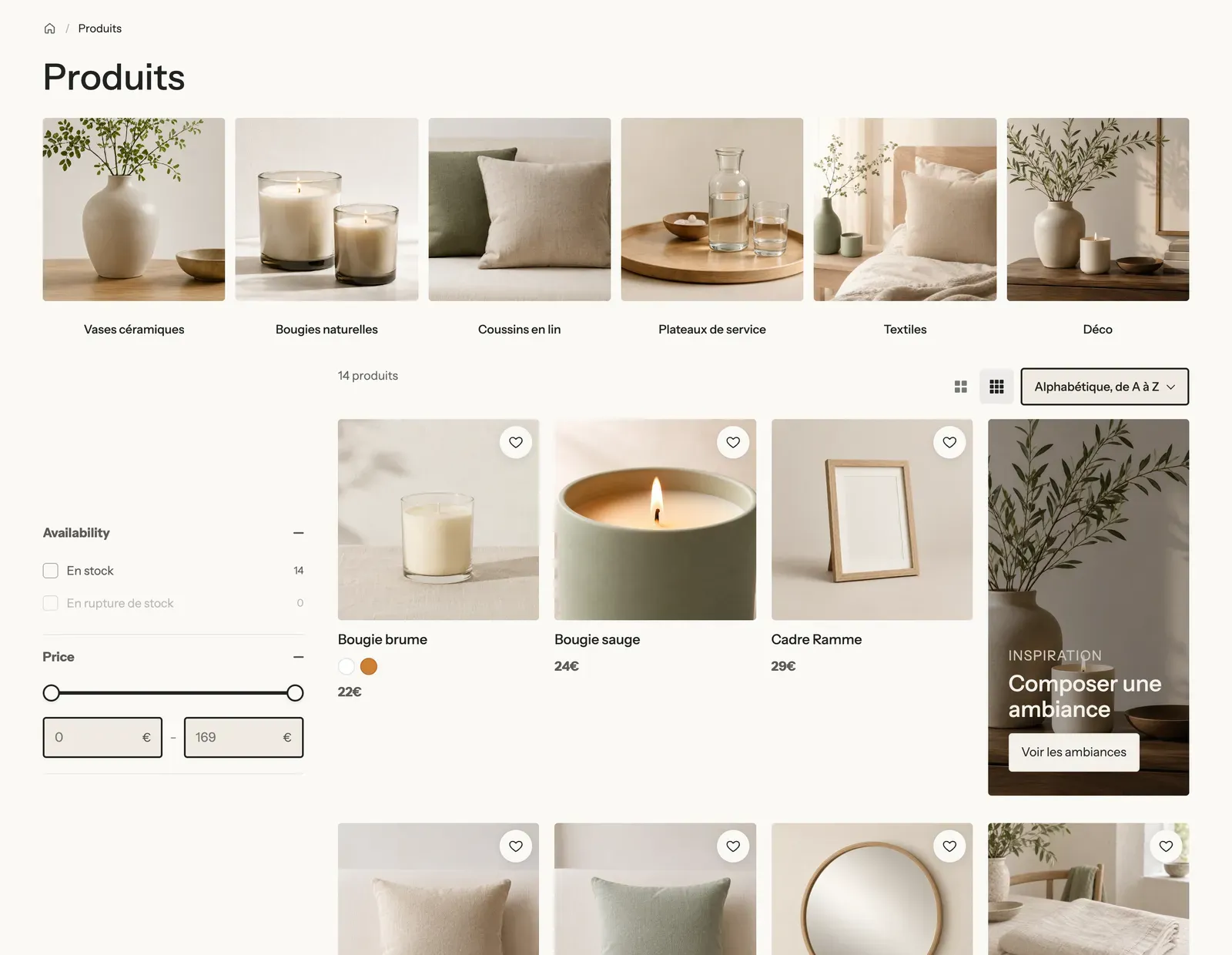
Un visuel avec un titre et un bouton peut s'intercaler entre les produits, pour mettre en avant une offre ou une collection. Dans la capture du haut, c'est le coffret à droite.
- Dépliez le bloc Grille de produits, puis cliquez sur Ajouter un bloc et choisissez Encart promotionnel.
- Réglez la Rangée où il apparaît (sur la première page), ses Colonnes (1, 2 ou Pleine largeur), sa Position et, si besoin, Sur deux rangées.
- Dépliez l'encart pour modifier son image, son titre et son bouton.
Personnaliser les cartes produit
La carte produit (photo, nom, prix, badges) se règle à deux endroits :
- Paramètres du thème > Cartes : le style commun à toutes les cartes de la boutique, par exemple Style, Alignement du texte, le Texte du badge de vente ou le Type de bouton.
- Le bloc Carte de produit de la section Collection : ce que contient la carte sur cette page (deuxième image au survol, Ajout rapide, Bouton d'aperçu rapide, pastilles de couleur, note…). Les options réglées sur Thème reprennent les Paramètres du thème.
Pour afficher un badge « Nouveau » ou « Bestseller » sur un produit, ajoutez-lui dans Shopify un tag qui commence par badge-, par exemple badge-nouveau : la carte affiche « Nouveau ».
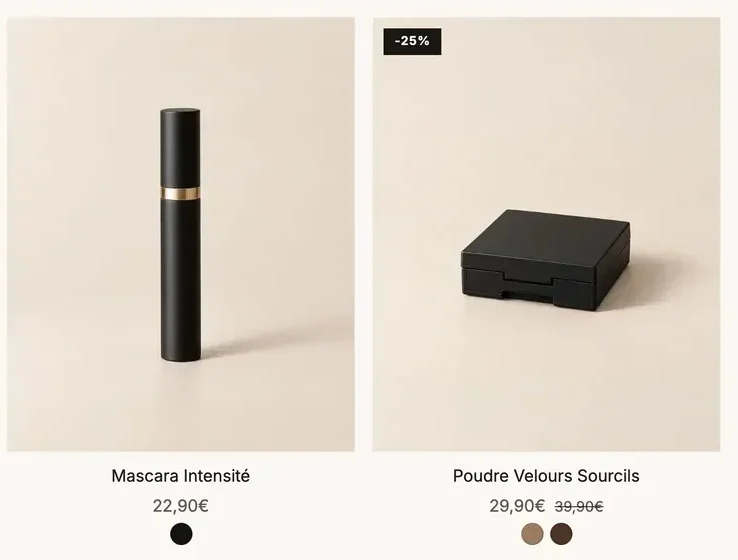
Chaque élément de la carte est un bloc : voir Blocs de la carte produit.
Personnaliser la page de recherche
- Dans le menu déroulant du haut de l'éditeur, choisissez Recherche.
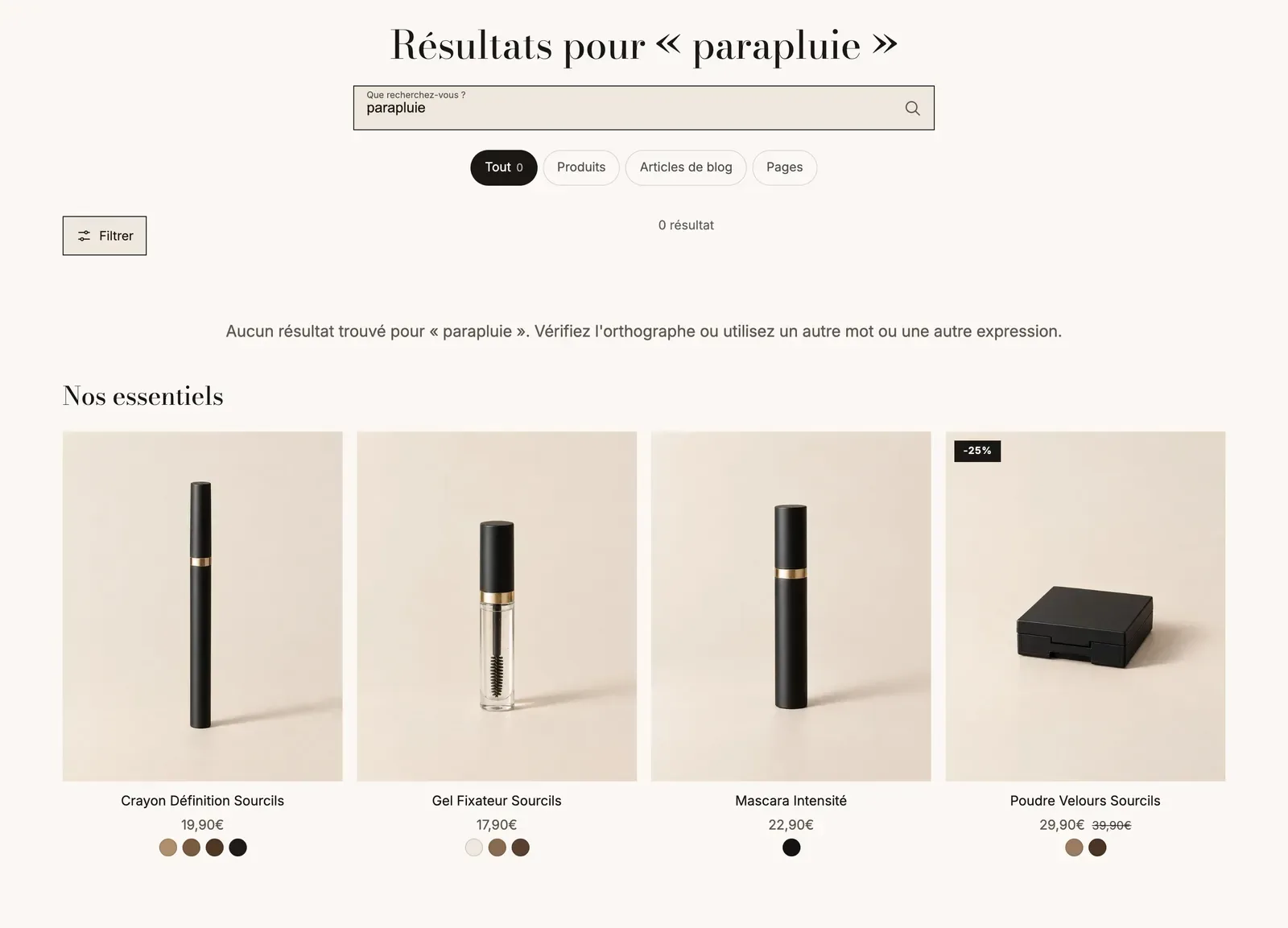
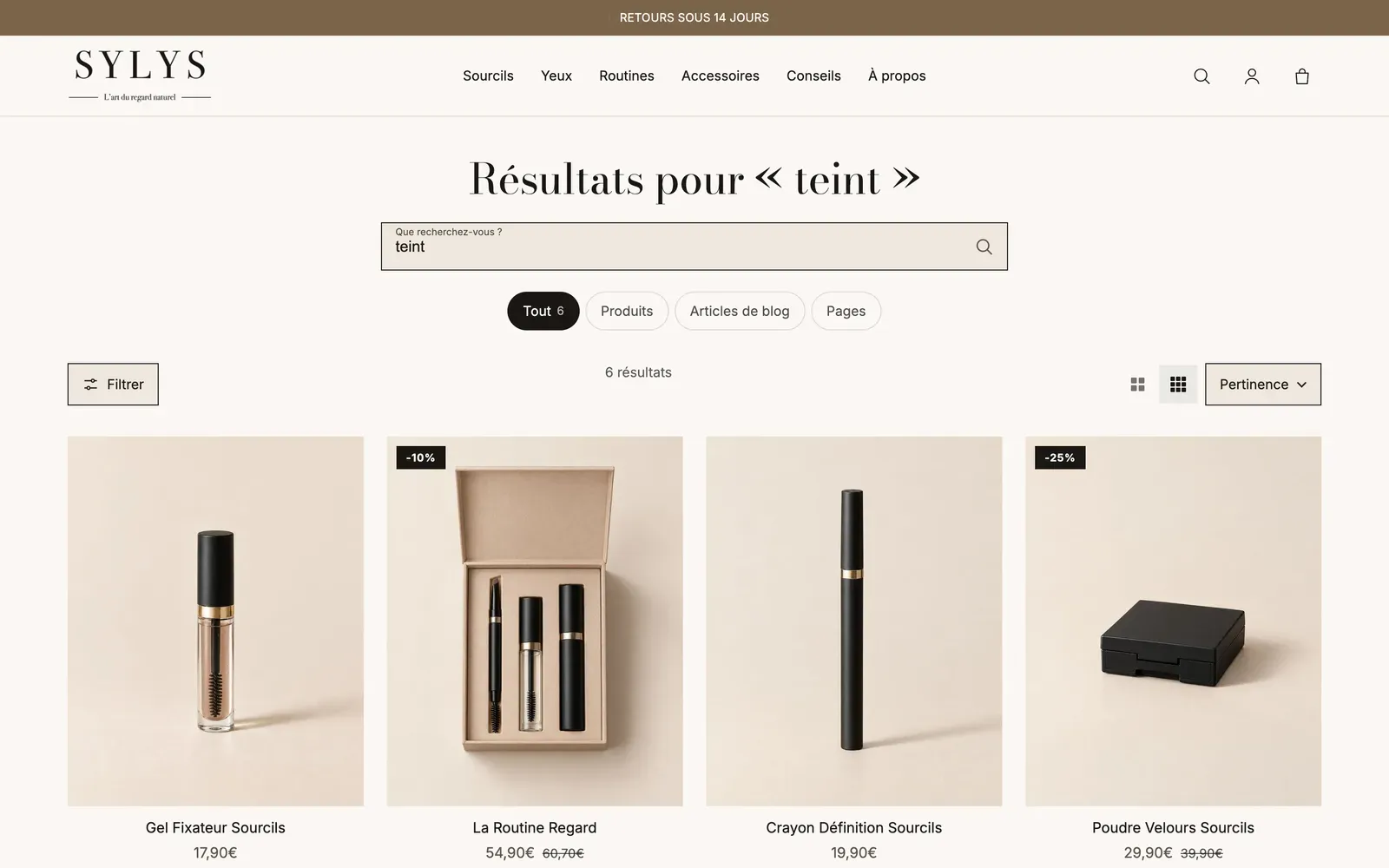
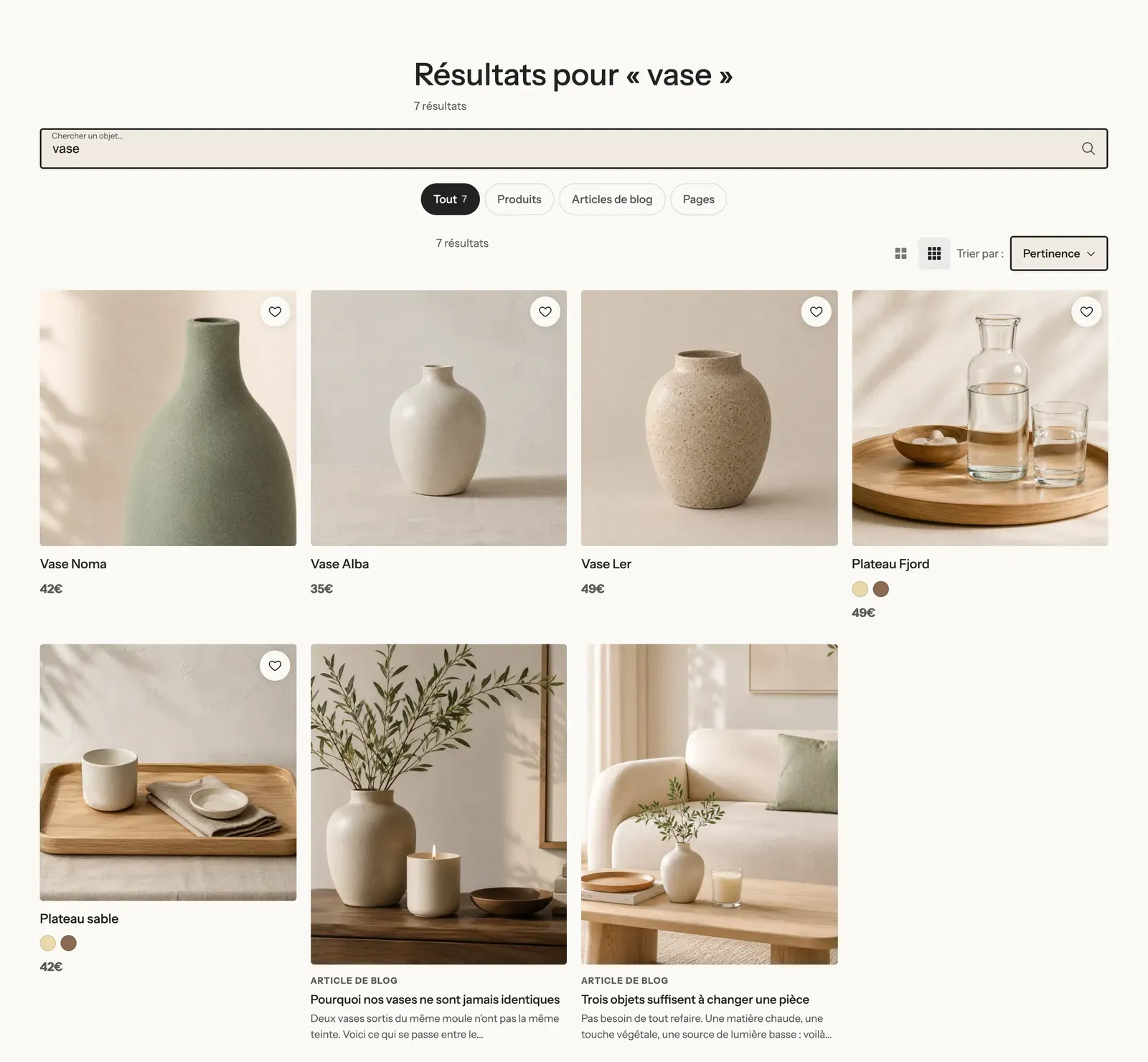
- Dépliez la section Résultats de recherche. Elle reprend les mêmes blocs que la page collection (filtres, tri, densité, grille), avec en plus :
- Titre de la recherche et Formulaire de recherche en haut de page ;
- Types de résultats : des onglets Produits, articles de blog et pages, avec leur nombre. Décochez Afficher les articles de blog ou Afficher les pages pour ne garder que les produits.
- Dépliez Grille de produits > Aucun résultat : sur le modèle livré, il propose une liste de produits quand la recherche ne donne rien, pour ne pas perdre le visiteur.
La recherche qui s'ouvre depuis l'en-tête (suggestions dès les premières lettres, recherches populaires) se règle dans le bloc Recherche de l'en-tête. Voir Menus, en-tête et pied de page.