
Mostrare una stima della data di consegna
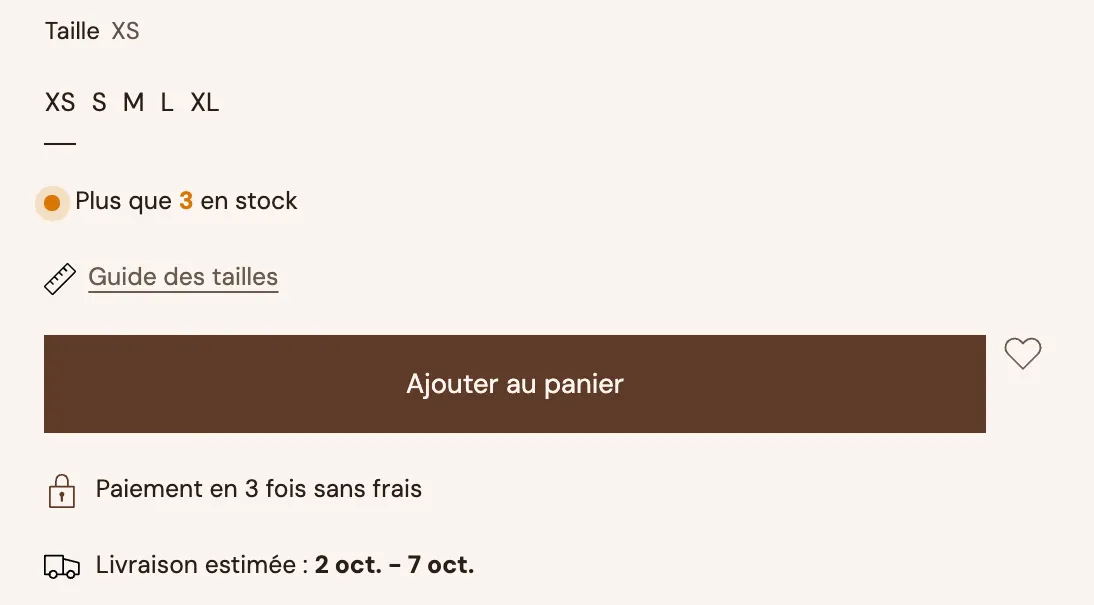
Imposta il blocco Data di consegna di Story Theme: tempi di preparazione e di trasporto, fine settimana, giorni di chiusura e orario limite di spedizione.
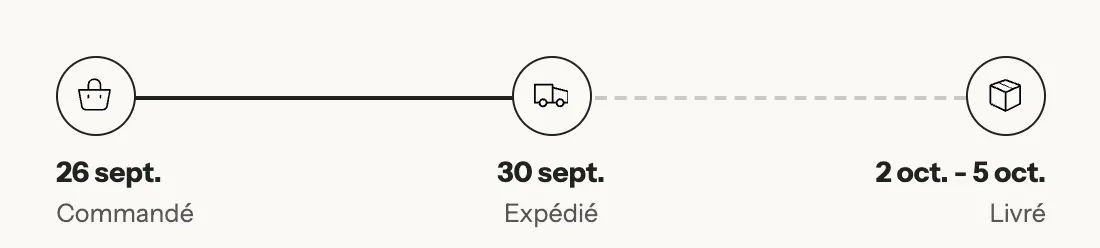
«Ordinato oggi, consegnato tra il 2 e il 5 ottobre»: una data chiara rassicura il cliente e risponde alla domanda che si pone subito prima di acquistare. Il blocco Data di consegna di Story Theme calcola queste date da solo, in giorni lavorativi, a partire dai tuoi tempi.
Trovare il blocco
Il blocco è già presente nella pagina prodotto predefinita del tema, sotto il pulsante di acquisto.
- Apri Negozio online > Temi > Modifica tema, modello Prodotti > Prodotto predefinito.
- Nella sezione Pagina prodotto, espandi il Gruppo e clicca su Data di consegna.
- Se non c'è più, clicca su Aggiungi blocco nel Gruppo e scegli Data di consegna nella categoria Pagina prodotto.
Impostare i tuoi tempi
Tutto avviene nel gruppo Date del blocco:
- Giorni per preparare l’ordine: il tempo tra l'ordine e la spedizione (1 giorno per impostazione predefinita).
- Tempo di spedizione più breve (giorni) e Tempo di spedizione più lungo (giorni): il tempo di trasporto, in giorni lavorativi (2 e 4 per impostazione predefinita). Usa i tempi indicati dal tuo corriere.
- Non contare i fine settimana: selezionata per impostazione predefinita. Deselezionala se spedisci e consegni anche il sabato e la domenica.
- Giorni di chiusura: i giorni senza spedizioni né consegne, nel formato GG/MM separati da virgole. Per impostazione predefinita:
25/12, 01/01. Aggiungi le tue ferie e i giorni festivi, che il tema non conosce automaticamente: ad esempio25/12, 01/01, 25/04, 01/05, 02/06, 15/08. - Orario limite: l'ora dopo la quale un ordine parte il giorno lavorativo successivo, nel formato HH:MM (
14:00per impostazione predefinita). Lascia vuoto se non ne hai uno. - Clicca su Salva.

Mostrare il tempo che manca all'orario limite
Con un orario limite, il blocco può mostrare un conto alla rovescia fino a quell'ora, seguito dalla prima data di consegna possibile.
- Lascia selezionata Mostra il tempo che manca all’orario limite.
- Adatta il Testo se necessario. Per impostazione predefinita: «Ordina entro [timer] per riceverlo entro il [date]».
[timer]è il tempo che manca,[date]la prima data di consegna possibile.
Questo messaggio compare solo nei giorni lavorativi, fino all'orario limite: è una vera scadenza, a differenza di un timer generico.
Scegliere la presentazione
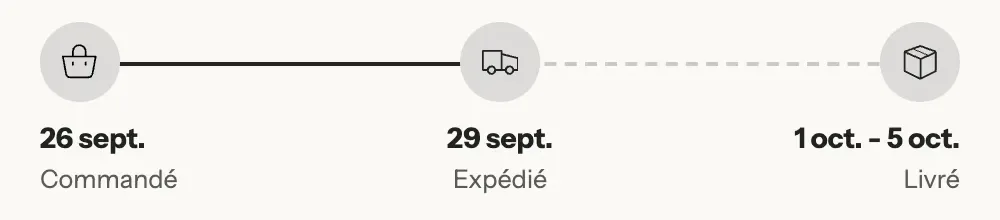
- Layout: Fasi (predefinito) mostra la linea del tempo «Ordinato / Spedito / Consegnato»; Una riga mostra una frase breve, per impostazione predefinita «Consegna stimata: [dates]».
- Per le Fasi, ogni fase ha la sua Etichetta e la sua Icona, e lo Stile delle icone può essere Pieno, Tinta leggera o Contorno.
- Formato della data: Giorno e mese, Giorno della settimana, giorno e mese, GG/MM o MM/GG.
- Stile del blocco (Semplice, Pieno, Contorno), Evidenziazione (colore delle icone e della linea del tempo) e Dimensione del testo.
Domande frequenti
Le date mostrate sono sbagliate di un giorno
Controlla il fuso orario del negozio (Impostazioni > Generali) e l'Orario limite: un ordine effettuato dopo l'orario limite viene preparato il giorno lavorativo successivo.
Posso impostare tempi diversi a seconda dei prodotti?
Sì, creando un modello prodotto diverso con le sue impostazioni del blocco, e assegnandolo poi ai prodotti interessati.
Il blocco garantisce la data al cliente?
No, è una stima calcolata a partire dalle tue impostazioni. Mantieni tempi realistici, coerenti con le tue tariffe di spedizione.