
Configurare il carrello: finestra, pagina o pop-up
Scegli cosa compare quando un cliente aggiunge un prodotto (finestra laterale, pagina del carrello o pop-up), poi imposta aspetto e contenuto blocco per blocco.
Quando un cliente aggiunge un prodotto, Story Theme può aprire un carrello che scorre di lato (la finestra del carrello), portarlo alla pagina del carrello oppure mostrare una piccola finestra di conferma. Scegli questo comportamento con una sola impostazione, poi componi il contenuto del carrello con dei blocchi, come nel resto del tema.
Scegliere il tipo di carrello
- Nell'editor, clicca sull'icona a forma di ingranaggio Impostazioni del tema nella barra di sinistra.
- Apri il gruppo Carrello.
- In Tipo di carrello, scegli:
- Finestra: il carrello scorre dal bordo dello schermo e il cliente resta sulla pagina. È l'impostazione con cui viene fornito il tema.
- Pagina: dopo ogni aggiunta il cliente arriva sulla pagina del carrello.
- Notifica pop-up: una piccola finestra conferma l'aggiunta e propone di andare al check-out o di vedere il carrello.
- Clicca su Salva.
Nello stesso gruppo Carrello trovi anche:
- Icona del carrello: Borsa o Carrello;
- URL del carrello vuoto: la pagina a cui porta il pulsante del carrello vuoto (ad esempio la tua collezione principale);
- Font del prezzo: il font delle intestazioni o quello del testo;
- Anima l’immagine del prodotto verso il carrello: una piccola animazione verso l'icona del carrello, utile quando la finestra non si apre da sola.
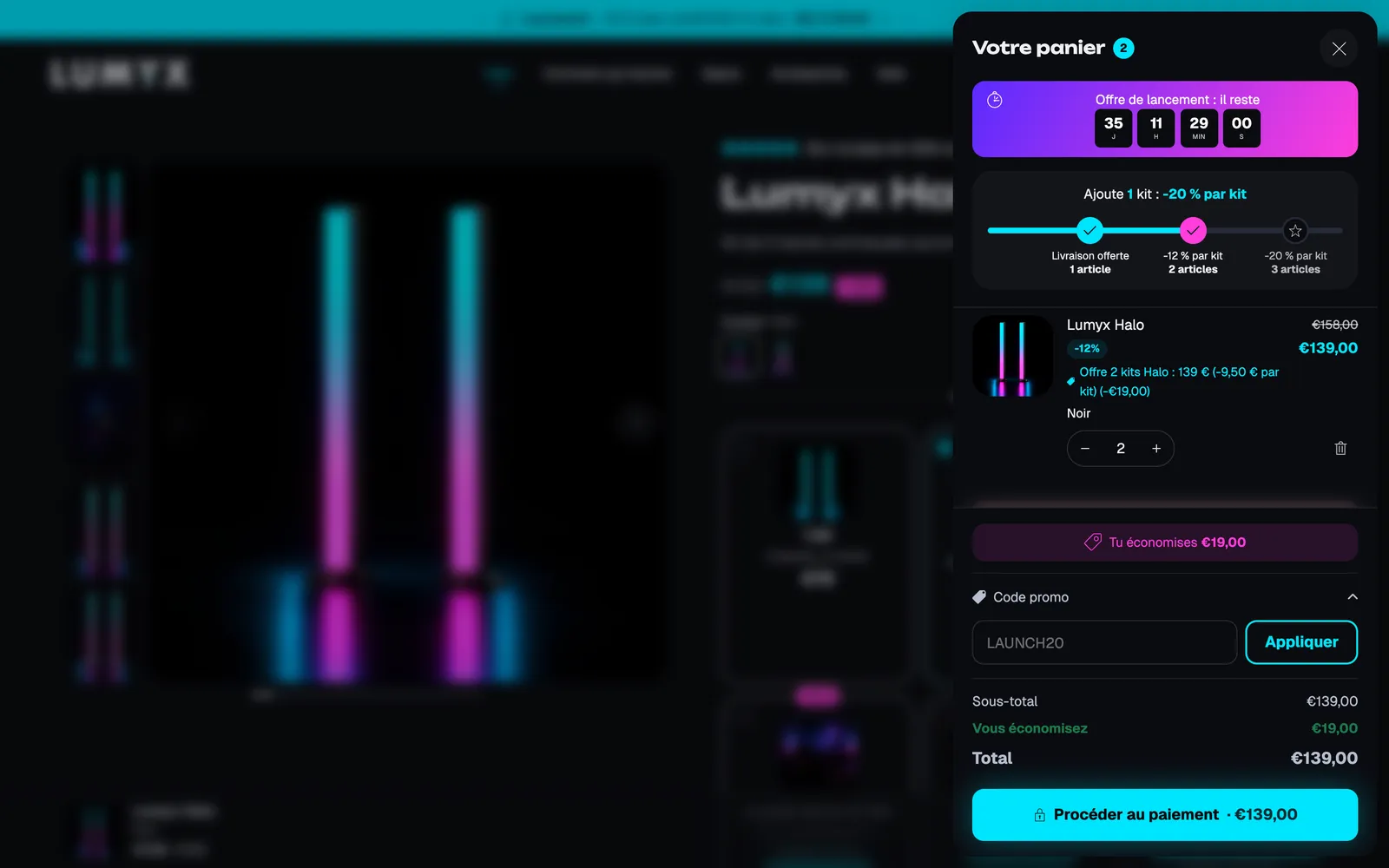
Configurare la finestra del carrello
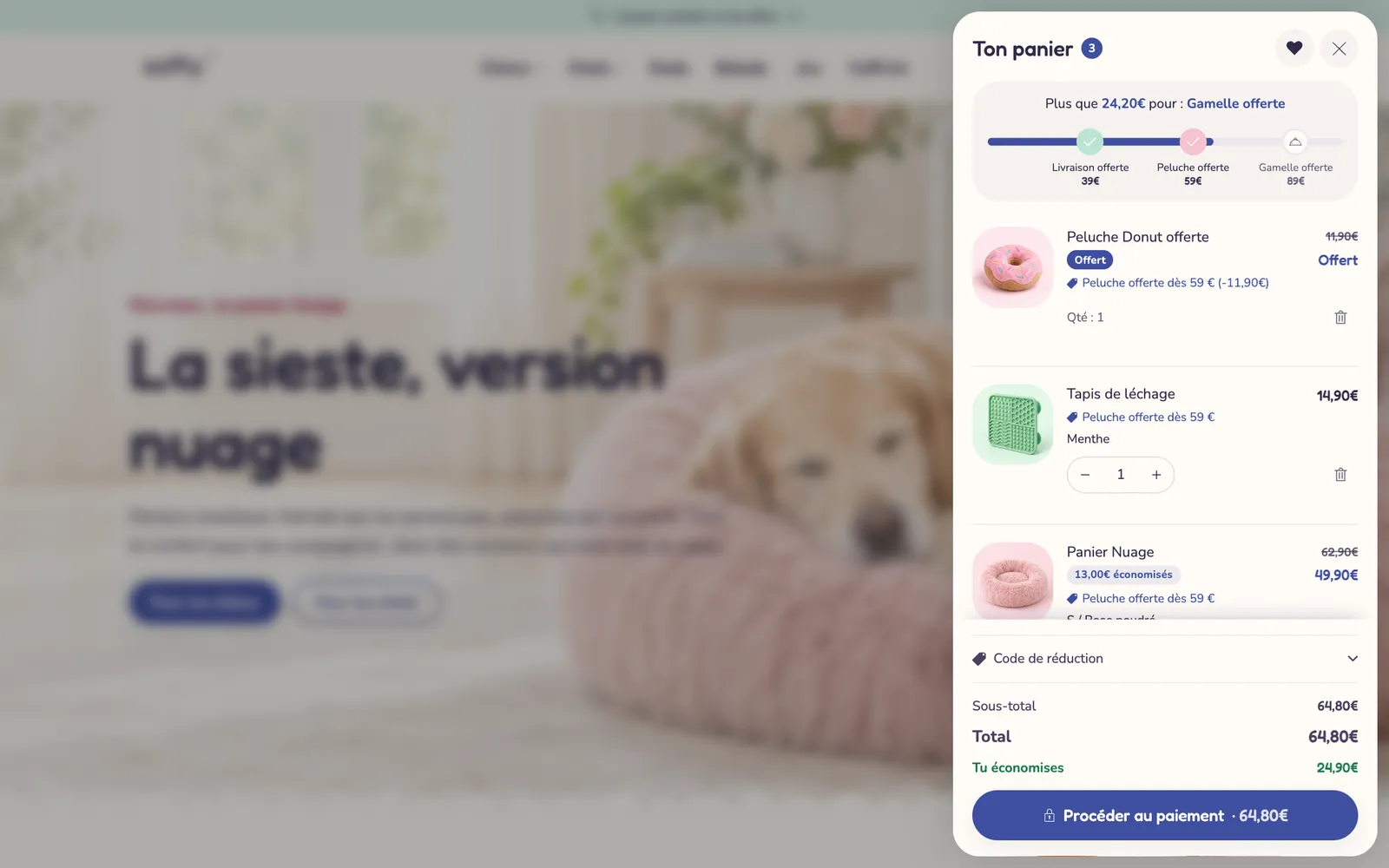
- Con Tipo di carrello su Finestra, individua la sezione Finestra del carrello nell'elenco delle sezioni della barra di sinistra.
- Per vedere la finestra nell'anteprima, aggiungi un prodotto al carrello dall'anteprima, poi clicca sull'icona del carrello.
- Clicca su Finestra del carrello per visualizzarne le impostazioni:
- Larghezza su desktop, Posizione (Destra o Sinistra) e Posizione su mobile (Laterale o Pannello dal basso);
- Stile: Attaccata al bordo o Fluttuante (una finestra staccata dal bordo, con angoli arrotondati);
- Pagina sullo sfondo: Scurita, Sfocata, Invariata o Impostazione del tema;
- Apri dopo l’aggiunta di un prodotto: deselezionala se preferisci che si aggiorni solo il contatore del carrello.
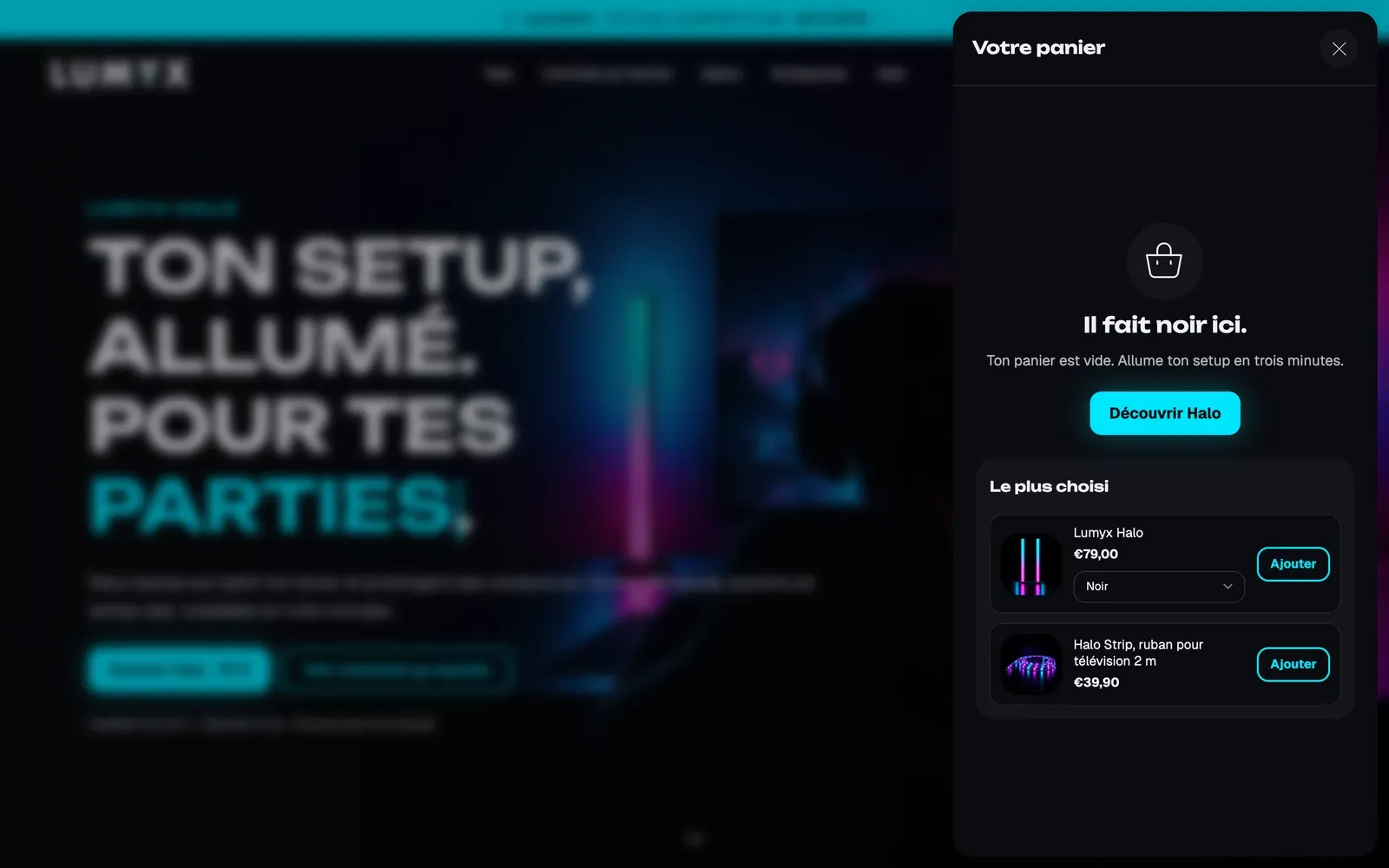
La stessa finestra cambia aspetto in base a queste impostazioni. Nel negozio demo Darly è attaccata al bordo destro dello schermo, per tutta l'altezza; nel negozio demo Lumyx (più in alto) è fluttuante, con angoli arrotondati e uno spazio intorno.
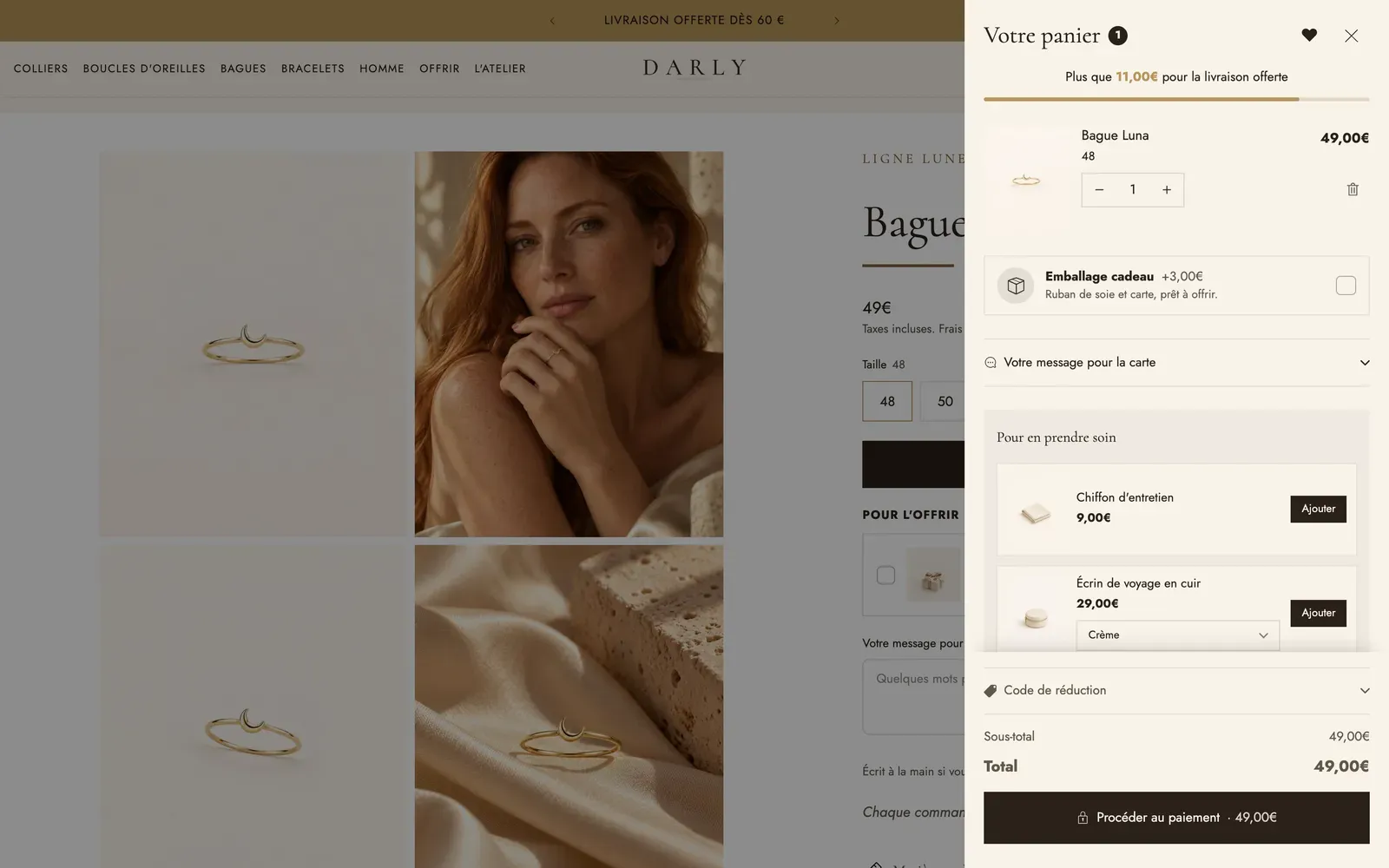
La finestra è divisa in quattro zone, visibili sotto Finestra del carrello nella barra di sinistra:
| Zona | Cosa contiene all'inizio | Cosa puoi inserire |
|---|---|---|
| Header | Il titolo, il numero di articoli, la barra della spedizione gratuita | Livelli, conto alla rovescia, messaggi brevi |
| Contenuto | Gli articoli e dei prodotti consigliati | Quasi tutti i blocchi del carrello |
| Footer | Codice sconto, riepilogo, pulsante di check-out | Riepilogo, condizioni, nota dell'ordine… |
| Carrello vuoto | Un messaggio, un pulsante e dei prodotti consigliati | Prodotti consigliati, elenco di prodotti o di collezioni |
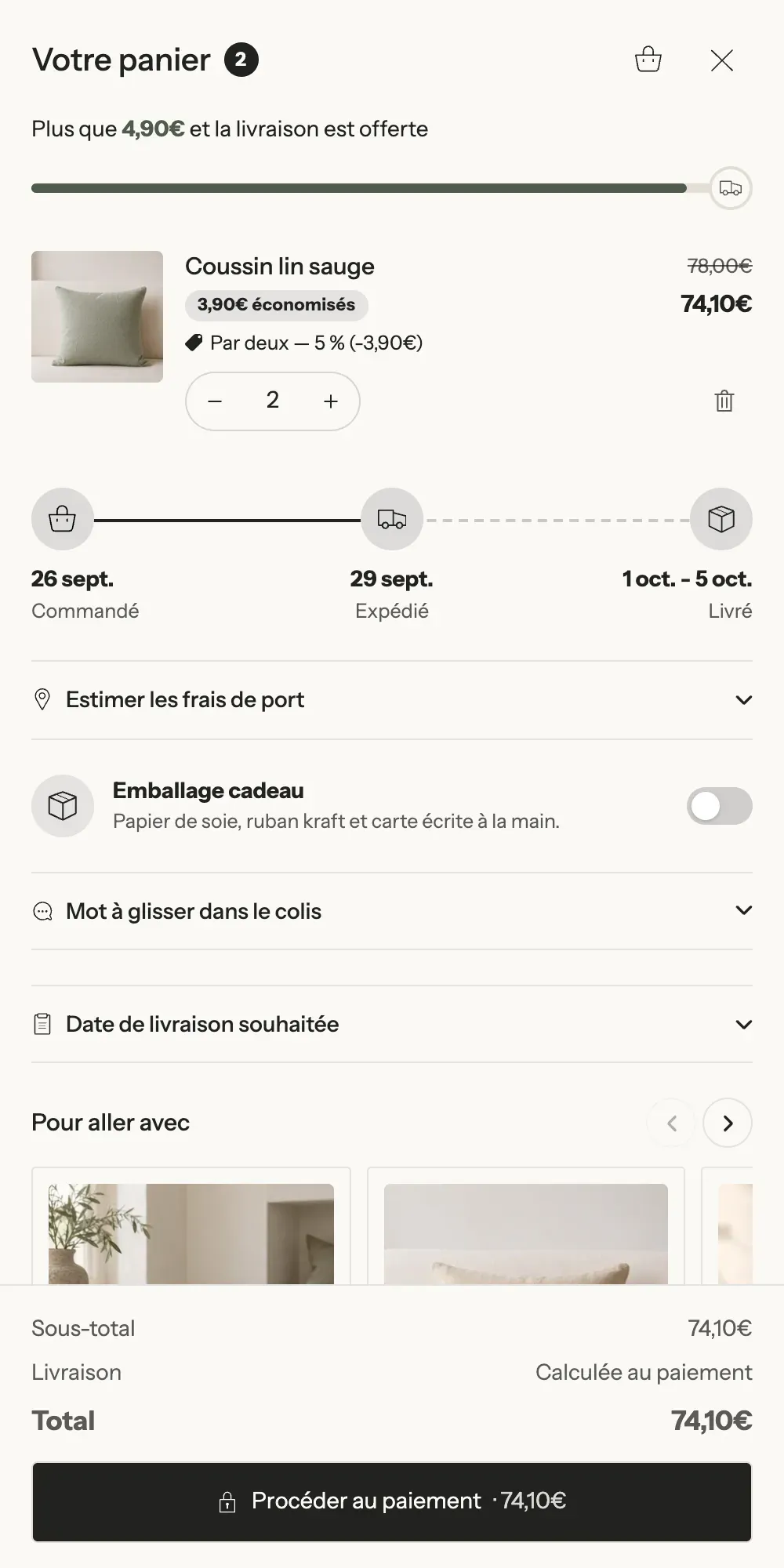
In Footer, lascia selezionata Fissa in basso: il totale e il pulsante di check-out restano visibili anche quando il cliente scorre un lungo elenco di articoli. Per lavorare sullo stato vuoto senza svuotare il carrello, seleziona Anteprima del carrello vuoto nella sezione Finestra del carrello (visibile solo nell'editor).
Configurare la pagina del carrello
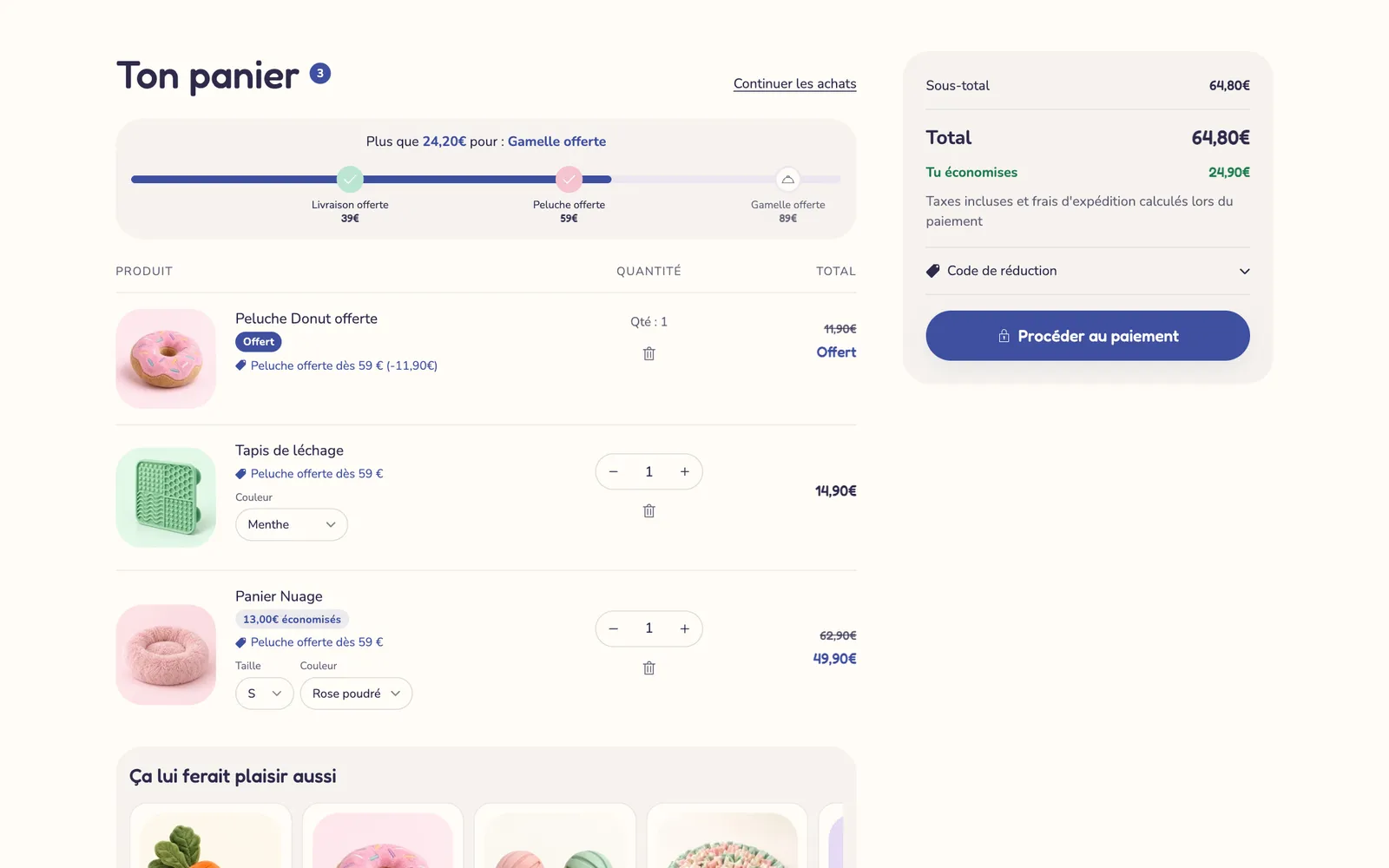
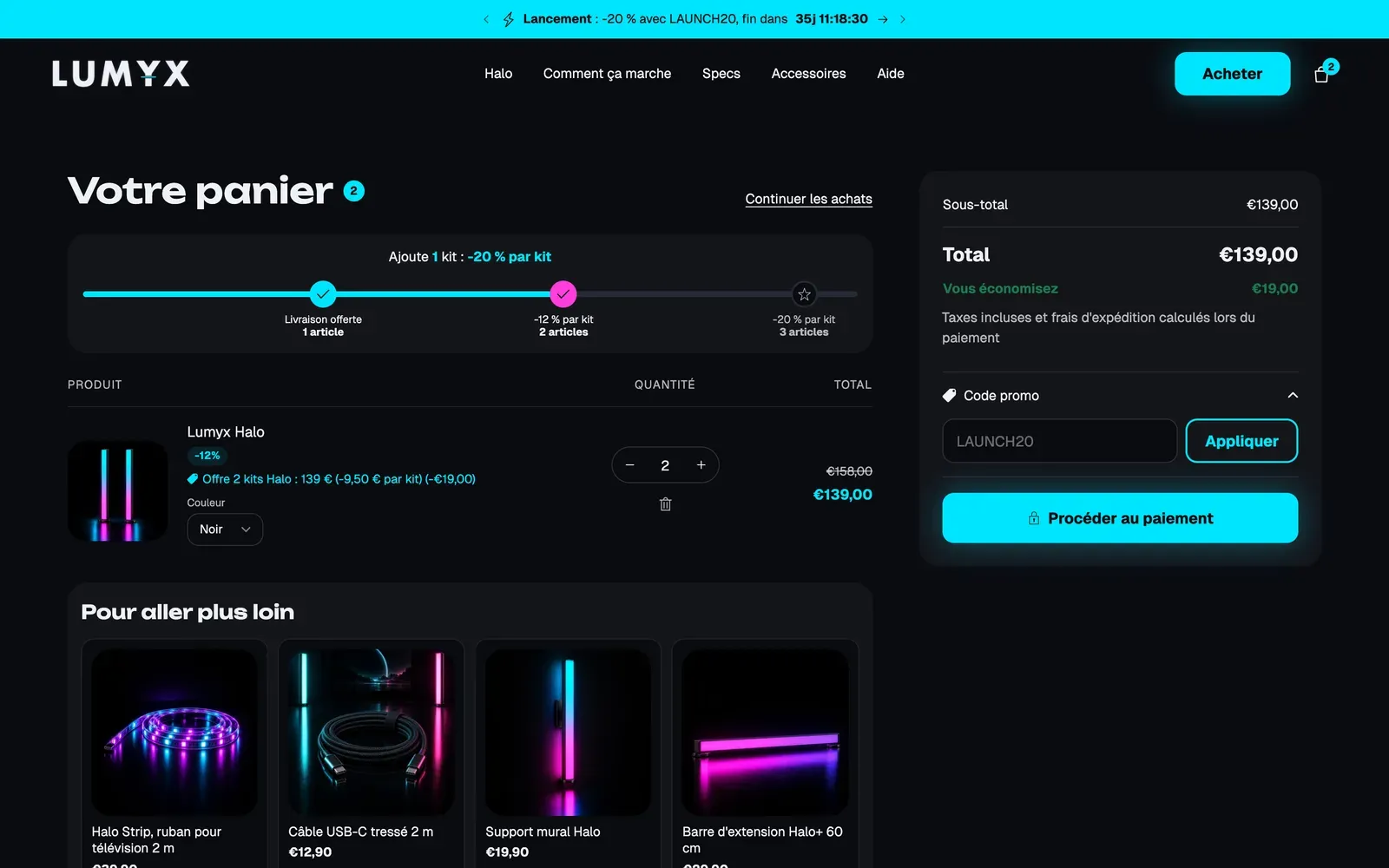
La pagina del carrello esiste sempre, anche con la finestra: è lì che arriva un cliente che digita l'indirizzo /cart o clicca su un link al carrello.
- Nel menu a discesa in alto nell'editor, scegli il modello Carrello.
- Clicca sulla sezione Carrello. In Colonne, scegli la ripartizione tra gli articoli e il riepilogo: Articoli larghi (66/33), Bilanciate (60/40) o Uguali (50/50).
- Seleziona Mostra prima il riepilogo su mobile se vuoi che sullo smartphone il totale compaia prima dell'elenco degli articoli.
- Aggiungi i blocchi in Colonna principale (titolo, livelli, articoli, prodotti consigliati) e in Colonna riepilogo (riepilogo, codice sconto, pulsanti di pagamento). In Colonna riepilogo, Mantieni visibile durante lo scorrimento tiene il totale sullo schermo.
Configurare il pop-up di aggiunta al carrello
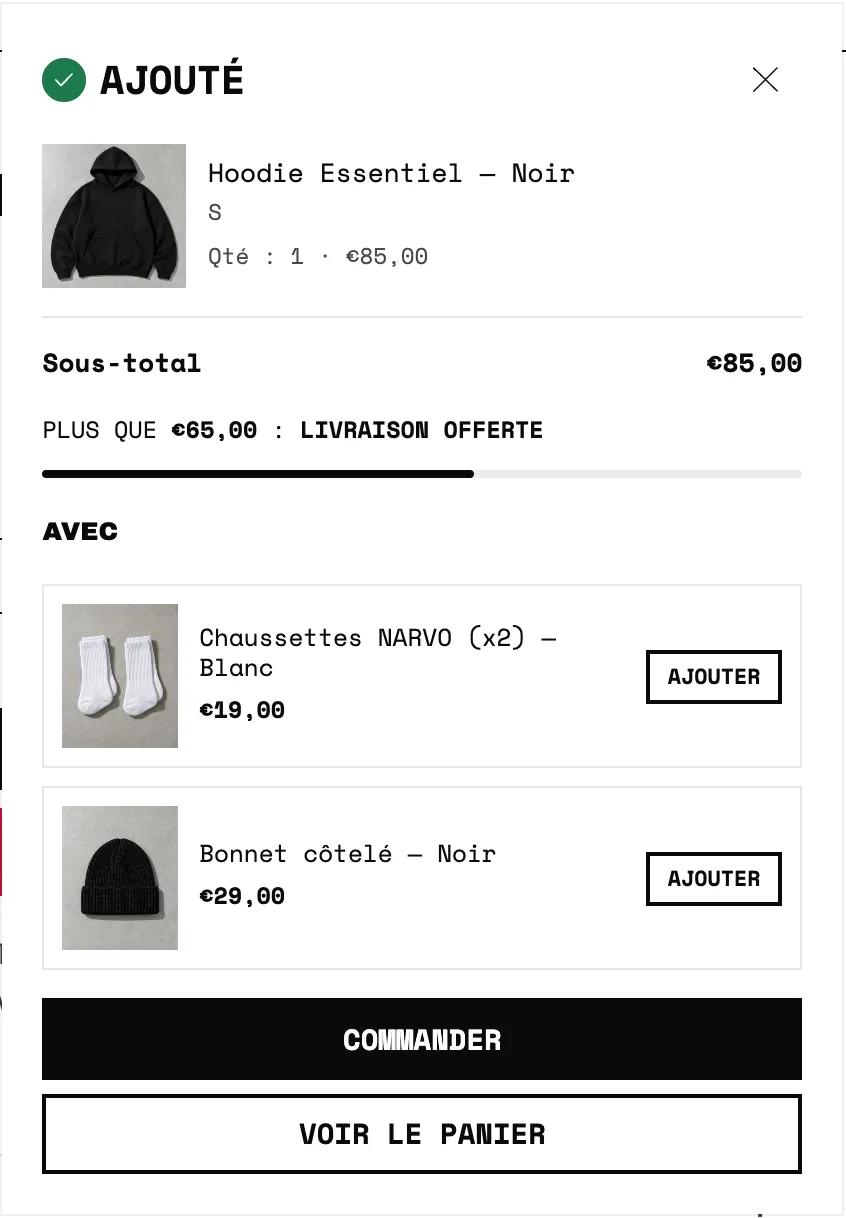
Con Tipo di carrello su Notifica pop-up, nella barra di sinistra compare la sezione Pop-up aggiunta carrello.
- Imposta la sua Posizione (In alto a destra, In basso a destra o Centro) e la sua Posizione su mobile.
- Scegli i pulsanti: Mostra il pulsante di check-out, Mostra il pulsante Visualizza carrello, Mostra il link Continua gli acquisti.
- In Chiudi dopo, indica dopo quanti secondi si chiude da solo. 0 lo tiene aperto finché il cliente non lo chiude.
- Aggiungi dei blocchi (livelli, prodotti consigliati, prodotto da selezionare, stima di consegna…) e scegli dove compaiono con Posizione dei blocchi.
Aggiungere, spostare o nascondere un blocco
La finestra, la pagina del carrello e il pop-up usano gli stessi blocchi.
- Sotto la zona desiderata, clicca su Aggiungi blocco e sceglilo nella categoria Carrello.
- Trascinalo per cambiarne l'ordine.
- Clicca sull'icona a forma di occhio per nasconderlo senza eliminarlo.
Ogni blocco del carrello ha anche un gruppo Regole di visualizzazione. In Mostra questo blocco, scegli Solo se le condizioni sono soddisfatte, poi compila ad esempio Totale del carrello da, Paesi o Il carrello contiene un prodotto di queste collezioni. Tutte le condizioni compilate devono essere soddisfatte. Nell'editor, un blocco nascosto dalle sue regole resta visibile, in grigio, così puoi configurarlo.
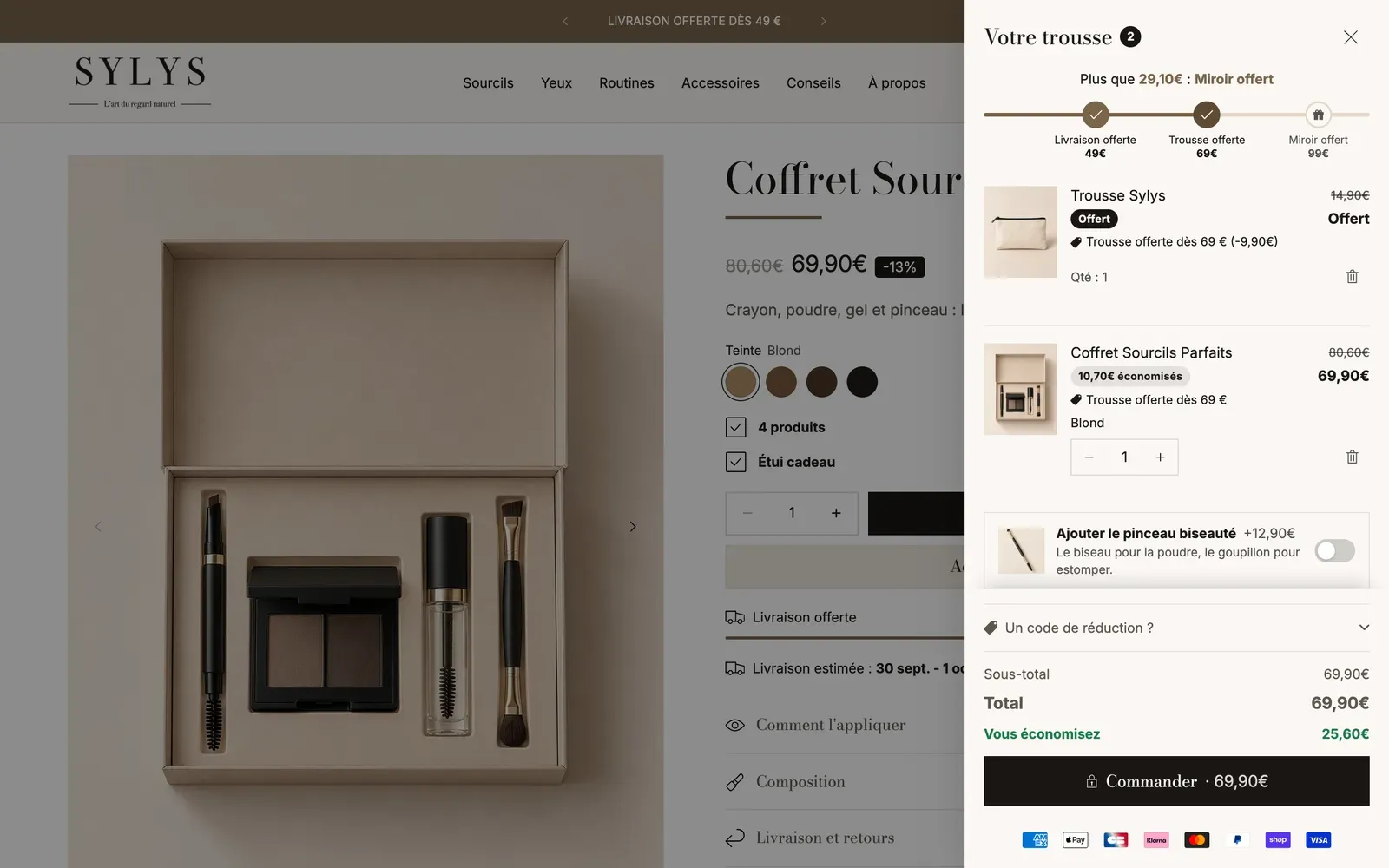
Il dettaglio di ogni blocco è in Blocchi del carrello.
Domande frequenti
La finestra del carrello non si apre quando aggiungo un prodotto
Verifica che Tipo di carrello sia su Finestra e che Apri dopo l’aggiunta di un prodotto sia selezionata nella sezione Finestra del carrello. Se è installata un'app per il carrello, potrebbe prendere il controllo: disattivala per fare una prova.
Le modifiche alla finestra del carrello non compaiono nell'anteprima
La finestra si mostra solo quando c'è un articolo nel carrello. Aggiungi un prodotto dall'anteprima, oppure seleziona Anteprima del carrello vuoto per configurare lo stato vuoto.