
Barra della spedizione gratuita e livelli di premi
Mostra nel carrello quanto manca alla spedizione gratuita, a uno sconto o a un omaggio (quattro livelli), poi crea gli sconti veri e propri in Shopify.
«Mancano solo 12 € per la spedizione gratuita»: questa frase spinge il cliente ad aggiungere un articolo invece di andarsene. Il blocco Avanzamento premi di Story Theme la mostra nel carrello, con una barra che avanza a ogni aggiunta e fino a quattro premi: spedizione gratuita, sconto, omaggio o un altro vantaggio.
Trovare il blocco
Il blocco è già presente nella finestra del carrello fornita con il tema, con un primo livello «Spedizione gratuita» a 50 €.
- Apri Negozio online > Temi > Modifica tema.
- Nell'anteprima, aggiungi un prodotto al carrello e apri la finestra del carrello.
- Nella barra di sinistra, sotto Finestra del carrello > Header, clicca su Avanzamento premi.
Il blocco si può aggiungere anche alla pagina del carrello (modello Carrello, Colonna principale) e al Pop-up aggiunta carrello: clicca su Aggiungi blocco, categoria Carrello, poi Avanzamento premi. Vedi Configurare il carrello.
Configurare i livelli
- In Avanzamento basato su, scegli Subtotale del carrello (un importo) o Numero di articoli (ad esempio «3 articoli acquistati»).
- Apri Livello 1 e compila:
- Soglia: l'importo, nella valuta del negozio, o il numero di articoli da raggiungere;
- Premio: Spedizione gratuita, Sconto, Omaggio o Altro;
- Etichetta: il testo sotto la tappa, ad esempio «Spedizione gratuita» o «-10%»;
- Icona e Colore una volta raggiunto, se lo desideri.
- Ripeti per Livello 2, Livello 3 e Livello 4. Una Soglia a 0 disattiva il livello.
- Clicca su Salva.
Alcune impostazioni utili:
- Conta solo una collezione: solo i prodotti di questa collezione fanno avanzare la barra.
- Non contare gli omaggi: selezionata per impostazione predefinita, così l'omaggio e le opzioni non fanno salire il totale.
- Messaggio di avanzamento: usa
[amount]per quanto manca e[reward]per il prossimo premio, ad esempioMancano solo [amount] per: [reward]. Messaggio quando tutto è sbloccato compare alla fine. - Visualizzazione: Barra con etichette, Barra con icone, Barra minimale o Solo messaggio. Mostra le soglie scrive l'importo sotto ogni tappa.
- Animazione allo sblocco: Rimbalzo, Bagliore o Nessuna. Nascondi la barra quando tutti i livelli sono raggiunti la toglie una volta raggiunto l'ultimo livello.
- Soglie per valuta: se vendi in più valute, indica delle soglie tonde per ciascuna, ad esempio
USD:60,120;GBP:50,100. Altrimenti le soglie vengono convertite al tasso di cambio.
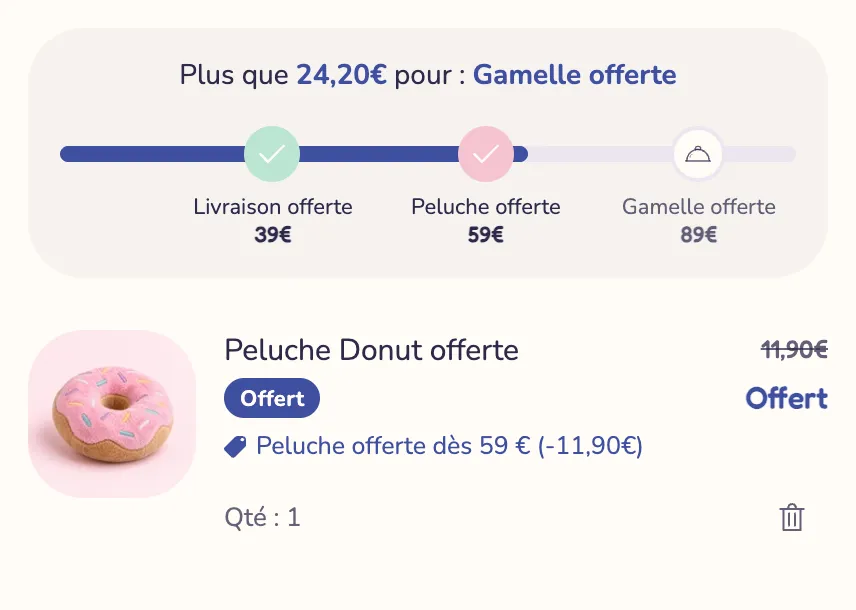
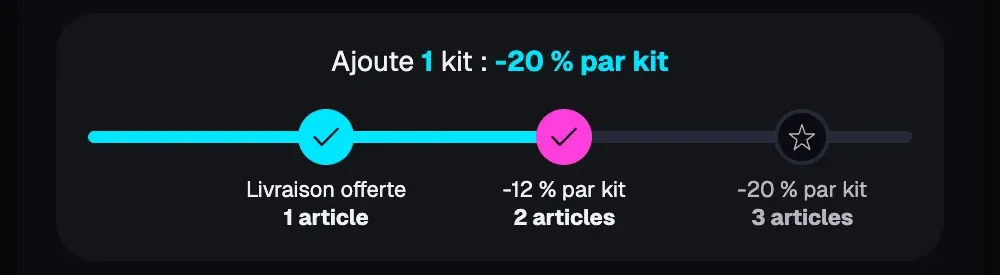
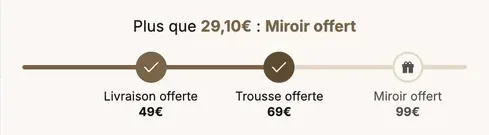
Tre negozi demo, tre modi di configurare lo stesso blocco:

Offrire un omaggio automaticamente
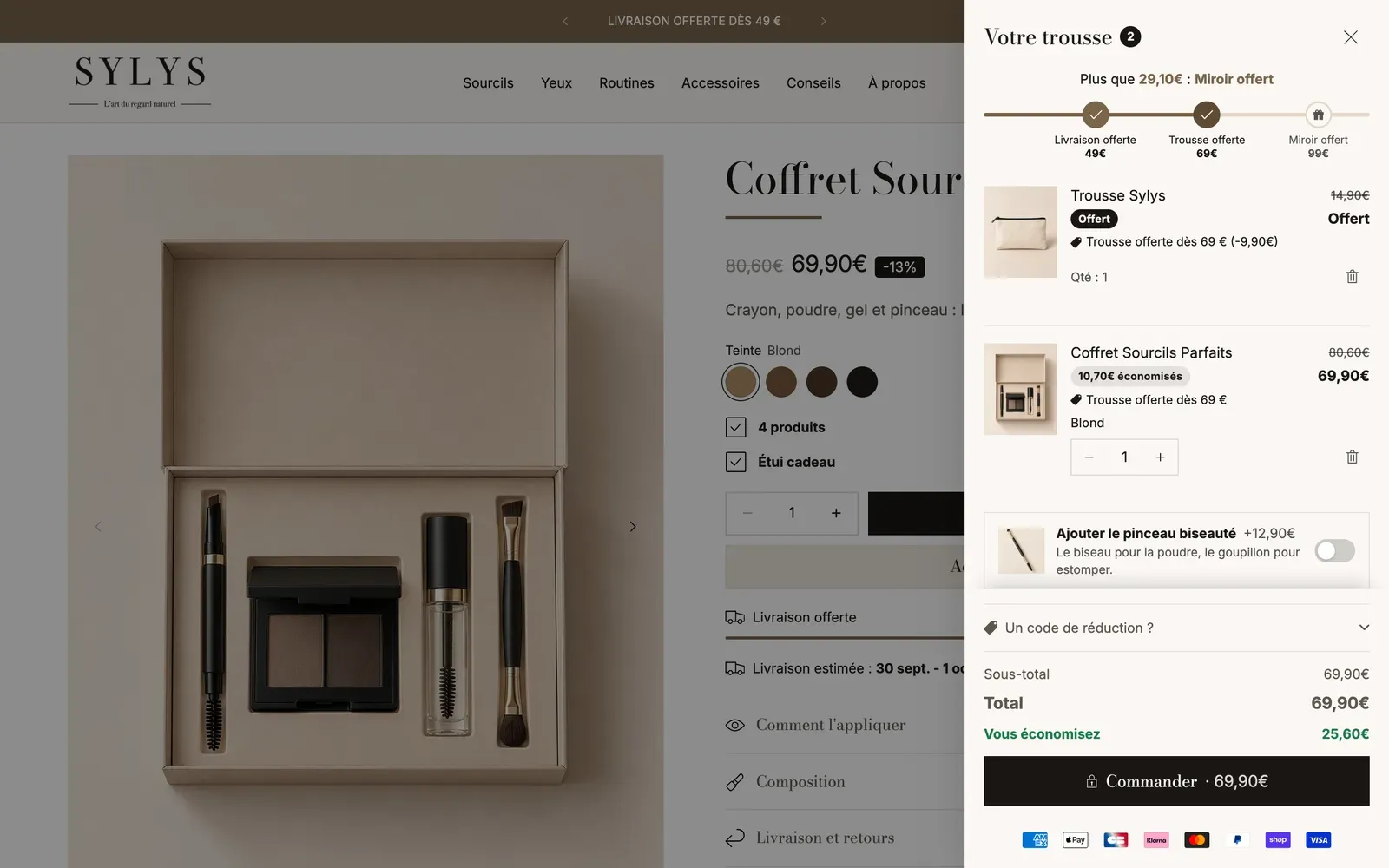
Con il premio Omaggio, scegli il prodotto in Prodotti in omaggio. Il tema lo aggiunge al carrello appena la soglia viene raggiunta e lo toglie se il cliente scende di nuovo sotto. Se scegli più prodotti, viene aggiunto il primo disponibile e il cliente può sceglierne un altro nel carrello. Un omaggio che il cliente rimuove non viene più aggiunto durante la sua visita.
Usa gli stessi livelli e gli stessi omaggi nella finestra e nella pagina del carrello, così il cliente vede la stessa offerta ovunque.
Creare i premi in Shopify
Ogni livello deve corrispondere a una vera regola nel pannello di controllo Shopify, con la stessa soglia.
- Spedizione gratuita: crea una tariffa di spedizione gratuita a partire dall'importo del livello nei profili di spedizione, oppure uno sconto automatico di tipo Spedizione gratuita con questo importo minimo. Vedi Configurare la spedizione.
- Sconto: crea uno sconto automatico di tipo Sconto sugli ordini, con l'importo del livello come requisito minimo di acquisto.
- Omaggio: crea uno sconto automatico che porta a zero il prezzo del prodotto in omaggio a partire dalla soglia (ad esempio Acquista X e ricevi Y). Senza questo sconto, l'omaggio viene aggiunto al carrello ma fatturato al suo prezzo normale.
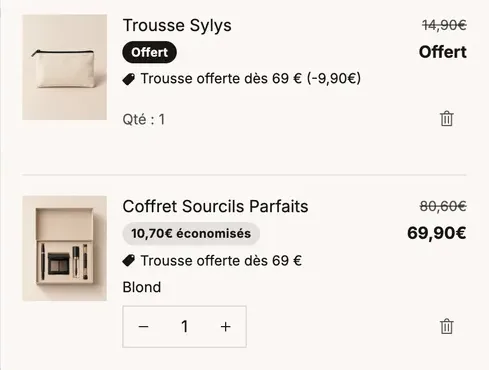
Poi verifica con un carrello di prova: riempilo appena sopra la soglia, vai fino alla pagina di check-out e controlla che le spese di spedizione, lo sconto o l'omaggio a 0 € compaiano correttamente. Fai lo stesso appena sotto la soglia.
Mostrare la spedizione gratuita nella pagina prodotto
Nella pagina prodotto, il blocco Barra spedizione gratuita mostra quanto manca al carrello per la spedizione gratuita e si aggiorna a ogni aggiunta. Imposta la sua Soglia sullo stesso importo del tuo livello e della tua tariffa di spedizione gratuita. Per aggiungerlo, apri il modello Prodotti > Prodotto predefinito, clicca su Aggiungi blocco nella sezione Pagina prodotto e cerca Barra spedizione gratuita.


Domande frequenti
La barra indica «Spedizione gratuita» ma il cliente paga le spese di spedizione
La tariffa gratuita o lo sconto non esiste in Shopify, oppure la sua soglia è diversa da quella del blocco. Allinea i due importi.
L'omaggio viene aggiunto ma non è gratuito
Manca lo sconto automatico che porta il suo prezzo a zero. Crealo in Sconti, poi rifai una prova.
La barra non avanza quando aggiungo un prodotto
Controlla Conta solo una collezione: se è scelta una collezione, contano solo i suoi prodotti.
Per saperne di più
- Configurare il carrello
- Lo sconto automatico
- Configurare la spedizione
- Blocchi del carrello (Avanzamento premi) e Blocchi della pagina prodotto: acquisto (Barra spedizione gratuita)