
Upsell e produtos recomendados no carrinho
Ofereça produtos complementares, uma opção com caixa de seleção ou um brinde no carrinho do Story Theme para aumentar o ticket médio, sem app.
O carrinho é o melhor momento para sugerir um pequeno item a mais: o cliente já decidiu comprar. Para isso, o Story Theme oferece três ferramentas, que você pode colocar na gaveta, na página do carrinho ou no pop-up de produto adicionado: recomendações de produtos, um item com caixa de seleção (garantia, embalagem para presente…) e brindes desbloqueados por níveis.
Adicionar recomendações
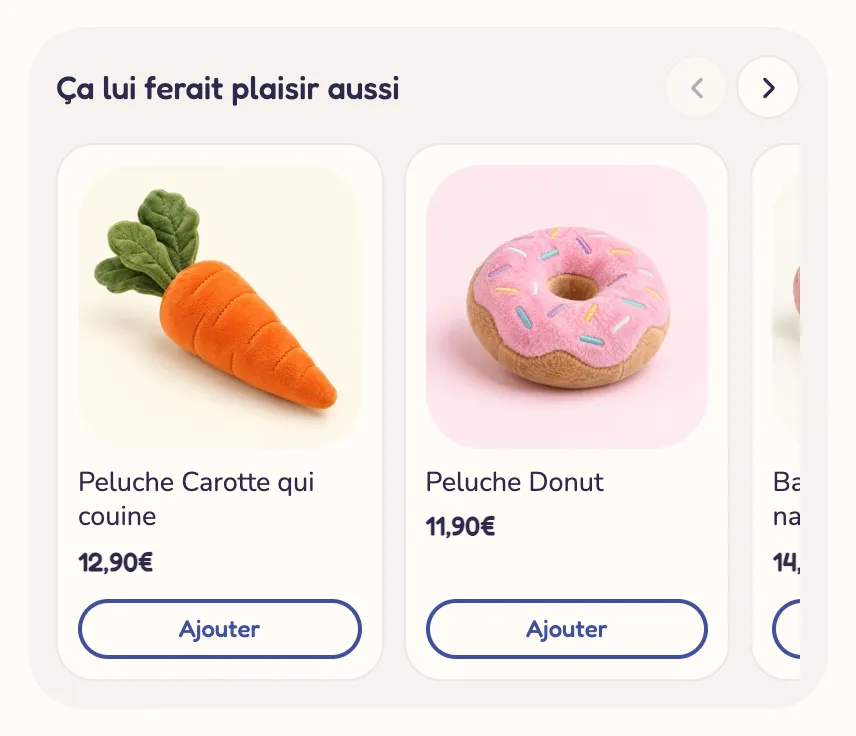
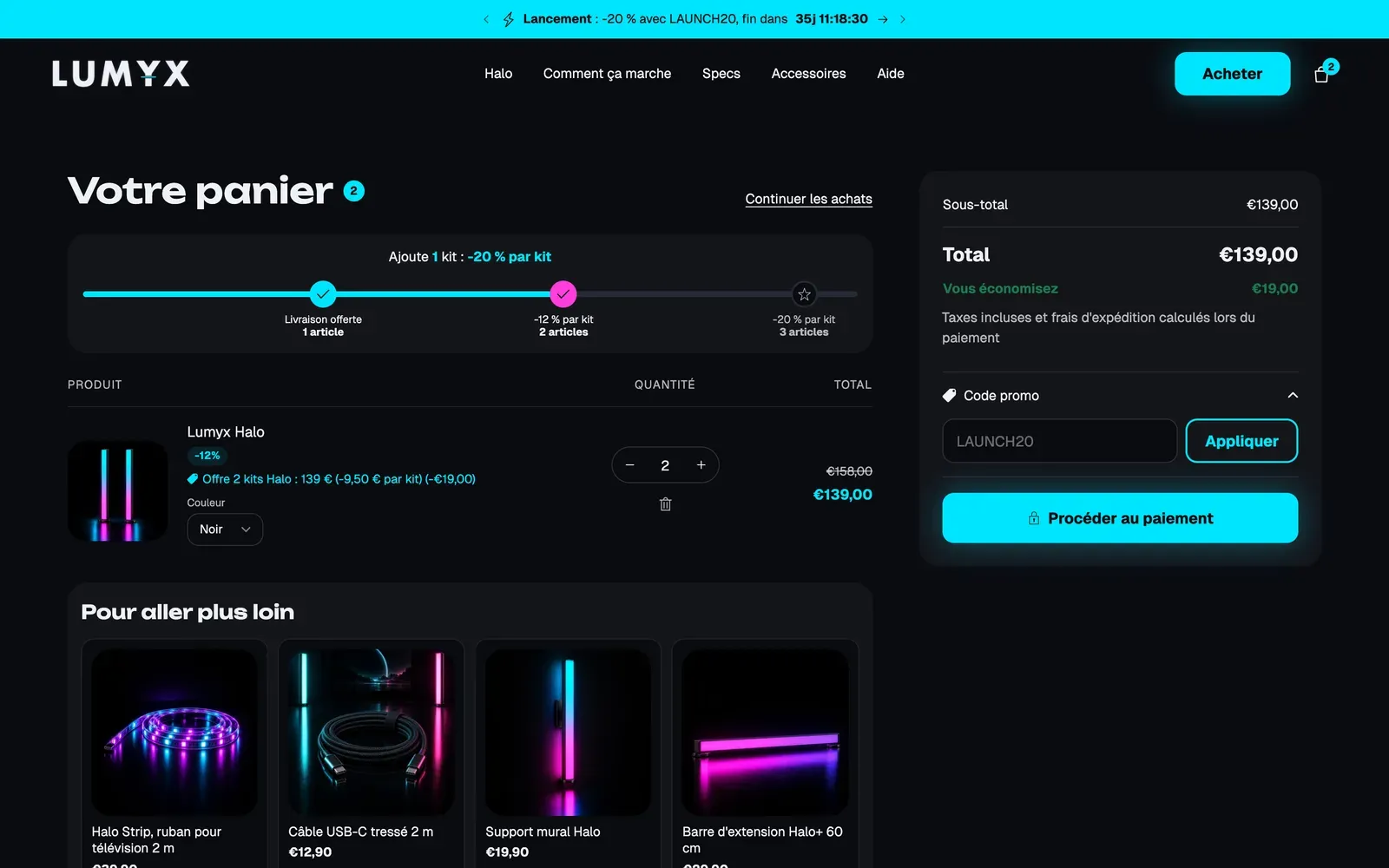
A gaveta do carrinho padrão do tema já contém um bloco Recomendações abaixo dos itens.
- Abra Loja virtual > Temas > Editar tema, adicione um produto ao carrinho na pré-visualização e abra a gaveta.
- Na barra da esquerda, em Gaveta do carrinho > Conteúdo, clique em Recomendações. Se ele não estiver lá, clique em Adicionar bloco, categoria Carrinho, e depois em Recomendações.
- Escolha a Origem dos produtos (consulte a tabela abaixo).
- Ajuste o Número de produtos e o Título (por exemplo, “Complete o seu pedido”).
- Clique em Salvar.
| Origem | O que o cliente vê | Quando escolher |
|---|---|---|
| Recomendações Shopify | Produtos escolhidos pela Shopify de acordo com o conteúdo do carrinho | Para começar sem preparar nada |
| Coleção | Os produtos de uma coleção (por exemplo, “Acessórios”) | Para impulsionar uma pequena linha de preço acessível |
| Produtos escolhidos | Os produtos que você seleciona um por um | Para uma oferta específica, igual para todos |
| Metacampo do produto | Os produtos que você associou a cada produto do carrinho | Para sugestões sob medida, produto por produto |
Com Recomendações Shopify, o Tipo de recomendação oferece Complementares, depois relacionados, Complementares ou Relacionados. Os produtos complementares são definidos no app gratuito Search & Discovery da Shopify; os relacionados são calculados pela Shopify. Preencha também uma Coleção: ela é exibida quando a Shopify não tem nada a sugerir, por exemplo em uma loja recente.
Com Metacampo do produto, o bloco lê por padrão o metacampo custom.cart_upsells. Nas configurações da Shopify, crie uma definição de metacampo de produto do tipo lista de produtos com esse namespace e essa chave e, depois, preencha-a na página de cada produto.
Ajustar a aparência
As configurações de aparência do bloco ficam no grupo chamado Barra de progresso (embora o bloco não exiba nenhuma barra):
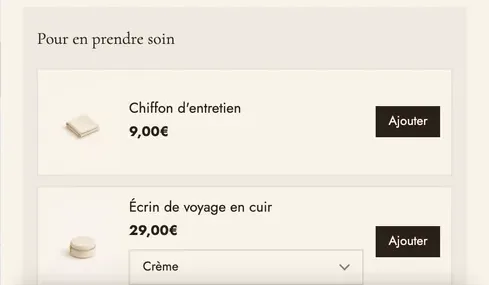
- Layout: Carrossel, Lista ou Grade. No carrossel, Cartões visíveis define quantos cartões cabem na largura;
- Exibir seletor de variante: o cliente escolhe o tamanho ou a cor sem sair do carrinho;
- Exibir o preço de comparação e Selo de desconto (Porcentagem ou Valor): eles usam o preço antes do desconto preenchido no produto na Shopify;
- Texto do botão, Estilo do botão e Tamanho do botão.
Deixe Ocultar produtos que já estão no carrinho marcado para não sugerir um produto que o cliente já tem.
Oferecer uma opção com caixa de seleção
O bloco Item com caixa de seleção adiciona uma linha com um só clique: garantia, proteção de envio, embalagem para presente.
- Em Gaveta do carrinho > Conteúdo, clique em Adicionar bloco e depois em Item com caixa de seleção.
- Em Tipo, escolha:
- Produto: uma linha de verdade é adicionada ao carrinho, com o preço dela. Crie primeiro esse produto na Shopify, com uma única variante, e retire-o das suas coleções se ele não deve aparecer nelas;
- Atributo do carrinho: um simples sim ou não salvo no pedido, com o Nome do atributo escolhido (por exemplo, “Embalagem para presente”). Nada é cobrado.
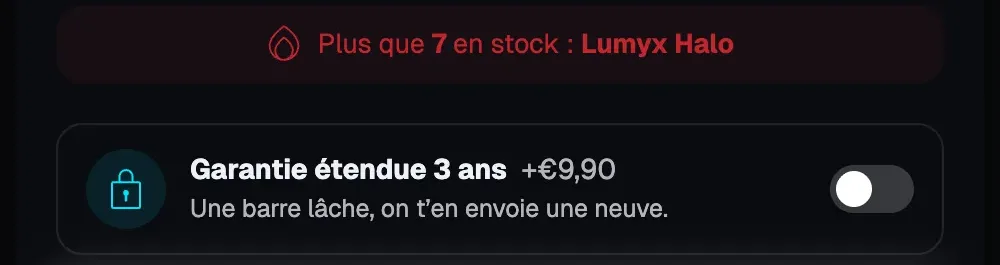
- Preencha o Título e a Descrição e escolha o Controle: Interruptor ou Caixa de seleção.
- Deixe Pré-selecionado desmarcado se a opção for paga: na União Europeia, uma opção paga previamente marcada é proibida.

Com o Controle Interruptor, a opção aparece como um botão deslizante:
No bloco Itens do carrinho, a configuração Ocultar da lista os itens com caixa de seleção, marcada por padrão, evita que a opção apareça uma segunda vez entre os itens.
Oferecer um brinde a partir de um valor
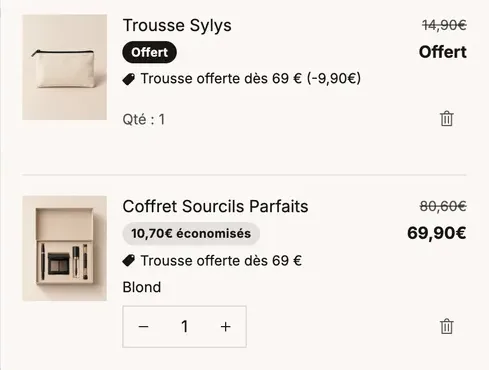
Um brinde adicionado automaticamente quando o carrinho atinge um valor é configurado no bloco Progresso de recompensas, com a recompensa Brinde grátis. Consulte Barra de frete grátis e níveis de recompensa. Também nesse caso, crie na Shopify o desconto automático que zera o preço do brinde.
Preencher o carrinho vazio
Um carrinho vazio também pode vender. Na área Carrinho vazio da gaveta (ou da página do carrinho), adicione um bloco Recomendações, Lista de produtos ou Lista de coleções: o cliente volta para os seus melhores produtos em vez de fechar o carrinho. Para configurar esse estado, marque Visualizar carrinho vazio na seção Gaveta do carrinho.

Saiba mais
- Configurar o carrinho
- Barra de frete grátis e níveis de recompensa
- Mensagens, confiança e contagem regressiva no carrinho
- Blocos do carrinho (Recomendações, Item com caixa de seleção, Progresso de recompensas, Carrinho vazio)