
Upsell e prodotti consigliati nel carrello
Proponi prodotti complementari, un'opzione da selezionare o un omaggio nel carrello di Story Theme per aumentare il valore medio del carrello, senza app.
Il carrello è il momento migliore per proporre un piccolo articolo in più: il cliente ha già deciso di acquistare. Per questo Story Theme offre tre strumenti, da inserire nella finestra del carrello, nella pagina del carrello o nel pop-up di aggiunta: dei prodotti consigliati, un prodotto con casella (garanzia, confezione regalo…) e degli omaggi sbloccati per livelli.
Aggiungere dei prodotti consigliati
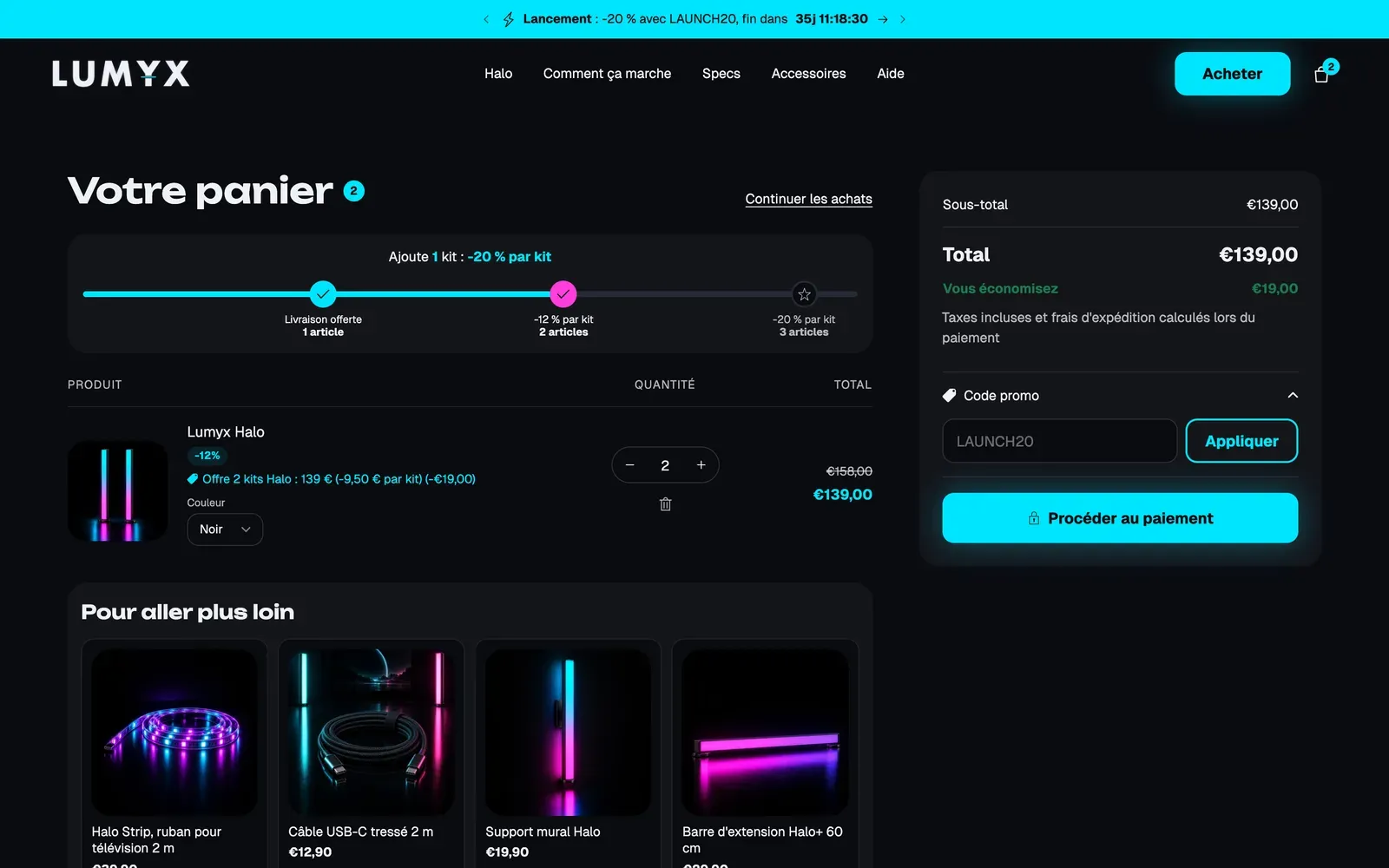
La finestra del carrello fornita con il tema contiene già un blocco Upsell sotto gli articoli.
- Apri Negozio online > Temi > Modifica tema, aggiungi un prodotto al carrello nell'anteprima e apri la finestra del carrello.
- Nella barra di sinistra, sotto Finestra del carrello > Contenuto, clicca su Upsell. Se non c'è, clicca su Aggiungi blocco, categoria Carrello, poi Upsell.
- Scegli l'Origine dei prodotti (vedi la tabella qui sotto).
- Imposta il Numero di prodotti e l'Intestazione (ad esempio «Completa il tuo ordine»).
- Clicca su Salva.
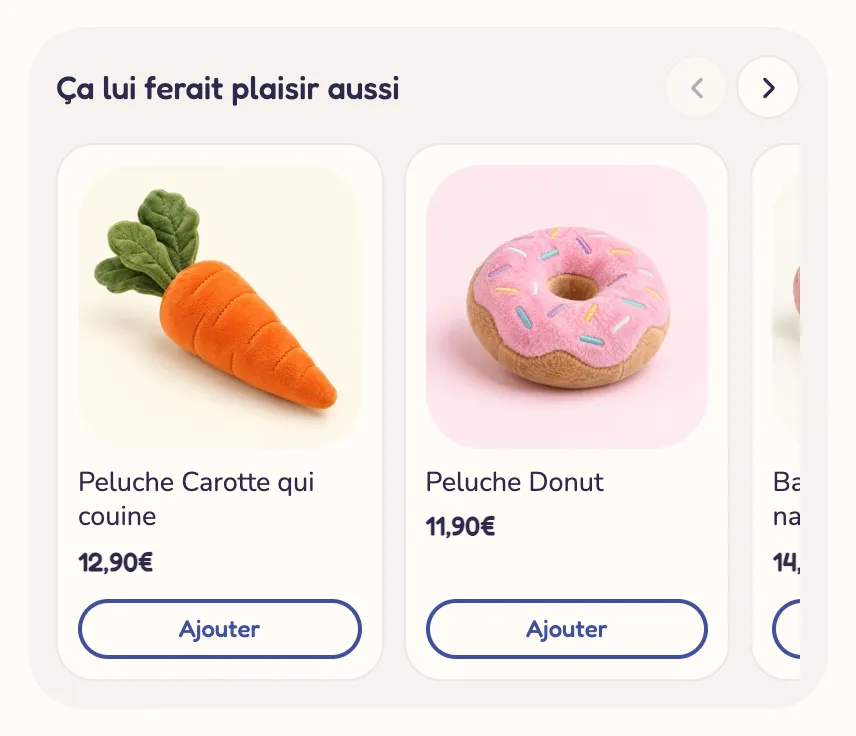
| Origine | Cosa vede il cliente | Quando sceglierla |
|---|---|---|
| Consigli di Shopify | Dei prodotti scelti da Shopify in base al contenuto del carrello | Per iniziare senza preparare nulla |
| Collezione | I prodotti di una collezione (ad esempio «Accessori») | Per spingere una piccola gamma a prezzi contenuti |
| Prodotti scelti | I prodotti che selezioni uno per uno | Per un'offerta precisa, identica per tutti |
| Metacampo prodotto | I prodotti che hai associato a ogni prodotto del carrello | Per suggerimenti su misura, prodotto per prodotto |
Con Consigli di Shopify, il Tipo di consigli propone Complementari, poi correlati, Complementari o Correlati. I prodotti complementari si definiscono nell'app gratuita Search & Discovery di Shopify; quelli correlati vengono calcolati da Shopify. Compila anche una Collezione: viene mostrata quando Shopify non ha nulla da proporre, ad esempio in un negozio aperto da poco.
Con Metacampo prodotto, il blocco legge per impostazione predefinita il metafield custom.cart_upsells. Nelle impostazioni di Shopify, crea una definizione di metafield del prodotto di tipo elenco di prodotti con questo namespace e questa chiave, poi compilala nella pagina di ogni prodotto.
Configurare l'aspetto
Le impostazioni dell'aspetto del blocco si trovano nel gruppo intitolato Barra di avanzamento (anche se il blocco non mostra alcuna barra):
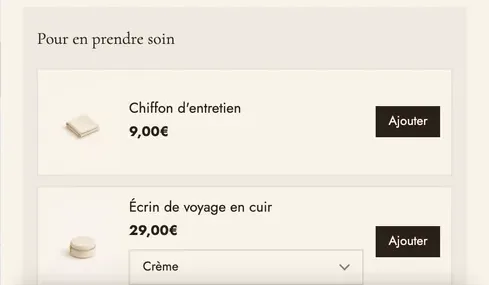
- Layout: Carosello, Elenco o Griglia. Nel carosello, Schede visibili regola quante schede entrano in larghezza;
- Mostra il selettore di varianti: il cliente sceglie taglia o colore senza lasciare il carrello;
- Mostra il prezzo di confronto e Badge di sconto (Percentuale o Importo): riprendono il prezzo prima dello sconto indicato sul prodotto in Shopify;
- Etichetta del pulsante, Stile pulsante e Dimensione del pulsante.
Lascia selezionata Nascondi i prodotti già nel carrello per non proporre un prodotto che il cliente ha già.
Proporre un'opzione da selezionare
Il blocco Prodotto con casella aggiunge una riga con un solo gesto: garanzia, protezione del pacco, confezione regalo.
- Sotto Finestra del carrello > Contenuto, clicca su Aggiungi blocco, poi Prodotto con casella.
- In Tipo, scegli:
- Prodotto: al carrello viene aggiunta una vera riga, con il suo prezzo. Crea prima questo prodotto in Shopify, con una sola variante, e rimuovilo dalle tue collezioni se non deve comparirvi;
- Attributo del carrello: un semplice sì o no registrato sull'ordine, con il Nome dell’attributo scelto (ad esempio «Confezione regalo»). Non viene addebitato nulla.
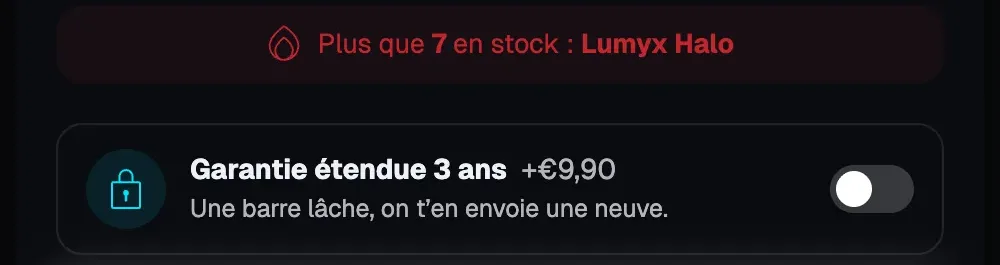
- Compila Titolo e Descrizione, poi scegli il Controllo: Interruttore o Casella di spunta.
- Lascia deselezionata l'opzione Preselezionato se l'opzione è a pagamento: nell'Unione europea un'opzione a pagamento preselezionata è vietata.

Con il Controllo Interruttore, l'opzione si presenta come un pulsante da far scorrere:
Nel blocco Articoli del carrello, l'impostazione Nascondi dall’elenco i prodotti con casella, selezionata per impostazione predefinita, evita che l'opzione compaia una seconda volta tra gli articoli.
Offrire un omaggio a partire da un importo
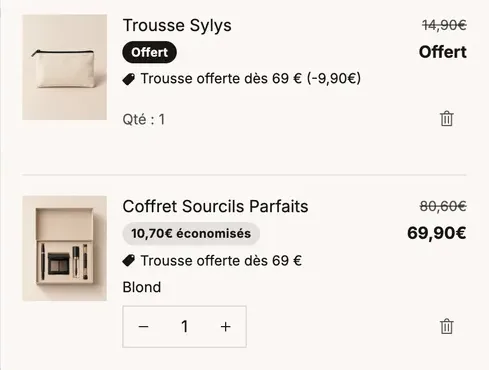
Un omaggio aggiunto automaticamente quando il carrello raggiunge un importo si configura nel blocco Avanzamento premi, con il premio Omaggio. Vedi Barra della spedizione gratuita e livelli di premi. Anche in questo caso, crea in Shopify lo sconto automatico che porta l'omaggio a 0 €.
Riempire il carrello vuoto
Anche un carrello vuoto può vendere. Nella zona Carrello vuoto della finestra (o della pagina del carrello), aggiungi un blocco Upsell, Elenco prodotti o Elenco collezioni: il cliente riparte verso i tuoi prodotti migliori invece di chiudere il carrello. Per lavorare su questo stato, seleziona Anteprima del carrello vuoto nella sezione Finestra del carrello.

Per saperne di più
- Configurare il carrello
- Barra della spedizione gratuita e livelli di premi
- Messaggi, rassicurazione e conto alla rovescia nel carrello
- Blocchi del carrello (Upsell, Prodotto con casella, Avanzamento premi, Carrello vuoto)