
Configurar o carrinho: gaveta, página ou pop-up
Escolha o que aparece quando um cliente adiciona um produto (gaveta, página do carrinho ou pop-up) e, depois, ajuste a aparência e o conteúdo bloco por bloco.
Quando um cliente adiciona um produto, o Story Theme pode abrir um carrinho que desliza pela lateral (a gaveta), levar o cliente à página do carrinho ou exibir uma pequena janela de confirmação. Você escolhe esse comportamento em uma única configuração e, depois, monta o conteúdo do carrinho com blocos, como no resto do tema.
Escolher o tipo de carrinho
- No editor, clique no ícone de engrenagem Configurações do tema na barra da esquerda.
- Abra o grupo Carrinho.
- Em Tipo de carrinho, escolha:
- Gaveta: o carrinho desliza a partir da borda da tela, e o cliente permanece na página. É a configuração que vem com o tema.
- Página: o cliente vai para a página do carrinho a cada produto adicionado.
- Notificação pop-up: uma pequena janela confirma a adição e oferece as opções de ir para o checkout ou de ver o carrinho.
- Clique em Salvar.
No mesmo grupo Carrinho, você também encontra:
- Ícone do carrinho: Sacola ou Carrinho;
- URL do carrinho vazio: a página para a qual o botão do carrinho vazio leva (por exemplo, a sua coleção principal);
- Fonte do preço: a fonte dos títulos ou a do texto;
- Imagem do produto voa até o carrinho: uma pequena animação em direção ao ícone do carrinho, útil quando a gaveta não abre sozinha.
Configurar a gaveta do carrinho
- Com Tipo de carrinho em Gaveta, localize a seção Gaveta do carrinho na lista de seções da barra da esquerda.
- Para ver a gaveta na pré-visualização, adicione um produto ao carrinho pela pré-visualização e clique no ícone do carrinho.
- Clique em Gaveta do carrinho para exibir as configurações dela:
- Largura no desktop, Posição (Direita ou Esquerda) e Posição no celular (Lateral ou Painel inferior);
- Estilo: Colado à borda ou Flutuante (uma gaveta separada da borda, com cantos arredondados);
- Página ao fundo: Escurecida, Desfocada, Inalterada ou Configuração do tema;
- Abrir após adicionar um produto: desmarque se preferir que apenas o contador do carrinho seja atualizado.
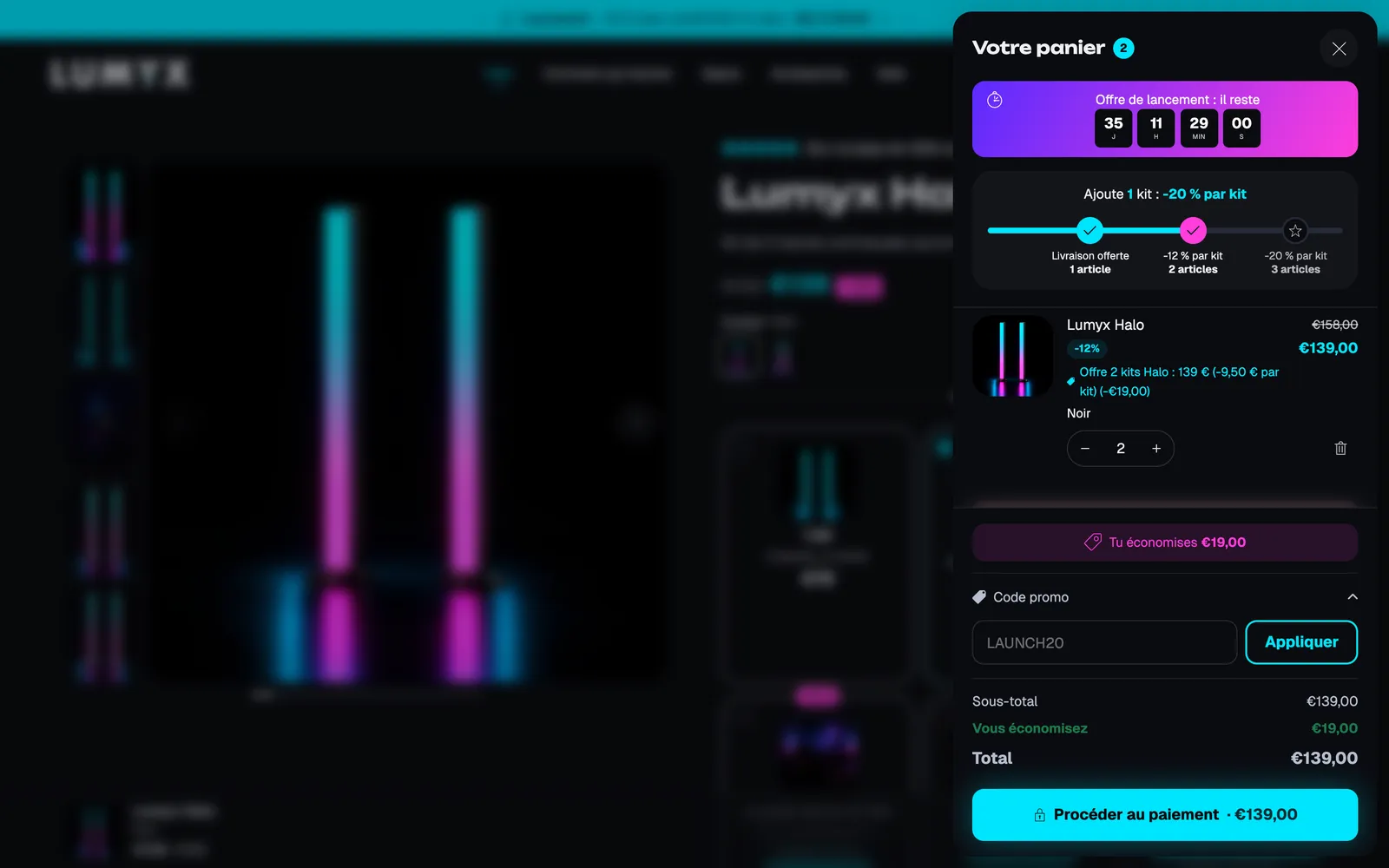
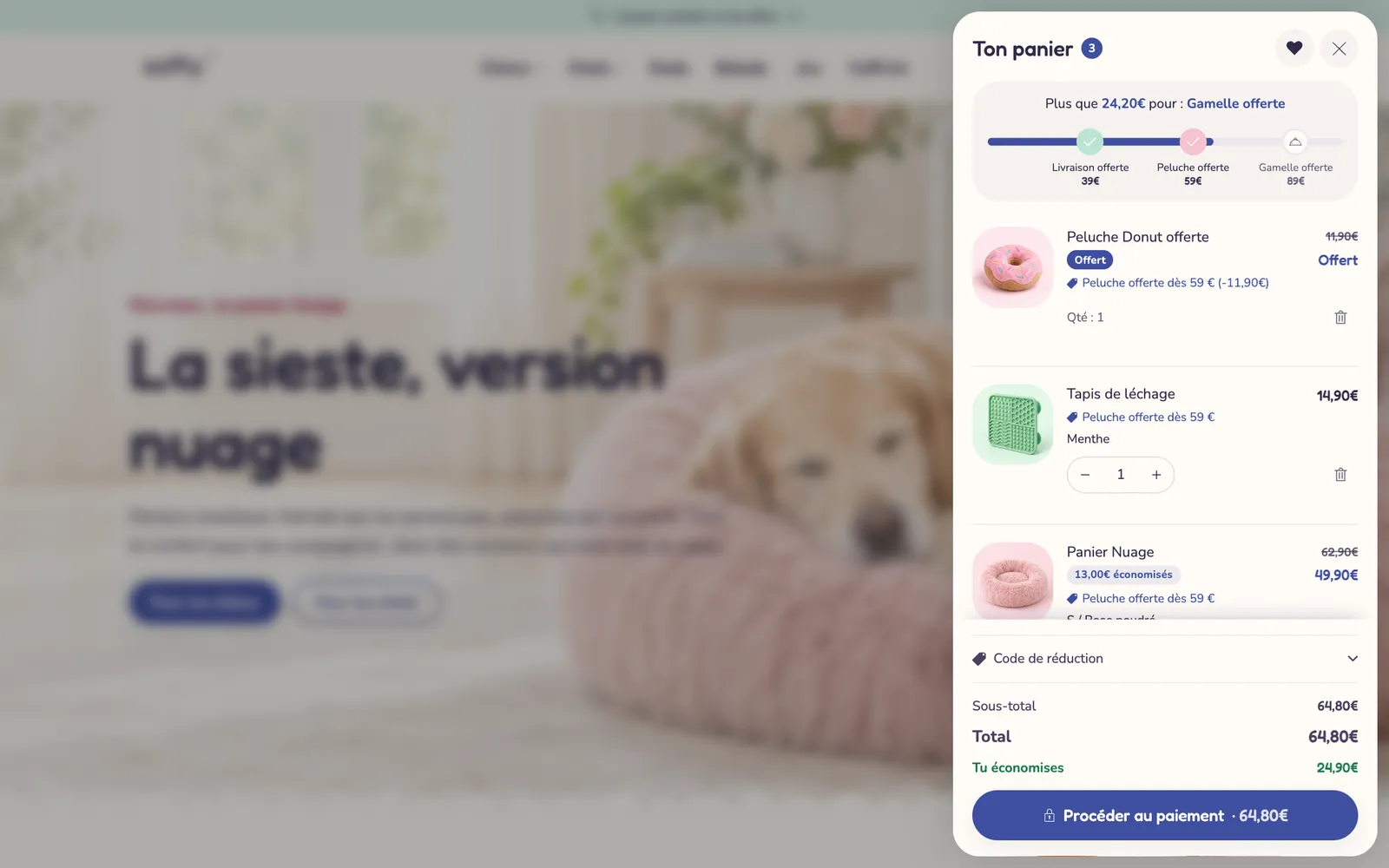
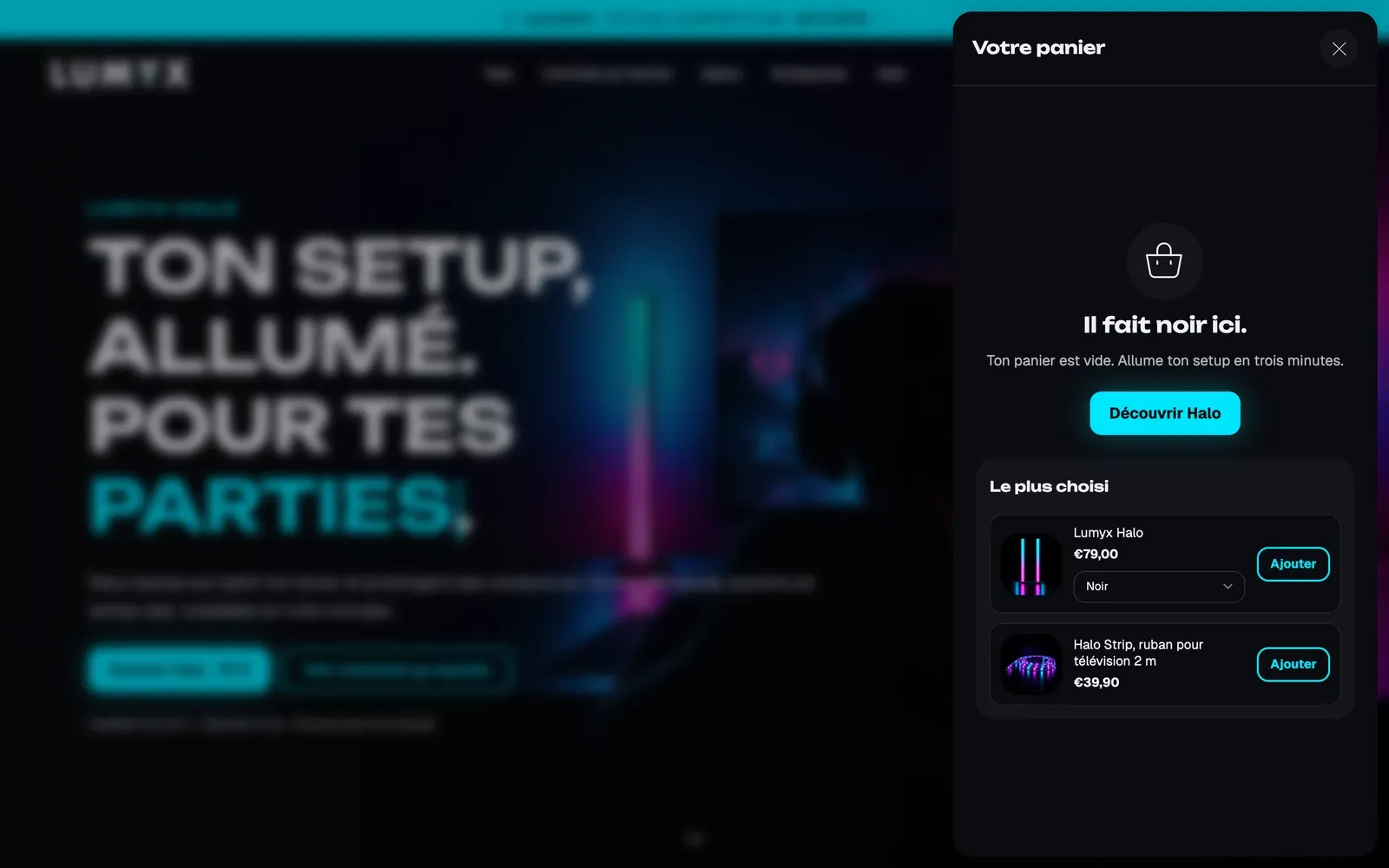
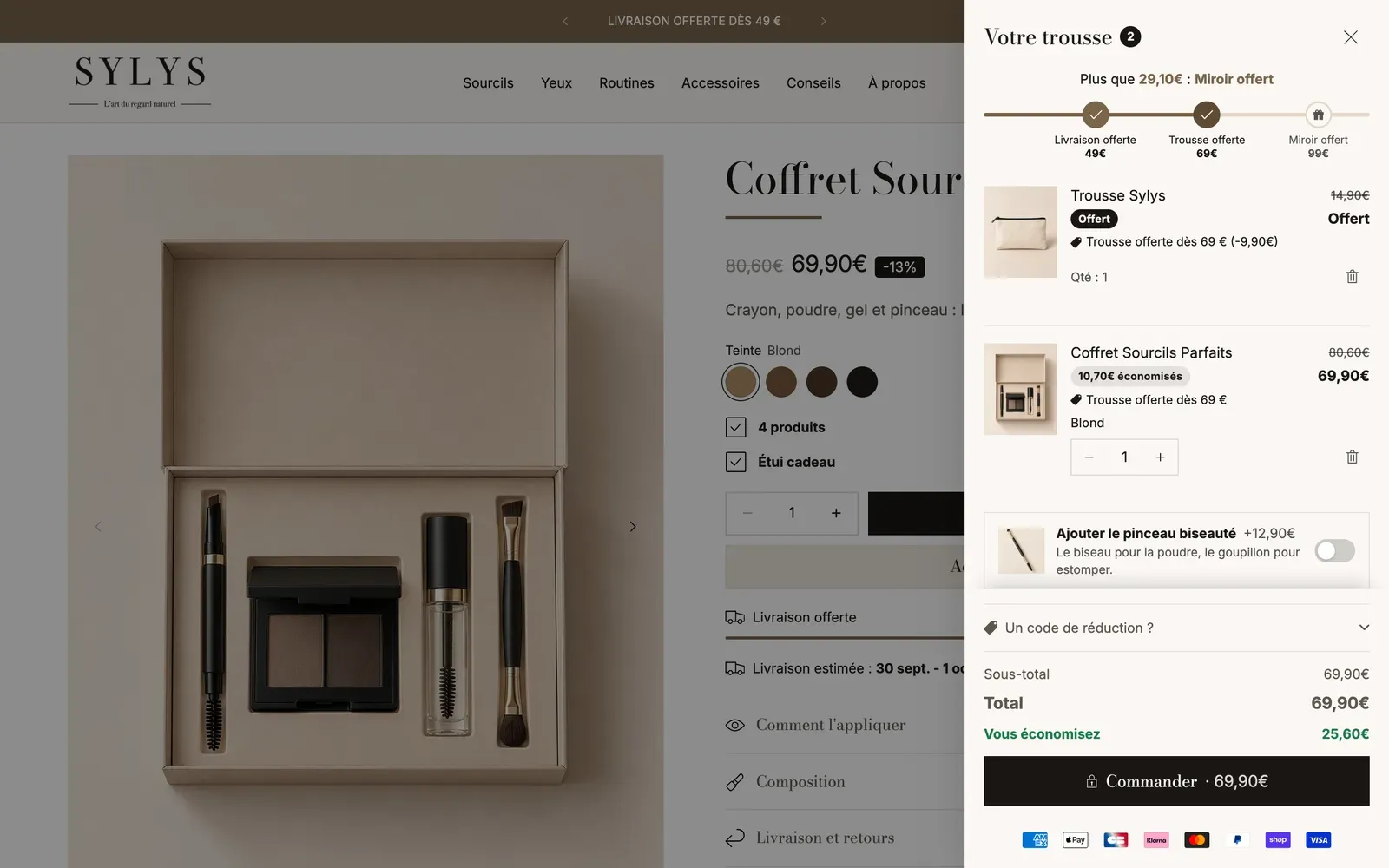
A mesma gaveta muda de aparência de acordo com essas configurações. Na loja demo Darly, ela fica colada à borda direita da tela, ocupando toda a altura; na loja demo Lumyx (acima), ela é flutuante, com cantos arredondados e um espaço ao redor.
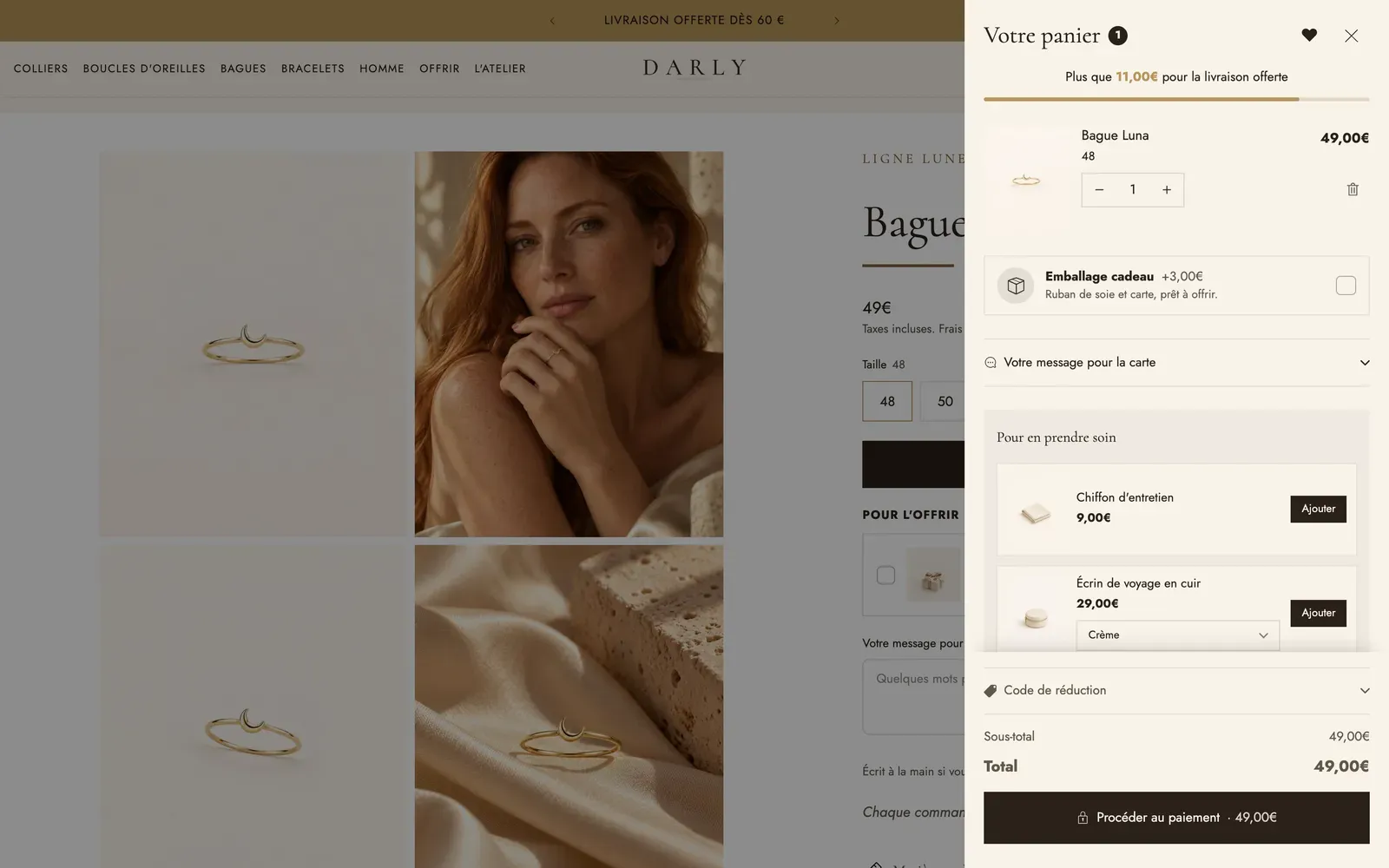
A gaveta é dividida em quatro áreas, visíveis abaixo de Gaveta do carrinho na barra da esquerda:
| Área | O que ela contém por padrão | O que você pode colocar nela |
|---|---|---|
| Cabeçalho | O título, o número de itens, a barra de frete grátis | Níveis, contagem regressiva, mensagens curtas |
| Conteúdo | Os itens e recomendações | Quase todos os blocos do carrinho |
| Rodapé | Código de desconto, resumo do pedido, botão de checkout | Resumo do pedido, termos, observação do pedido… |
| Carrinho vazio | Uma mensagem, um botão e recomendações | Recomendações, lista de produtos ou de coleções |
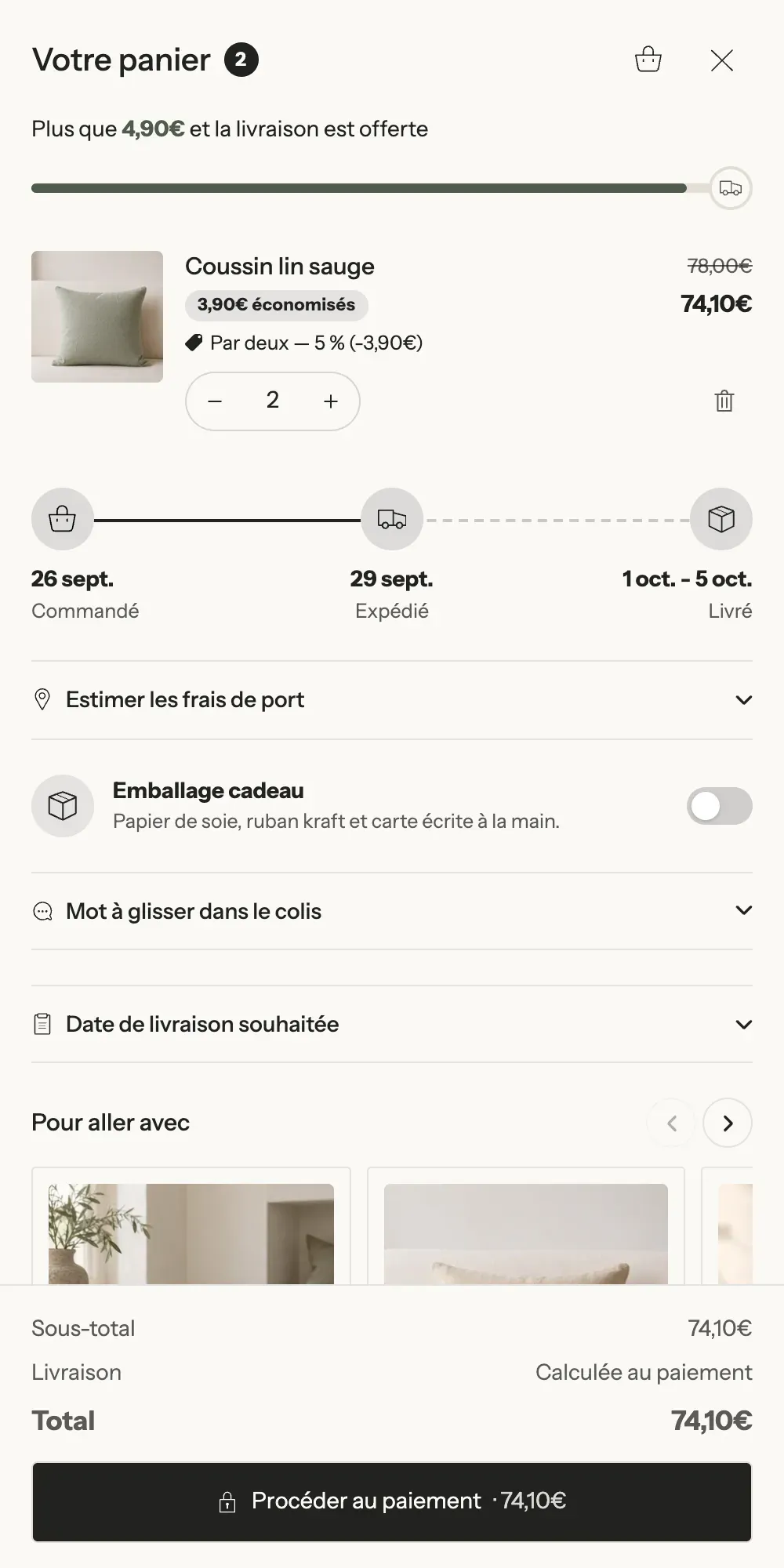
Em Rodapé, deixe Fixar na parte inferior marcado: o total e o botão de checkout continuam visíveis mesmo quando o cliente rola uma longa lista de itens. Para configurar o estado vazio sem esvaziar o seu carrinho, marque Visualizar carrinho vazio na seção Gaveta do carrinho (visível apenas no editor).
Configurar a página do carrinho
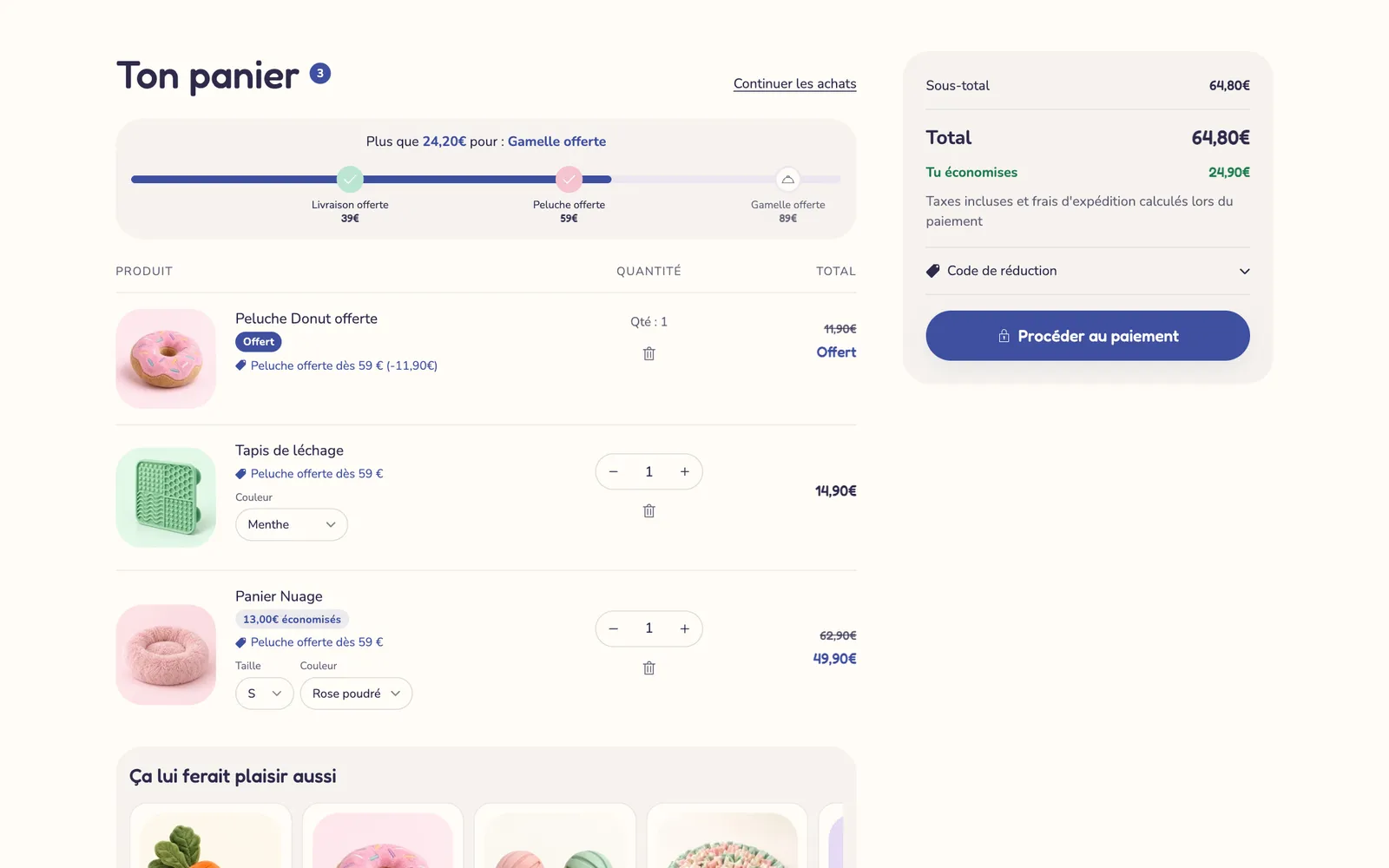
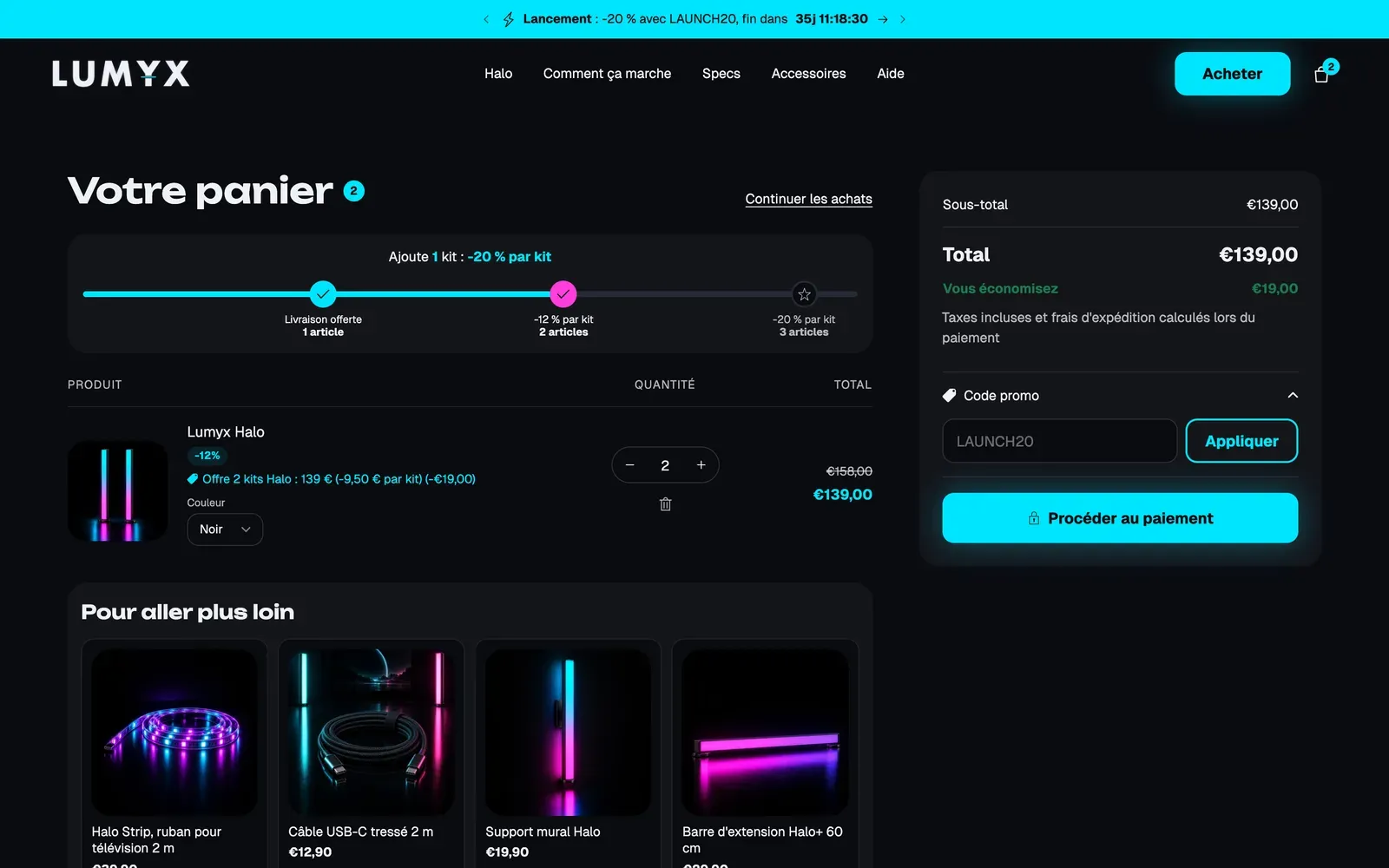
A página do carrinho sempre existe, mesmo com a gaveta: é para lá que vai o cliente que digita o endereço /cart ou clica em um link para o carrinho.
- No menu suspenso no topo do editor, escolha o modelo Carrinho.
- Clique na seção Carrinho. Em Colunas, escolha a divisão entre os itens e o resumo: Itens largos (66/33), Equilibradas (60/40) ou Iguais (50/50).
- Marque Exibir o resumo primeiro no celular se quiser que o total apareça antes da lista de itens no celular.
- Adicione os seus blocos em Coluna principal (título, níveis, itens, recomendações) e em Coluna do resumo (resumo do pedido, código de desconto, botões de checkout). Em Coluna do resumo, Manter visível ao rolar mantém o total na tela.
Configurar o pop-up de produto adicionado
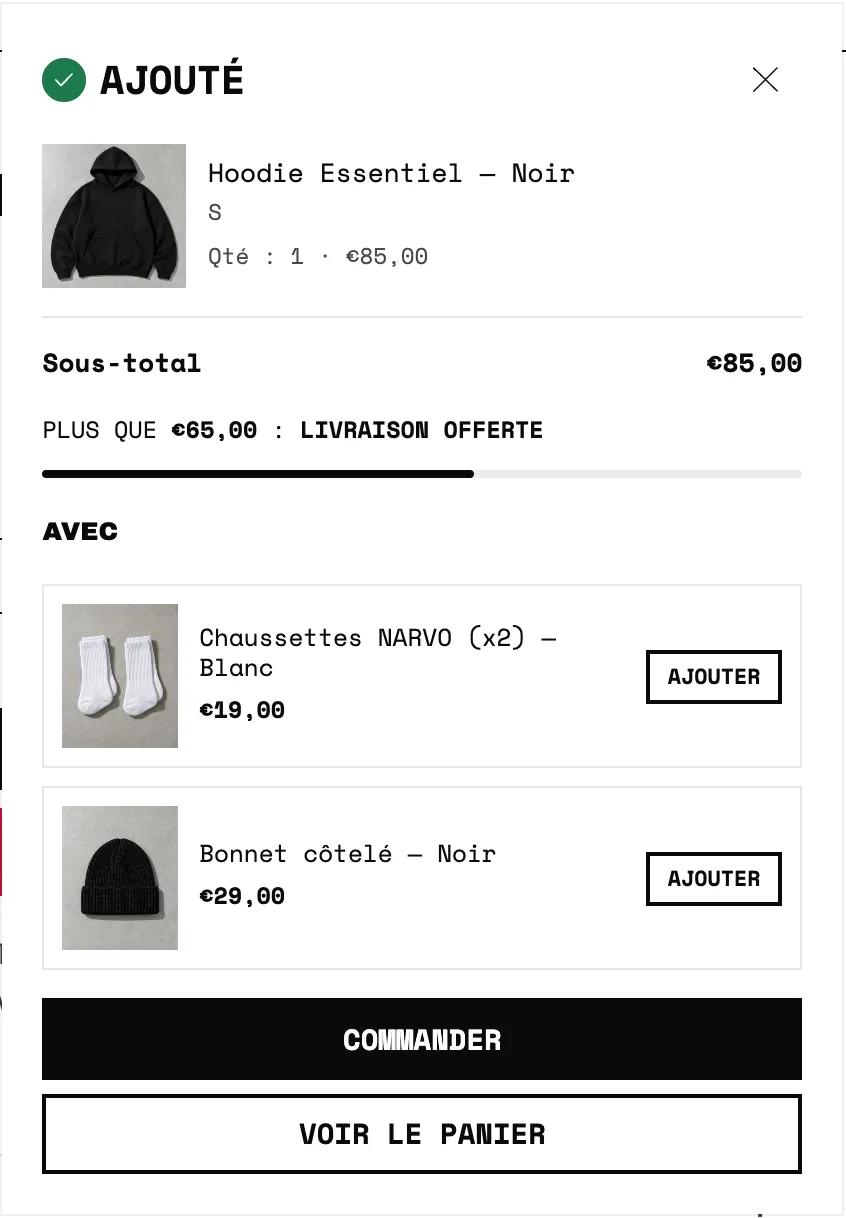
Com Tipo de carrinho em Notificação pop-up, a seção Pop-up ao adicionar aparece na barra da esquerda.
- Ajuste a Posição (Superior direito, Inferior direito ou Centro) e a Posição no celular.
- Escolha os botões: Exibir botão de checkout, Exibir botão Ver carrinho, Exibir link Continuar comprando.
- Em Fechar após, informe depois de quantos segundos ele se fecha sozinho. 0 o mantém aberto até que o cliente o feche.
- Adicione blocos (níveis, recomendações, produto a marcar, previsão de entrega…) e escolha onde eles aparecem com Posição dos blocos.
Adicionar, mover ou ocultar um bloco
A gaveta, a página do carrinho e o pop-up usam os mesmos blocos.
- Abaixo da área desejada, clique em Adicionar bloco e escolha o bloco na categoria Carrinho.
- Arraste o bloco para mudar a ordem dele.
- Clique no ícone de olho para ocultá-lo sem removê-lo.
Cada bloco do carrinho também tem um grupo Regras de exibição. Em Exibir este bloco, escolha Apenas quando as condições forem atendidas e, depois, preencha, por exemplo, Total do carrinho a partir de, Países ou O carrinho contém um produto destas coleções. Todas as condições preenchidas precisam ser atendidas. No editor, um bloco ocultado pelas regras continua visível, em cinza, para que você possa configurá-lo.
Os detalhes de cada bloco estão em Blocos do carrinho.
Perguntas frequentes
A gaveta não abre quando adiciono um produto
Verifique se Tipo de carrinho está em Gaveta e se Abrir após adicionar um produto está marcado na seção Gaveta do carrinho. Se um app de carrinho estiver instalado, ele pode assumir o controle: desative-o para testar.
Minhas alterações na gaveta não aparecem na pré-visualização
A gaveta só aparece com um item no carrinho. Adicione um produto pela pré-visualização ou marque Visualizar carrinho vazio para configurar o estado vazio.