
Upselling und empfohlene Produkte im Warenkorb
Biete im Warenkorb des Story Theme ergänzende Produkte, eine Option zum Ankreuzen oder ein Geschenk an, um den durchschnittlichen Bestellwert zu steigern, ganz ohne App.
Der Warenkorb ist der beste Moment, um noch einen kleinen Artikel vorzuschlagen: Die Kund:innen haben sich bereits für den Kauf entschieden. Das Story Theme bietet dafür drei Werkzeuge, die du im Einschub, auf der Warenkorbseite oder im Pop-up nach dem Hinzufügen platzierst: Produktempfehlungen, ein Produkt zum Ankreuzen (Garantie, Geschenkverpackung …) und Geschenke, die über Stufen freigeschaltet werden.
Empfehlungen hinzufügen
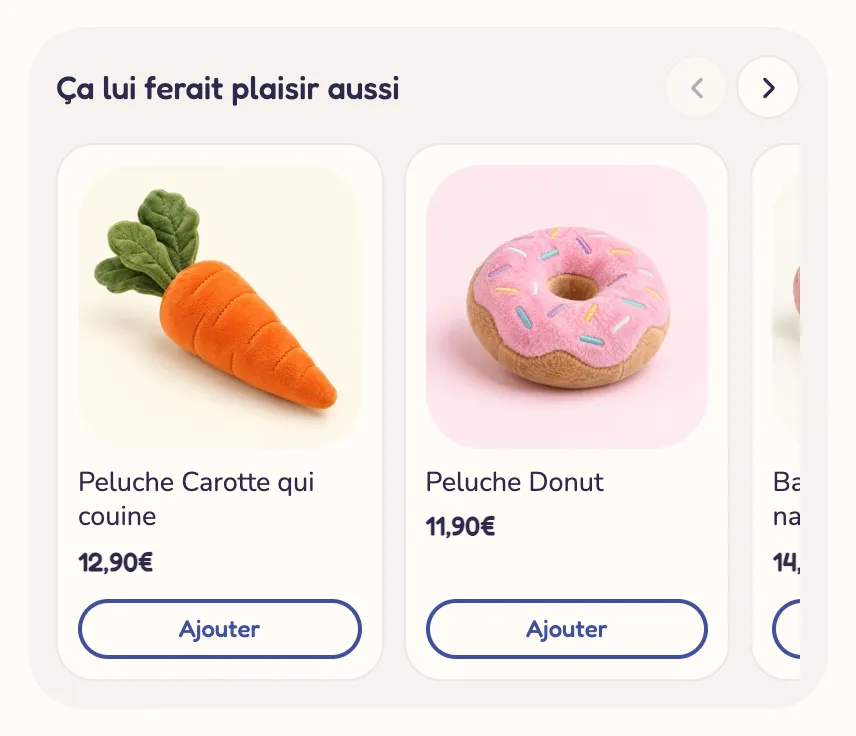
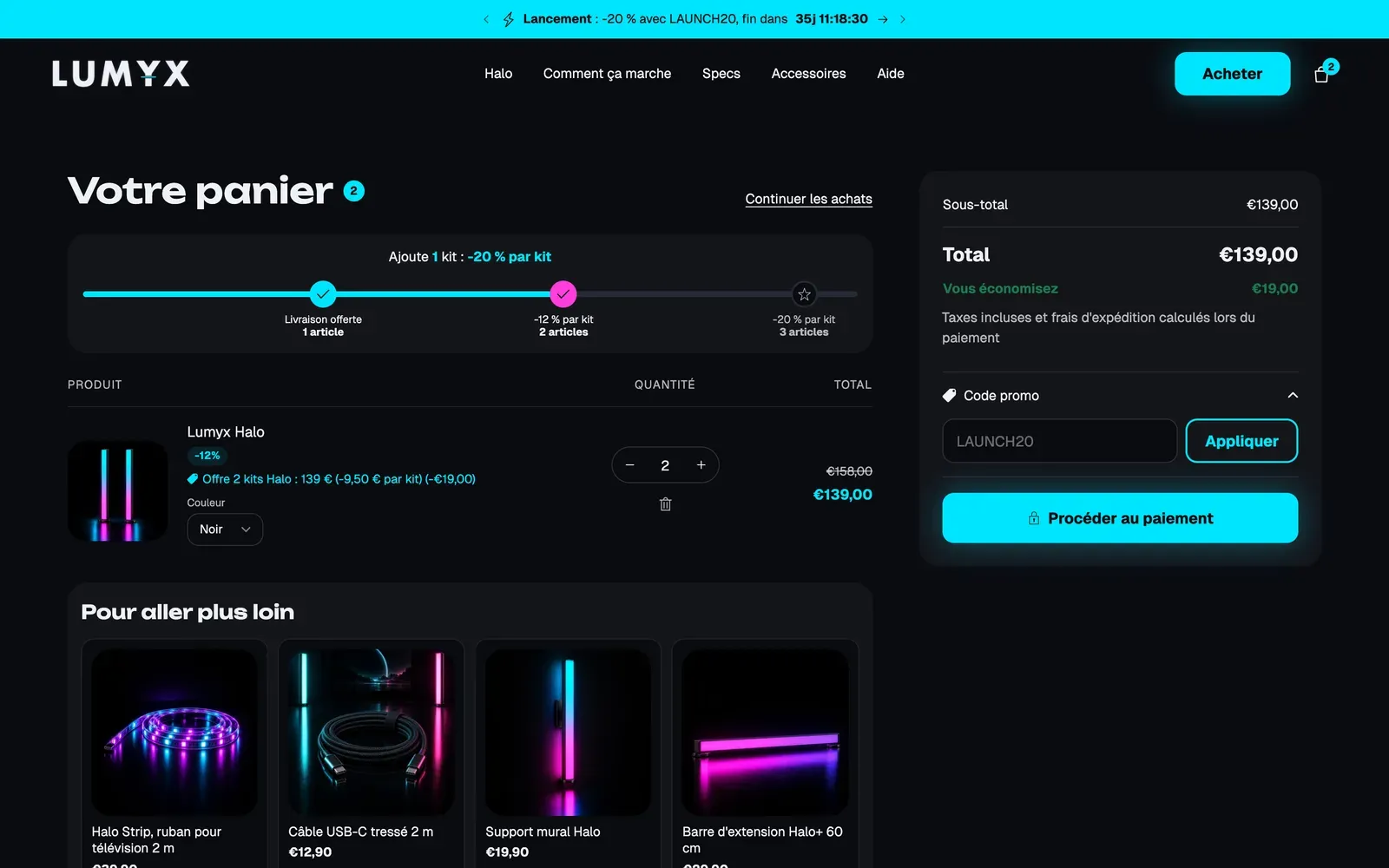
Der Warenkorbeinschub, mit dem das Theme ausgeliefert wird, enthält unter den Artikeln bereits einen Block Upsells.
- Öffne Onlineshop > Themes > Theme bearbeiten, lege in der Vorschau ein Produkt in den Warenkorb und öffne den Einschub.
- Klicke in der linken Leiste unter Warenkorbeinschub > Inhalt auf Upsells. Falls er dort fehlt, klicke auf Block hinzufügen, Kategorie Warenkorb, dann auf Upsells.
- Wähle die Quelle der Produkte (siehe Tabelle unten).
- Stelle die Anzahl der Produkte und die Überschrift ein (zum Beispiel „Vervollständige deine Bestellung“).
- Klicke auf Speichern.
| Quelle | Was Kund:innen sehen | Wann du sie wählst |
|---|---|---|
| Shopify-Empfehlungen | Von Shopify ausgewählte Produkte, passend zum Inhalt des Warenkorbs | Für einen Start ohne Vorbereitung |
| Kollektion | Die Produkte einer Kollektion (zum Beispiel „Zubehör“) | Um ein kleines, günstiges Sortiment zu pushen |
| Ausgewählte Produkte | Die Produkte, die du einzeln auswählst | Für ein bestimmtes Angebot, für alle gleich |
| Produkt-Metafeld | Die Produkte, die du jedem Produkt im Warenkorb zugeordnet hast | Für maßgeschneiderte Vorschläge, Produkt für Produkt |
Mit Shopify-Empfehlungen bietet Art der Empfehlung die Optionen Ergänzend, dann ähnlich, Ergänzend oder Ähnlich. Ergänzende Produkte legst du in der kostenlosen Shopify-App Search & Discovery fest; ähnliche Produkte berechnet Shopify. Gib außerdem eine Kollektion an: Sie wird angezeigt, wenn Shopify nichts vorzuschlagen hat, zum Beispiel bei einem neuen Shop.
Mit Produkt-Metafeld liest der Block standardmäßig das Metafeld custom.cart_upsells. Lege in den Shopify-Einstellungen eine Produkt-Metafelddefinition vom Typ Produktliste mit diesem Namespace und diesem Schlüssel an und fülle sie dann auf jeder Produktseite aus.
Das Aussehen einstellen
Die Einstellungen für das Aussehen des Blocks befinden sich in der Gruppe mit dem Namen Fortschrittsbalken (obwohl der Block gar keinen Balken anzeigt):
- Layout: Karussell, Liste oder Raster. Im Karussell legt Sichtbare Karten fest, wie viele Karten in die Breite passen;
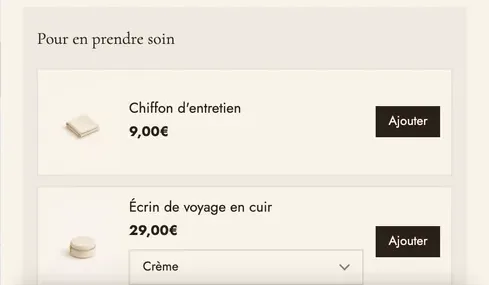
- Variantenauswahl anzeigen: Kund:innen wählen ihre Größe oder Farbe, ohne den Warenkorb zu verlassen;
- Vergleichspreis anzeigen und Rabatt-Badge (Prozentsatz oder Betrag): Sie übernehmen den Preis vor Rabatt, der in Shopify am Produkt hinterlegt ist;
- Schaltflächenbeschriftung, Button-Stil und Schaltflächengröße.
Lass Produkte ausblenden, die schon im Warenkorb sind aktiviert, damit du kein Produkt vorschlägst, das die Kund:innen bereits haben.
Eine Option zum Ankreuzen anbieten
Der Block Produkt zum Ankreuzen fügt mit einem Klick eine Zeile hinzu: Garantie, Versandschutz, Geschenkverpackung.
- Klicke unter Warenkorbeinschub > Inhalt auf Block hinzufügen und dann auf Produkt zum Ankreuzen.
- Wähle unter Typ:
- Produkt: Eine echte Zeile mit ihrem Preis wird zum Warenkorb hinzugefügt. Lege dieses Produkt zuerst in Shopify mit einer einzigen Variante an und entferne es aus deinen Kollektionen, wenn es dort nicht erscheinen soll;
- Warenkorb-Attribut: ein einfaches Ja oder Nein, das unter dem gewählten Attributname (zum Beispiel „Geschenkverpackung“) in der Bestellung gespeichert wird. Es wird nichts berechnet.
- Fülle Titel und Beschreibung aus und wähle dann das Bedienelement: Schalter oder Kontrollkästchen.
- Lass Vorausgewählt deaktiviert, wenn die Option kostenpflichtig ist: In der Europäischen Union ist eine im Voraus angekreuzte kostenpflichtige Option verboten.

Mit dem Bedienelement Schalter erscheint die Option als Kippschalter:
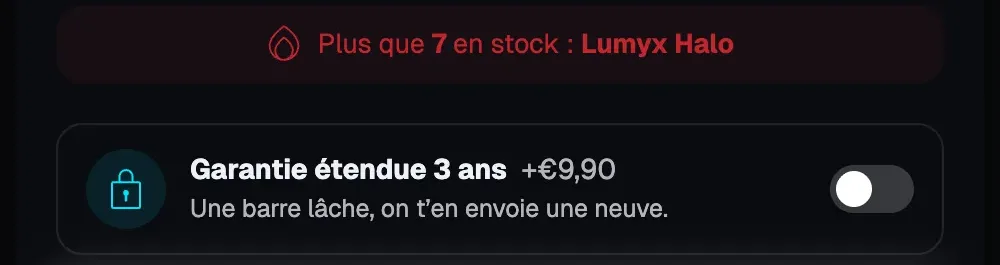
Im Block Artikel im Warenkorb verhindert die standardmäßig aktivierte Einstellung Produkte zum Ankreuzen aus der Liste ausblenden, dass die Option ein zweites Mal unter den Artikeln erscheint.
Ein Geschenk ab einem bestimmten Betrag anbieten
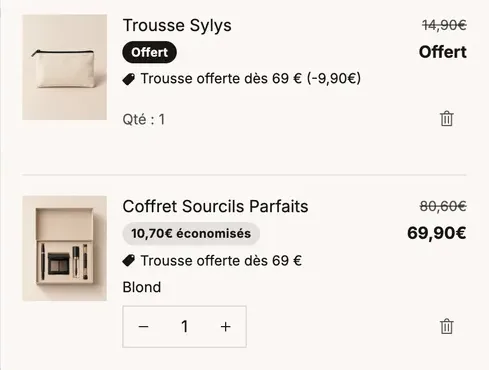
Ein Geschenk, das automatisch hinzugefügt wird, wenn der Warenkorb einen Betrag erreicht, stellst du im Block Belohnungsfortschritt mit der Belohnung Gratisgeschenk ein. Siehe Gratisversand-Leiste und Belohnungsstufen. Lege auch hier in Shopify den automatischen Rabatt an, der das Geschenk auf 0 € setzt.
Den leeren Warenkorb füllen
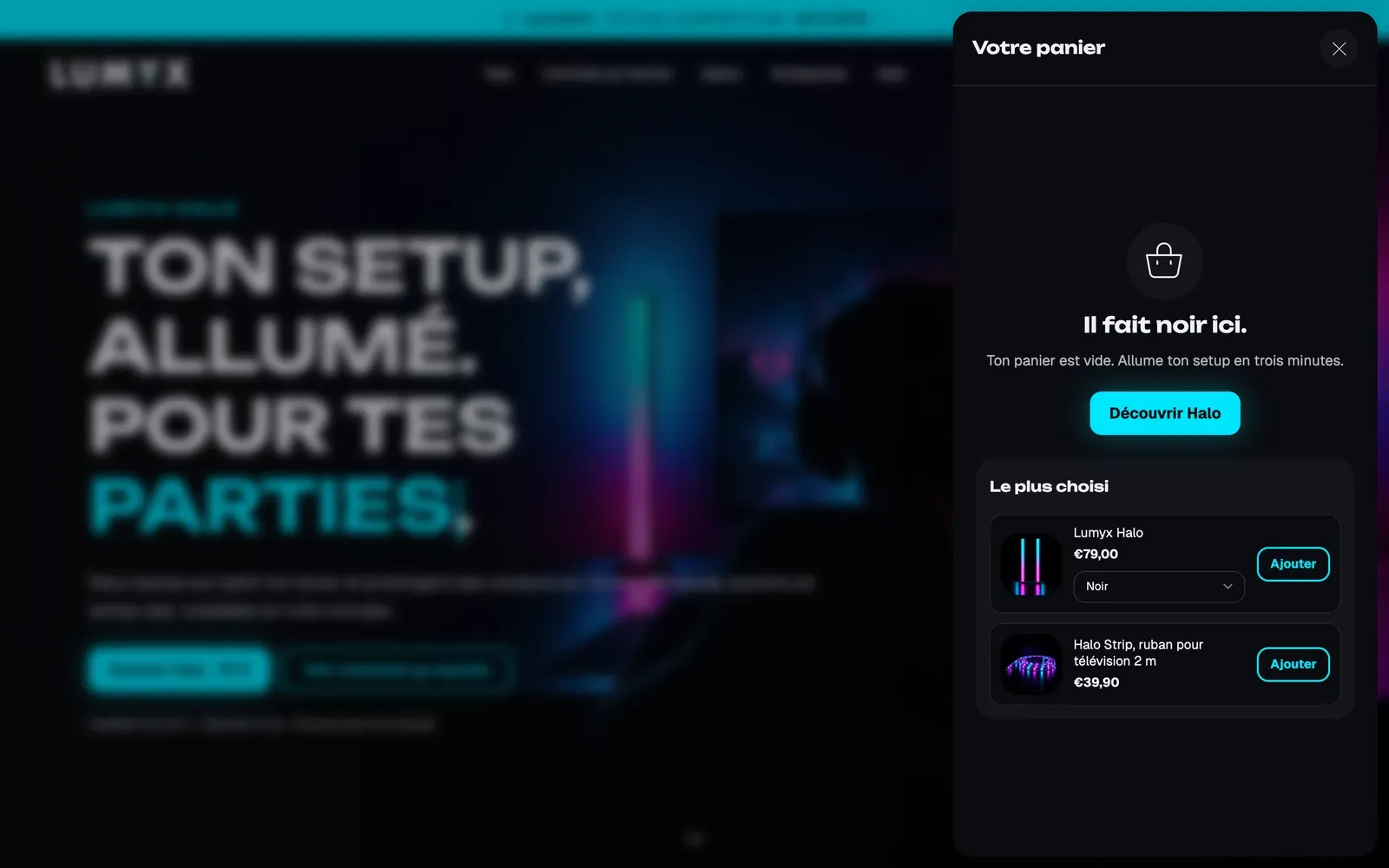
Auch ein leerer Warenkorb kann verkaufen. Füge im Bereich Leerer Warenkorb des Einschubs (oder der Warenkorbseite) einen Block Upsells, Produktliste oder Kollektionsliste hinzu: So finden Kund:innen zu deinen besten Produkten, statt den Warenkorb zu schließen. Um diesen Zustand zu gestalten, aktiviere Vorschau des leeren Warenkorbs im Abschnitt Warenkorbeinschub.
Weiterführende Artikel
- Den Warenkorb einrichten
- Gratisversand-Leiste und Belohnungsstufen
- Nachrichten, Vertrauen und Countdown im Warenkorb
- Blöcke des Warenkorbs (Upsells, Produkt zum Ankreuzen, Belohnungsfortschritt, Leerer Warenkorb)