Blocos do carrinho: itens, níveis, recomendações e checkout
Todos os blocos da gaveta do carrinho, da página do carrinho e do pop-up de adição ao carrinho do Story Theme, com as configurações, as regras de exibição e exemplos reais.
O carrinho do Story Theme é formado por blocos, como uma página: lista de itens, barra de níveis, recomendações, embalagem para presente, código de desconto, resumo, botão de checkout… Você escolhe quais exibir, em que ordem e até em quais condições.
Onde ficam esses blocos
O carrinho existe em três formatos, escolhidos em Configurações do tema > Carrinho > Tipo de carrinho: Gaveta (o padrão do tema), Página ou Notificação pop-up. Cada um tem a sua seção e as suas zonas:
| Carrinho | Onde configurar | Zonas que recebem os blocos |
|---|---|---|
| Gaveta | Editar tema, qualquer página > seção Gaveta do carrinho | Cabeçalho, Conteúdo, Rodapé, Carrinho vazio |
| Página do carrinho | Editar tema > Carrinho > seção Carrinho | Coluna principal, Coluna do resumo, Carrinho vazio |
| Pop-up de adição | Editar tema > seção Pop-up ao adicionar | diretamente na seção |
- Abra a seção do carrinho em questão e expanda uma zona (por exemplo, Conteúdo).
- Clique em Adicionar bloco: a categoria Carrinho lista os blocos desta página; as zonas também aceitam blocos genéricos (Grupo, Título, Texto, Imagem, Botão, Selo, Lista de verificação, Contagem regressiva, Selos de confiança, Ícones de pagamento, Seção expansível, Liquid, apps).
- Arraste o bloco até o lugar certo e clique em Salvar.
Todas as configurações das seções (largura, posição, estilo flutuante, abertura após a adição…) estão em Seções Carrinho e gaveta do carrinho.
O que todos os blocos do carrinho têm em comum
Além das próprias configurações, cada bloco de conteúdo do carrinho tem dois grupos de configurações:
- [Design] Plano de fundo (Padrão, Cor, Gradiente, Nenhum), Texto, Destaque, Cantos, Espaçamento interno, Tamanho do texto, Exibir uma borda, Largura total, Colar na borda da zona, espaços acima e abaixo.
- [Regras de exibição] Exibir este bloco: Sempre, Apenas quando as condições forem atendidas, ou Exceto quando… Condições possíveis: Total do carrinho a partir de / Total do carrinho abaixo de, No mínimo esta quantidade de itens, Clientes (Todos, Com login, Sem login), Tags de cliente, Países, Mercados, O carrinho contém um destes produtos, O carrinho contém um produto destas coleções. Todas as condições preenchidas precisam ser atendidas.
As zonas
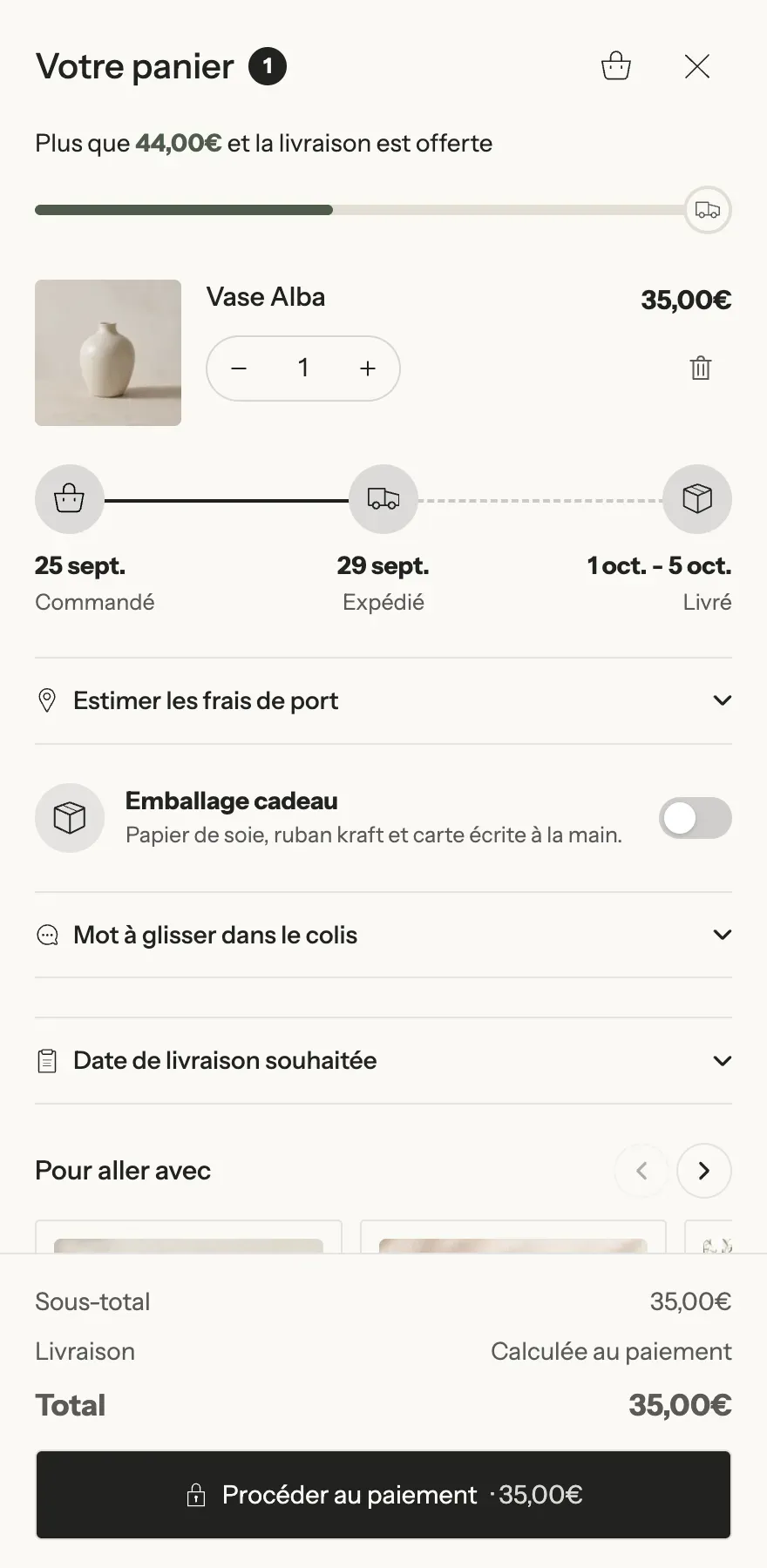
- Cabeçalho (gaveta): Exibir título e Título, Exibir número de itens, Botão de fechar (Ícone, Círculo, Texto), Link para a página do carrinho, Link para a lista de desejos, Ocultar estes blocos quando o carrinho estiver vazio. Aceita, entre outros, níveis, cronômetros e mensagens.
- Conteúdo (gaveta): margens, espaço entre os blocos, paleta.
- Rodapé (gaveta): Fixar na parte inferior (ativado por padrão: o total e o botão de checkout continuam visíveis enquanto os itens rolam), Sombra acima, Exibir separador.
- Coluna principal e Coluna do resumo (página): a segunda tem um Estilo (Cartão / Simples) e Manter visível ao rolar.
- Carrinho vazio: veja mais abaixo.

Itens do carrinho
A lista dos produtos que estão no carrinho.
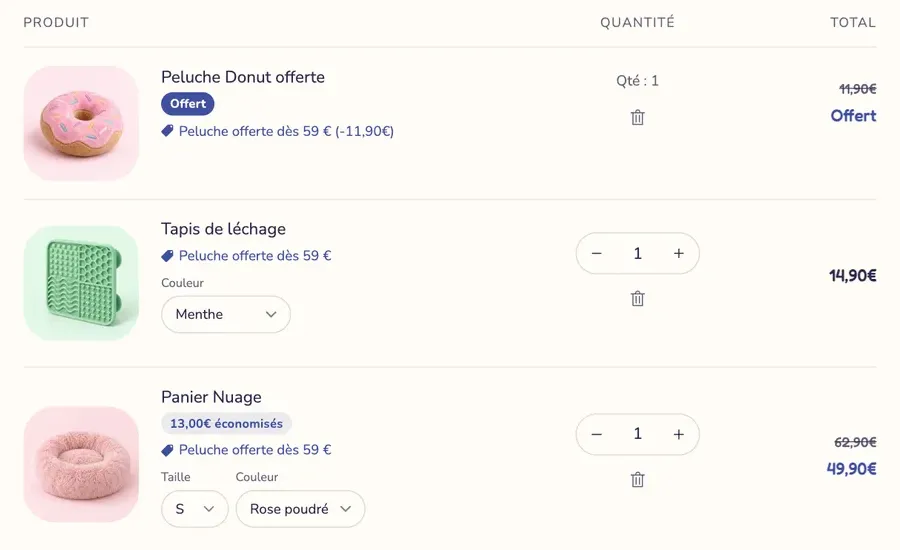
- [Imagem] Largura da imagem, Proporção da imagem, Ajuste da imagem, Link para a página do produto.
- [Conteúdo] Exibir o fornecedor, Exibir o SKU, Tamanho do título, Opções da variante (Listas editáveis: o cliente troca o tamanho ou a cor sem sair do carrinho; Com rótulos; Em uma linha; Ocultas), Exibir os campos de personalização, Exibir o nome da assinatura, Permitir que o cliente troque de assinatura, Selo de brinde, Ocultar da lista os itens com caixa de seleção, Alerta de estoque baixo.
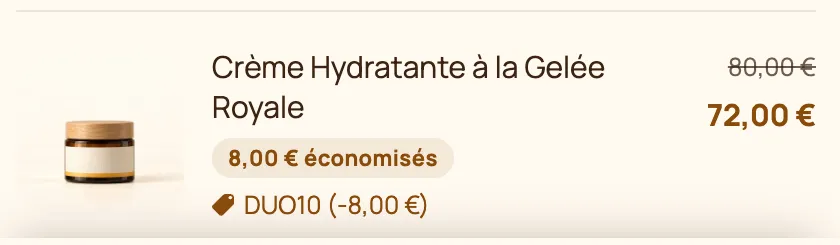
- [Preço] posição e tamanho, Exibir o preço de comparação, Exibir o preço por item, Exibir o selo de economia (Porcentagem / Valor, texto e cores).
- [Controles] Exibir seletor de quantidade e o estilo dele (Com contorno, Arredondado, Preenchido), Botão de remover (Ícone, Texto, Oculto), Permitir desfazer uma remoção.
- [Layout] Ordem, espaço entre os itens, separadores, Exibir os títulos das colunas (página do carrinho).
Título do carrinho
Para a página do carrinho: Título, Nível do título (H1 por padrão), Tamanho do título, Estilo do título, Alinhamento, Exibir número de itens, Exibir o link Continuar comprando.
Progresso de recompensas
Uma barra que mostra o progresso até o frete grátis, um desconto ou um brinde, e que pode adicionar o brinde automaticamente.
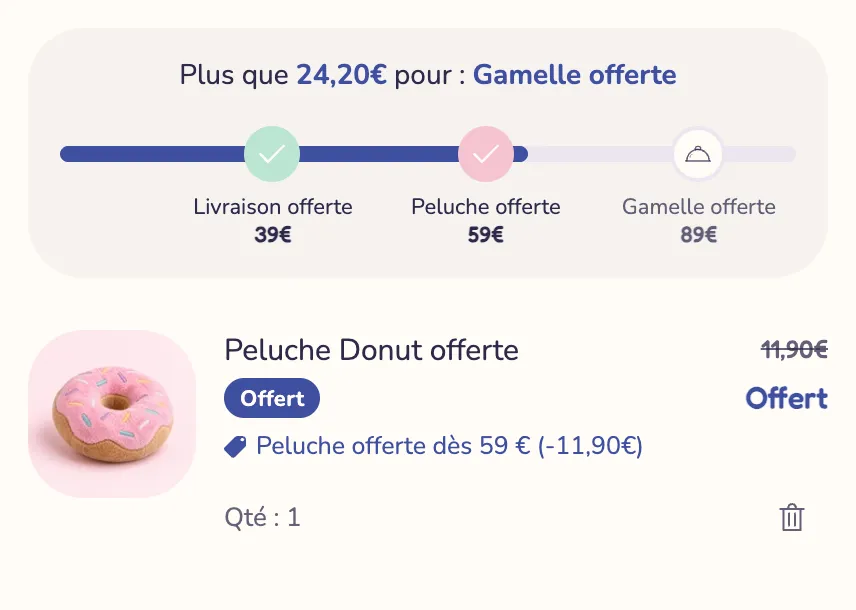

- Progresso com base em (Subtotal do carrinho / Número de itens), Contar apenas uma coleção, Não contar brindes (nem as opções).
- [Nível 1] a [Nível 4]: Limite (0 desativa o nível), Recompensa (Frete grátis, Desconto, Brinde grátis, Outros), Texto, Ícone, Cor quando alcançado, Produtos de brinde (adicionados automaticamente ao atingir o limite e removidos abaixo dele; com vários produtos, o cliente escolhe).
- [Mensagens] Mensagem de progresso (
[amount],[reward]), Mensagem quando tudo é desbloqueado, alinhamento. - [Barra de progresso] Exibição (Barra com textos, Barra com ícones, Barra minimalista, Somente mensagem), Exibir limites, Estilo, espessura, cores, Animação de desbloqueio (Salto, Brilho, Nenhum), Ocultar a barra quando todos os níveis forem alcançados.
- [Outras moedas] Limites por moeda (por exemplo,
USD:60,120;GBP:50,100).
Recomendações
Produtos que o cliente adiciona com um clique a partir do carrinho. Dois presets: Recomendações e Recomendação compacta (ideal para o rodapé fixo da gaveta).
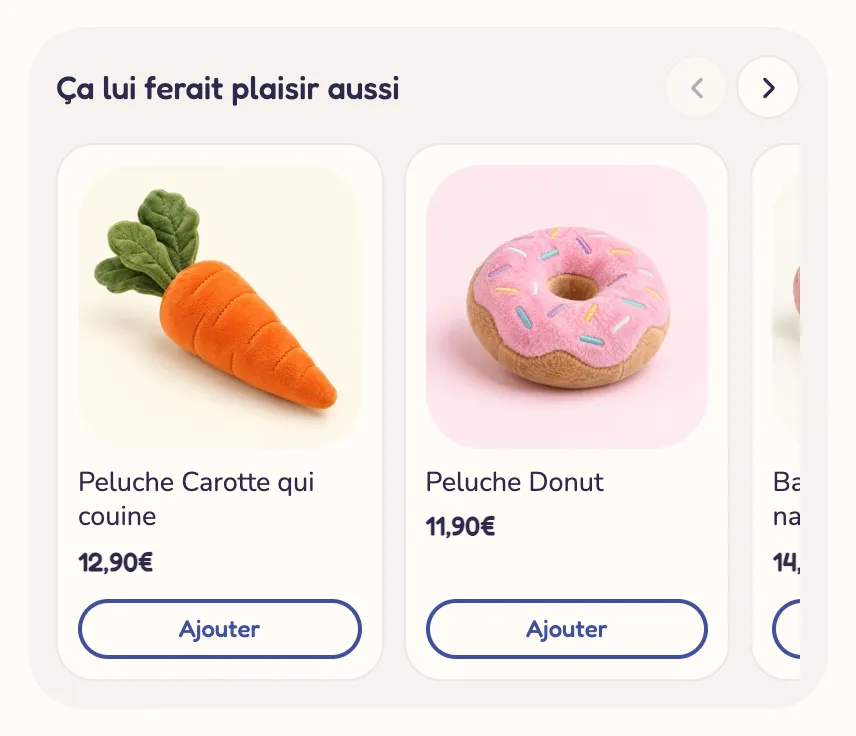
- Título, tamanho e alinhamento; Origem (Recomendações Shopify, Coleção, Produtos escolhidos, Metacampo do produto); Tipo de recomendação (Complementares, depois relacionados / Complementares / Relacionados); Coleção de reserva; Metacampo (
custom.cart_upsellspor padrão); Número de produtos; Ocultar produtos que já estão no carrinho. - Apresentação: Layout (Carrossel, Lista, Grade), Cartões visíveis e Cartões visíveis em espaços largos, Rolagem automática a cada, Estilo, proporção e ajuste da imagem, Exibir seletor de variante, Exibir o preço de comparação, Selo de desconto, texto, estilo e tamanho do botão.
Os produtos complementares são definidos no app Search & Discovery da Shopify. Veja Upsell no carrinho.
Item com caixa de seleção
Uma opção que o cliente ativa com um toque: embalagem para presente, proteção de envio.


- Tipo: Produto (adiciona uma linha real ao carrinho) ou Atributo do carrinho (registra um sim ou um não no pedido, com um Nome do atributo).
- Produto (use um produto com uma única variante, oculto das suas coleções se necessário), Título, Descrição, Exibir preço, Exibir seletor de variante, Pré-selecionado.
- Controle (Interruptor / Caixa de seleção), Elemento visual (Ícone, Imagem do produto, Imagem personalizada, Nenhum), Estilo (Cartão / Simples).
Observação do pedido e Campo do pedido
A Observação do pedido é um texto livre do cliente (mensagem, instrução de entrega). O Campo do pedido pede uma informação específica, registrada no pedido com o próprio nome.
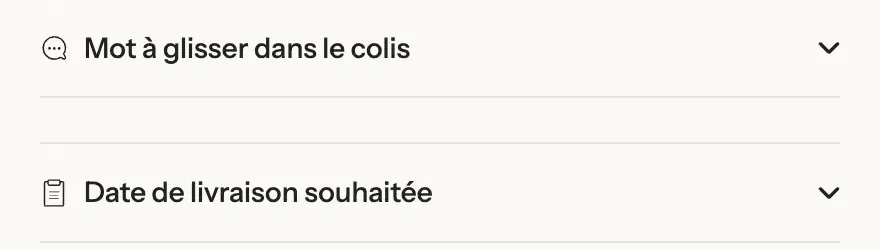
- Observação do pedido: Exibição (Recolhido, Aberto por padrão, Sempre visível), Título, Ícone, Texto de exemplo, Altura (linhas), Comprimento máximo.
- Campo do pedido: Campo (Texto curto, Texto longo, Lista suspensa, Data, Caixa de seleção), Nome do atributo (visível no pedido), Título, Ícone, Opções (separadas por vírgulas), datas mais próxima e mais distante, Dias que não podem ser escolhidos (Domingos, Fins de semana), Texto de ajuda, Obrigatório (bloqueia o checkout enquanto o campo estiver vazio), Exibição.
Código de desconto
O campo em que o cliente insere o cupom de desconto.
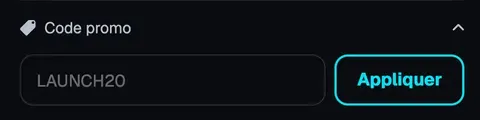
- Exibição (Recolhido por padrão, Aberto por padrão, Sempre visível), Título, Ícone, Texto de exemplo, Texto do botão, Estilo do botão.
Estimativa de frete
O cliente escolhe um país, uma região e um CEP para ver as suas tarifas de frete.

- Título, Ícone, Exibição (Recolhido, Aberto por padrão, Sempre visível), Pedir o CEP, Layout (Empilhado / CEP e botão na mesma linha), texto, estilo, largura e tamanho do botão.
Previsão de entrega
As datas de envio e de entrega, com o mesmo cálculo do bloco Data de entrega da página do produto.
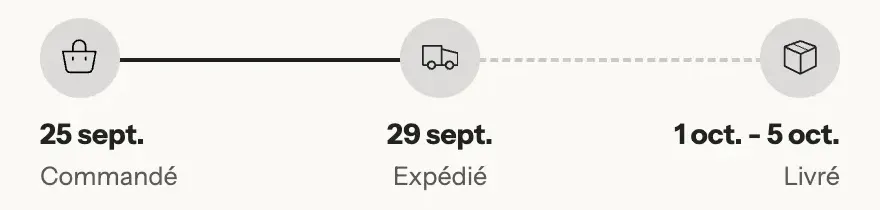
- [Exibição] Estilo (Cartão / Simples), Layout (Etapas / Uma linha), Estilo dos ícones.
- Uma etapa por texto e ícone e, depois, [Datas]: Dias para preparar o pedido, prazos mais curto e mais longo, Não contar os fins de semana, Dias sem expediente, Horário limite, Exibir o tempo restante antes do horário limite, Formato da data.
Contagem regressiva do carrinho
Conta até um prazo real: o fim de uma oferta ou o horário limite de envio do dia.
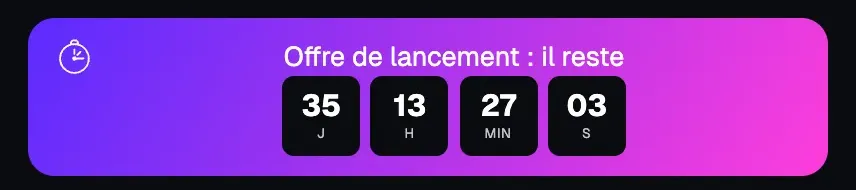
- Contar até: Uma data e um horário (Data de término no formato AAAA-MM-DD, Horário de término) ou Um horário limite todo dia (Horário limite, Somente de segunda a sexta).
- Texto (
[timer]), Quando terminar (Ocultar o cronômetro / Exibir uma mensagem), Estilo do cronômetro (Cartões, Contorno, Em linha com os textos, Minimalista), tamanho e cores dos números, textos das unidades, Estilo (Banner / Simples), Ícone.
O horário é o da loja, o mesmo para todos os visitantes.
Cronômetro de reserva
Uma contagem regressiva de alguns minutos, por visitante, do tipo “Seu carrinho está reservado por [time]”.
- Texto (
[time]), Duração (de 1 a 60 min, 10 por padrão), Reiniciar ao adicionar um produto, Quando terminar (Exibir uma mensagem, Recomeçar, Ocultar o cronômetro), Mensagem quando terminar, Estilo, Ícone.
O cronômetro nunca esvazia o carrinho: quando ele termina, os itens continuam no lugar.
Mensagem de urgência
Uma mensagem baseada no estoque real, em um metacampo ou em um número.

- Exibir quando: Um item está acabando (com Estoque baixo até esta quantidade), Um produto tem um número no metacampo (Metacampo do produto, por exemplo,
custom.recent_sales), O carrinho tem um produto com estoque não monitorado, ou Sempre. - Texto de acordo com o caso (
[quantity],[count],[product]), Número aleatório mínimo / máximo para[nbr], Estilo, Ícone.
O metacampo de vendas recentes precisa ser criado e mantido atualizado por você (Shopify Flow ou um app). Um número aleatório não está ligado a nada: use-o apenas para uma mensagem honesta. Veja Mensagens e confiança no carrinho.
Banner de economia
Lembra ao cliente quanto ele está economizando.
- Texto (
[amount],[percent]), Formato da economia (Valor / Porcentagem), Exibir a partir de, Estilo (Banner / Simples), Ícone.
Caixa de termos
Uma caixa de seleção antes do checkout, por exemplo, “Aceito os termos e condições de venda”.
- Texto (com link opcional para os seus termos), Mensagem de erro, Lembrar a escolha (a caixa continua marcada pelo resto da visita).
O checkout continua bloqueado enquanto a caixa não estiver marcada.
Resumo do pedido
O bloco Resumo do pedido reúne as linhas de totais. O preset contém Subtotal, Descontos do pedido, Total e Economia total; você pode adicionar as outras.
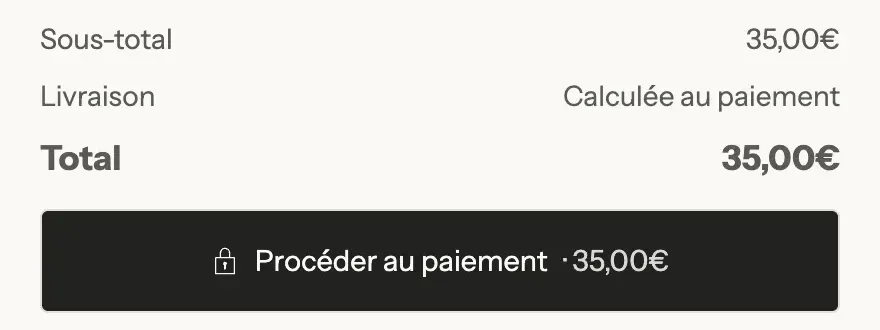
As linhas (cada uma com Linha acima):
- Subtotal: Texto.
- Descontos do pedido: Exibir somente quando houver um desconto.
- Frete: Texto e Texto do frete.
- Total: Texto, Exibir número de itens, Exibir código da moeda.
- Economia total: Texto, Exibir somente quando houver economia.
- Nota de tributos e frete e Parcelamento: Alinhamento.
- Texto personalizado: um Texto livre e o alinhamento dele.
Botões de checkout
O botão que leva ao checkout, com os checkouts expressos.
- Texto acima do botão (alinhamento, tamanho), Texto do botão, Segunda linha (por exemplo, “Pagamento seguro”), Estilo do botão, Tamanho do botão, Largura do botão (Preencher / Ajustar ao conteúdo), Ícone (Cadeado por padrão, Seta…).
- Exibir o total no botão, Exibir o checkout expresso (Shop Pay, Apple Pay, Google Pay ou PayPal, se estiverem ativados nas suas configurações de pagamento), Exibir link para o carrinho, Exibir o link Continuar comprando.
Carrinho vazio
O que o cliente vê quando o carrinho está vazio: um ícone, um título, um texto e um botão, seguidos dos blocos que você quiser (recomendações, níveis, lista de produtos, lista de coleções…).
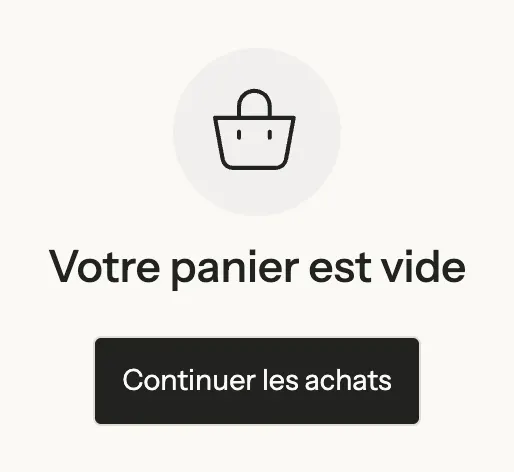
- Ícone, tamanho, cor e Círculo atrás do ícone; Título e o tamanho dele; Texto; Exibir botão, Texto do botão, Link do botão, Estilo do botão; Exibir link de login; Alinhamento e Centralizar verticalmente.
No editor, marque Visualizar carrinho vazio na seção para trabalhar esse estado sem esvaziar o seu carrinho.
O pop-up de adição ao carrinho
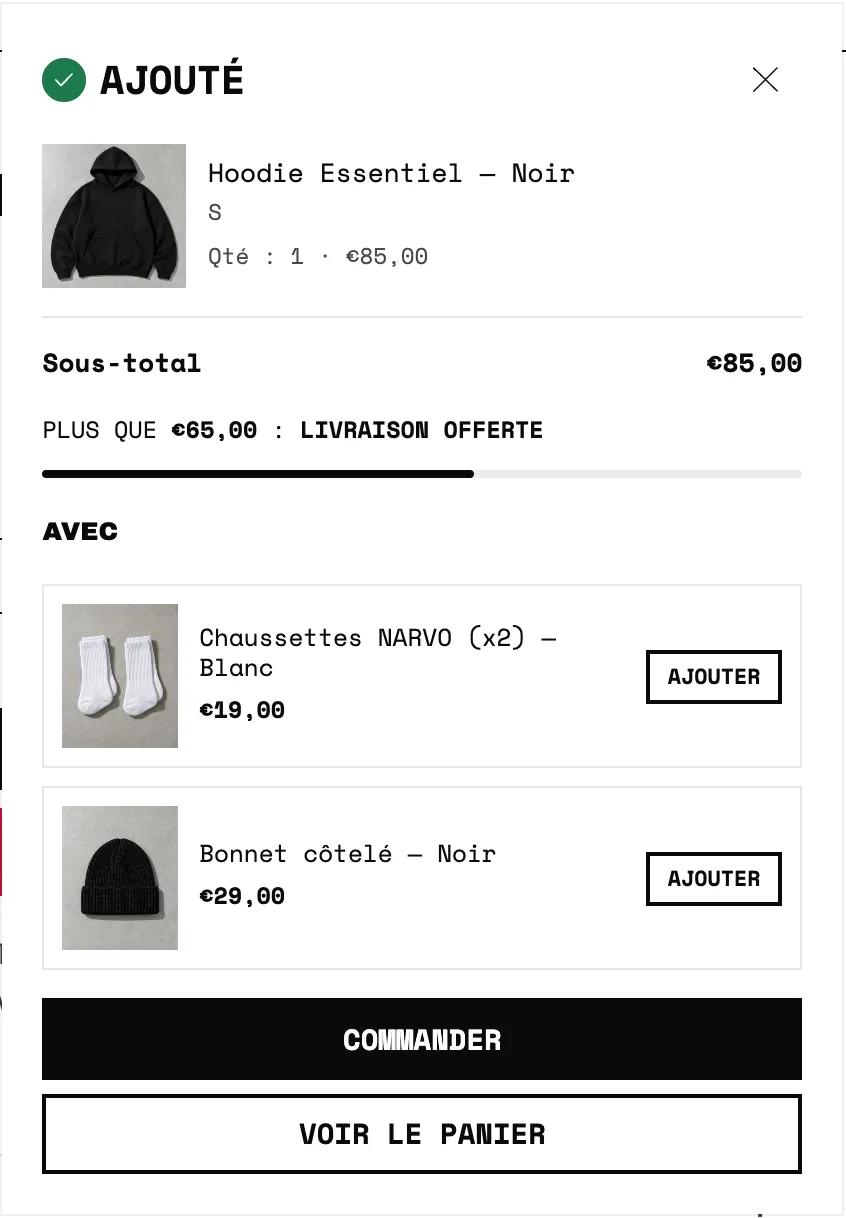
Com o tipo de carrinho Notificação pop-up, uma janela confirma a adição. Ela também aceita blocos (níveis, recomendações, item com caixa de seleção, cronômetros, previsão de entrega, economia, urgência, lista de produtos…), posicionados de acordo com Posição dos blocos: abaixo do título, acima ou abaixo dos botões.