
Mensagens, confiança e contagem regressiva no carrinho
Tranquilize o cliente na hora de pagar: data de entrega, horário limite de envio, economia, estoque baixo e mensagens abaixo do botão de checkout.
No carrinho, o cliente costuma hesitar por pequenos motivos: quando vou receber meu pedido? O pagamento é seguro? É mesmo um bom negócio? O Story Theme oferece blocos que respondem a essas perguntas no lugar certo: na gaveta, na página do carrinho ou no pop-up de produto adicionado.
Anunciar um prazo real
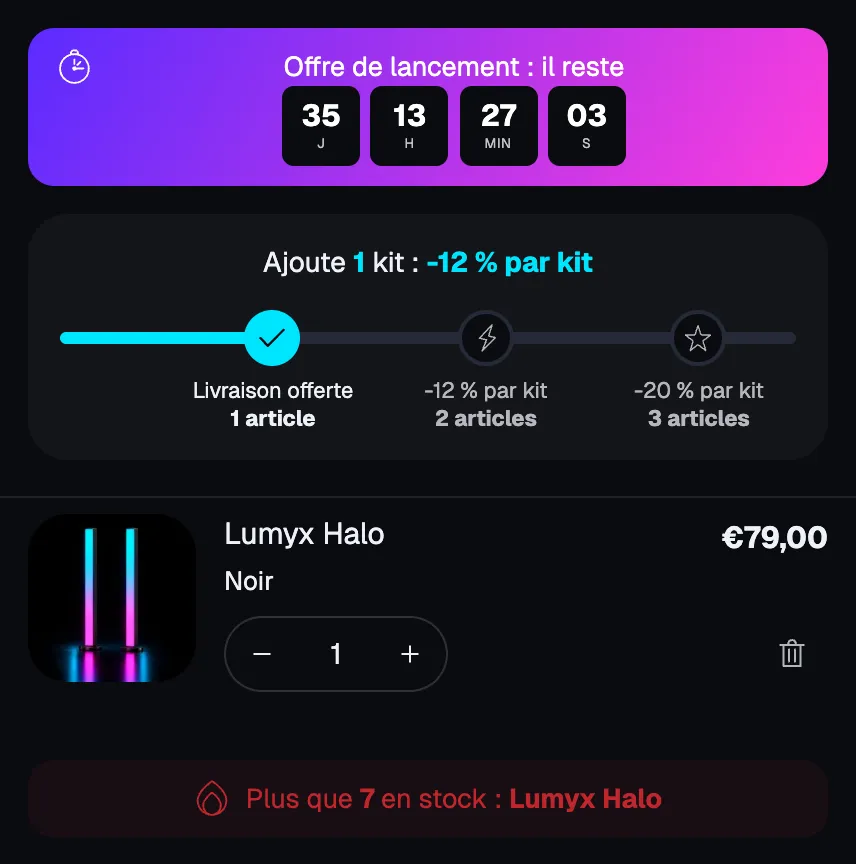
A contagem regressiva do carrinho
O bloco Contagem regressiva da categoria Carrinho conta até um prazo real, igual para todos os visitantes e calculado no horário da loja.
- Em Contar até, escolha:
- Uma data e um horário: o fim de uma oferta. Preencha a Data de término no formato AAAA-MM-DD (por exemplo,
2026-11-30) e o Horário de término no formato HH:MM; - Um horário limite todo dia: o horário de envio do dia. Preencha o Horário limite (por exemplo,
14:00) e marque Somente de segunda a sexta se você não envia nos fins de semana. Depois desse horário, a contagem regressiva fica oculta até o dia seguinte.
- Uma data e um horário: o fim de uma oferta. Preencha a Data de término no formato AAAA-MM-DD (por exemplo,
- Escreva o Texto colocando
[timer]no lugar da contagem, por exemploPeça em até [timer] para envio hoje. - Para uma data de término, escolha Quando terminar: Ocultar o cronômetro ou Exibir uma mensagem.
- Ajuste o Estilo do cronômetro: Cartões, Contorno (apenas borda), Em linha com os textos ou Minimalista (apenas números).
O cronômetro de reserva
O bloco Cronômetro de reserva exibe “carrinho reservado por 10 minutos”. Ajuste a Duração (de 1 a 60 minutos), Reiniciar ao adicionar um produto e Quando terminar (Exibir uma mensagem, Recomeçar ou Ocultar o cronômetro). O carrinho nunca é esvaziado no final: os itens continuam lá. Use-o apenas se você realmente reservar o estoque; caso contrário, prefira a contagem regressiva do carrinho.
Informar a data de entrega
O bloco Previsão de entrega exibe as datas de envio e de entrega, em dias úteis a partir de hoje.
- Em Layout, escolha Etapas (pedido, envio, entrega) ou Uma linha.
- No grupo Datas, preencha Dias para preparar o pedido, Prazo de envio mais curto (dias) e Prazo de envio mais longo (dias).
- Deixe Não contar os fins de semana marcado e informe seus Dias sem expediente (no formato DD/MM, por exemplo
25/12, 01/01). - Preencha o Horário limite: os pedidos feitos depois dele são enviados no dia útil seguinte. Exibir o tempo restante antes do horário limite adiciona uma contagem regressiva.
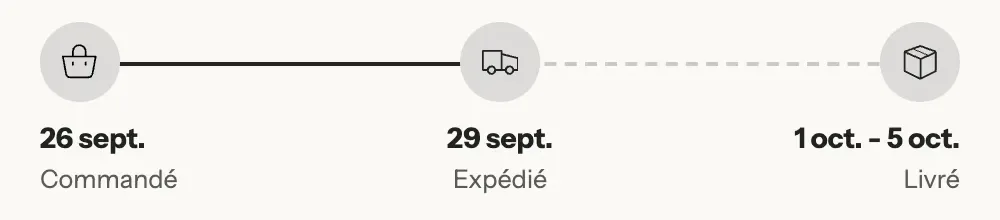
Use os mesmos prazos da página do produto, para que o cliente veja a mesma data em todos os lugares. Consulte Previsão de entrega.
Mostrar a economia
- Banner de economia: uma frase com
[amount](valor economizado) ou[percent](porcentagem), por exemploVocê economiza [amount] neste pedido. Exibir a partir de evita mostrar o banner por alguns centavos. - No bloco Itens do carrinho, Exibir o preço de comparação e Exibir o selo de economia mostram o desconto item por item.
- No bloco Resumo do pedido, a linha Economia total soma tudo o que o cliente economizou.
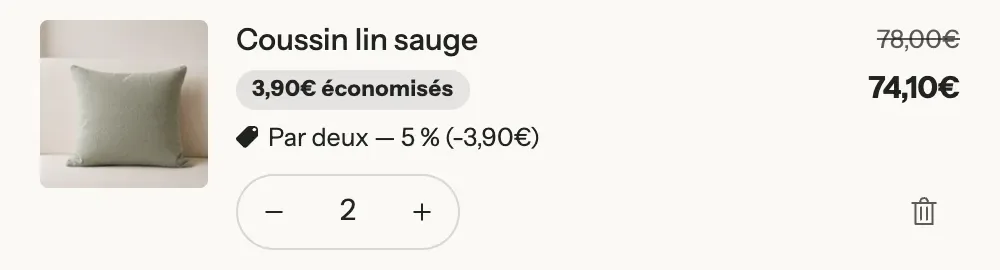
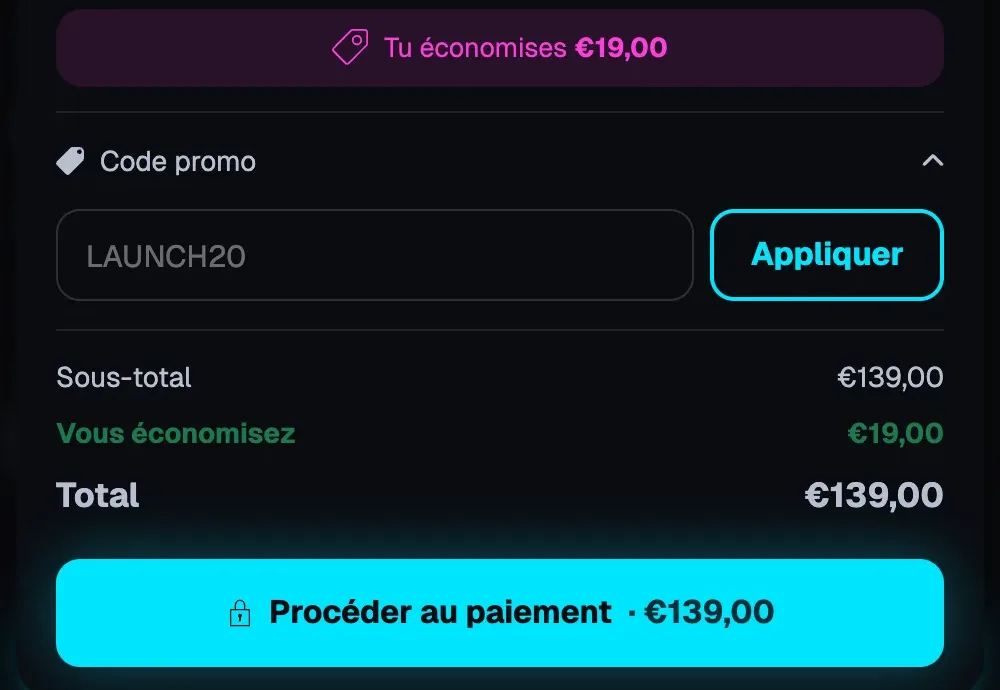
Esses valores vêm dos preços de comparação dos seus produtos e dos descontos aplicados pela Shopify. Se uma oferta exibida pelo tema (kit, nível, brinde) não tiver um desconto automático correspondente, o cliente paga o preço cheio.
Sinalizar estoque baixo
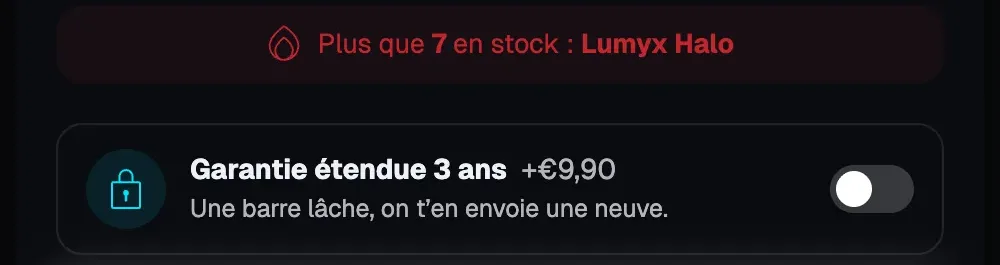
O bloco Mensagem de urgência se baseia em dados reais. Em Exibir quando, escolha:
- Um item está acabando: a mensagem aparece quando o estoque rastreado de um item fica abaixo de Estoque baixo até esta quantidade.
[quantity]exibe o estoque real e[product]o nome do produto; - Um produto tem um número no metacampo: por exemplo, um número de vendas recentes (
custom.recent_sales), que você atualiza manualmente ou com o Shopify Flow.
O bloco também aceita um número aleatório ([nbr], entre Número aleatório mínimo e Número aleatório máximo): esse número não tem nenhuma relação com a sua atividade real, evite-o.
Para um lembrete diretamente na linha do item, ajuste Alerta de estoque baixo no bloco Itens do carrinho: “Apenas X em estoque” é exibido abaixo desse limite.
Tranquilizar perto do botão de checkout
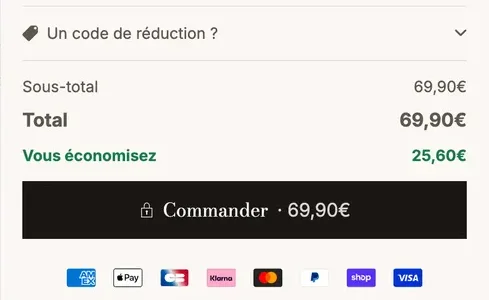
- Botões de checkout: Texto acima do botão e Segunda linha (por exemplo, “Pagamento seguro”) adicionam uma mensagem curta. Exibir o total no botão relembra o valor, e Exibir o checkout expresso mostra Shop Pay, Apple Pay, Google Pay ou PayPal se estiverem ativados.
- Selos de confiança e Ícones de pagamento: adicione-os abaixo do botão, em Rodapé.
- Em Resumo do pedido, Nota de tributos e frete informa o que está incluído, e Texto personalizado recebe uma frase livre, por exemplo “Devoluções grátis em até 30 dias”.
Coletar uma informação antes do pagamento
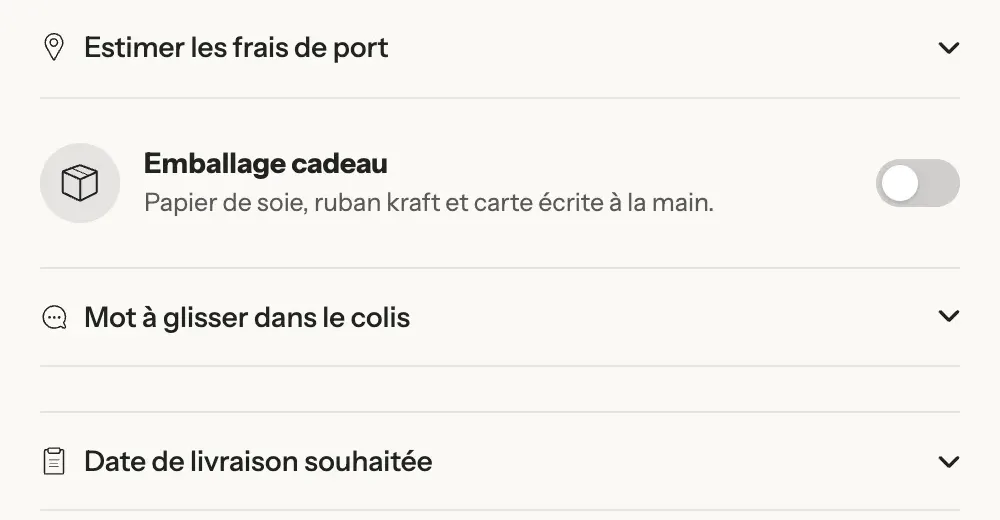
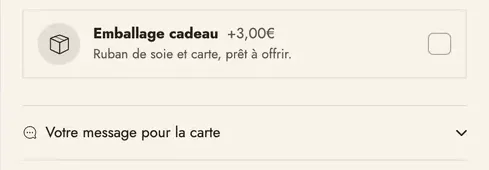
- Observação do pedido: um campo de texto livre para o cliente (Recolhido, Aberto por padrão ou Sempre visível).
- Campo do pedido: uma pergunta específica salva no pedido com o Nome do atributo escolhido, como Texto curto, Texto longo, Lista suspensa, Data ou Caixa de seleção. Marque Obrigatório para bloquear o pagamento enquanto ele não for preenchido.
- Caixa de termos: o cliente precisa marcar a caixa dos seus termos antes de pagar; caso contrário, a Mensagem de erro é exibida.
- Estimativa de frete: o cliente insere o país e o CEP para ver as suas tarifas de frete.
Saiba mais
- Configurar o carrinho
- Barra de frete grátis e níveis de recompensa
- Barra de estoque e urgência na página do produto
- Blocos do carrinho: o detalhe de cada bloco citado aqui