
Upsell y productos recomendados en el carrito
Ofrece productos complementarios, una opción con casilla o un regalo en el carrito de Story Theme para aumentar el ticket medio, sin aplicaciones.
El carrito es el mejor momento para proponer un pequeño artículo más: el cliente ya ha decidido comprar. Para ello, Story Theme ofrece tres herramientas que puedes colocar en el carrito lateral, en la página del carrito o en la ventana emergente al agregar: recomendaciones de productos, un producto con casilla (garantía, envoltorio de regalo…) y regalos desbloqueados por niveles.
Agregar recomendaciones
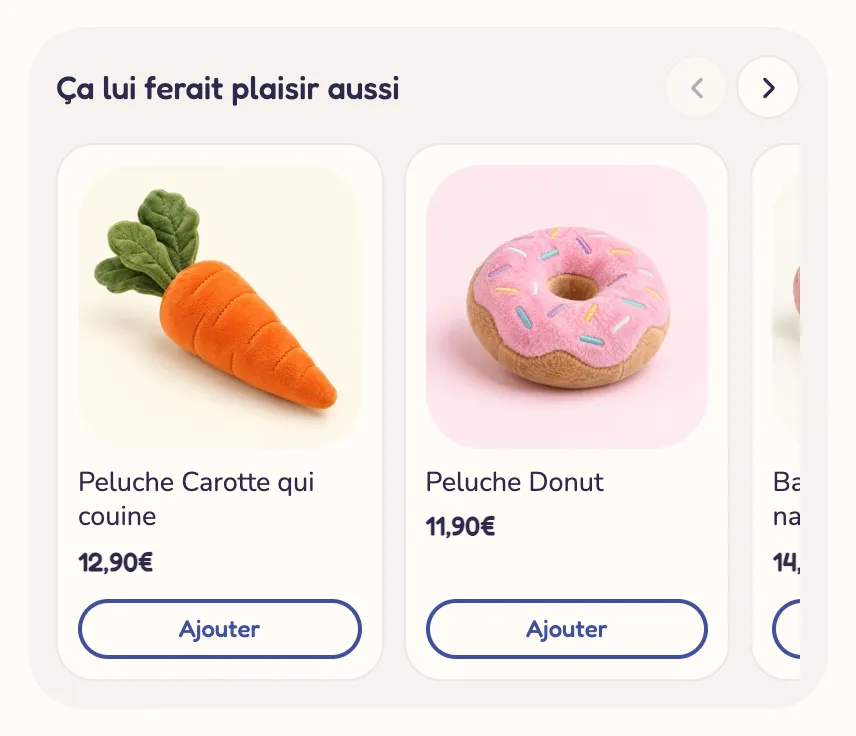
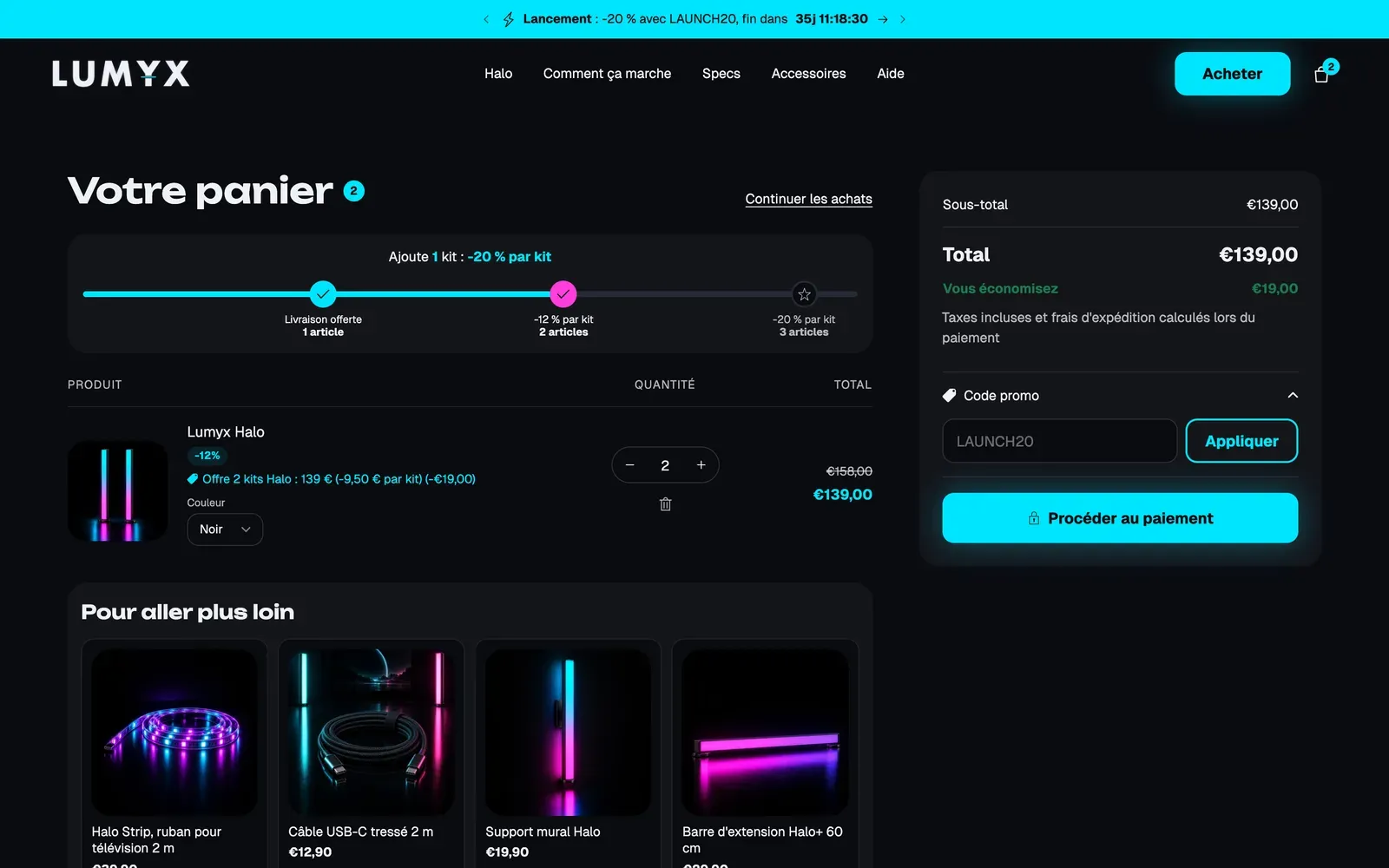
El carrito lateral que viene con el tema ya contiene un bloque Recomendaciones debajo de los artículos.
- Abre Tienda online > Temas > Editar tema, agrega un producto al carrito en la vista previa y abre el carrito lateral.
- En la barra de la izquierda, debajo de Carrito lateral > Contenido, haz clic en Recomendaciones. Si no está, haz clic en Agregar bloque, categoría Carrito, y después en Recomendaciones.
- Elige el Origen de los productos (consulta la tabla de abajo).
- Configura el Número de productos y el Título (por ejemplo, «Completa tu pedido»).
- Haz clic en Guardar.
| Origen | Lo que ve el cliente | Cuándo elegirlo |
|---|---|---|
| Recomendaciones de Shopify | Productos elegidos por Shopify según el contenido del carrito | Para empezar sin preparar nada |
| Colección | Los productos de una colección (por ejemplo, «Accesorios») | Para impulsar una pequeña gama a precio asequible |
| Productos elegidos | Los productos que seleccionas uno a uno | Para una oferta concreta, idéntica para todos |
| Metacampo del producto | Los productos que has asociado a cada producto del carrito | Para sugerencias a medida, producto por producto |
Con Recomendaciones de Shopify, el Tipo de recomendación ofrece Complementario, luego relacionado, Complementario o Relacionado. Los productos complementarios se definen en la aplicación gratuita Search & Discovery de Shopify; los relacionados los calcula Shopify. Rellena también una Colección: se muestra cuando Shopify no tiene nada que proponer, por ejemplo en una tienda recién creada.
Con Metacampo del producto, el bloque lee por defecto el metacampo custom.cart_upsells. En la configuración de Shopify, crea una definición de metacampo de producto de tipo lista de productos con ese espacio de nombres y esa clave, y después rellénalo en cada producto.
Configurar el aspecto
Los ajustes de aspecto del bloque se encuentran en el grupo llamado Barra de progreso (aunque el bloque no muestra ninguna barra):
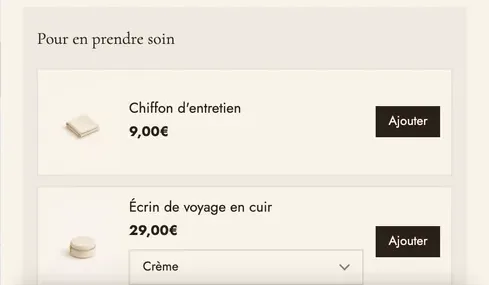
- Diseño: Carrusel, Lista o Cuadrícula. En carrusel, Tarjetas visibles define cuántas tarjetas caben a lo ancho;
- Mostrar el selector de variante: el cliente elige su talla o su color sin salir del carrito;
- Mostrar el precio de comparación y Distintivo de descuento (Porcentaje o Importe): usan el precio antes del descuento indicado en el producto en Shopify;
- Texto del botón, Estilo de botón y Tamaño del botón.
Deja marcado Ocultar los productos que ya están en el carrito para no proponer un producto que el cliente ya tiene.
Ofrecer una opción con casilla
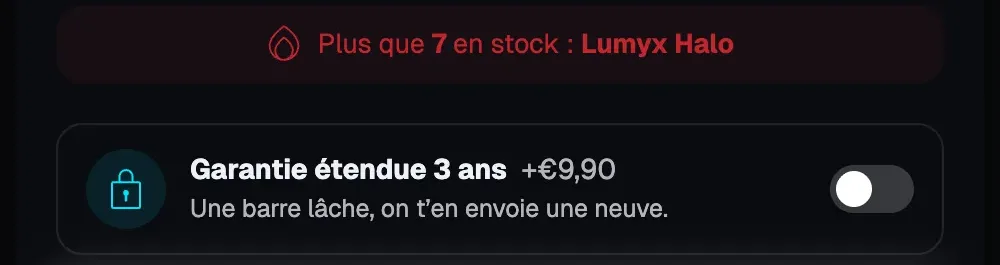
El bloque Producto con casilla agrega una línea con un solo gesto: garantía, protección del envío, envoltorio de regalo.
- Debajo de Carrito lateral > Contenido, haz clic en Agregar bloque y después en Producto con casilla.
- En Tipo, elige:
- Producto: se agrega una línea real al carrito, con su precio. Crea antes ese producto en Shopify, con una sola variante, y quítalo de tus colecciones si no debe aparecer en ellas;
- Atributo del pedido: un simple sí o no que se guarda en el pedido con el Nombre del atributo que elijas (por ejemplo, «Envoltorio de regalo»). No se cobra nada.
- Rellena el Título y la Descripción y elige el Tipo de control: Interruptor o Casilla de verificación.
- Deja Preseleccionado sin marcar si la opción es de pago: en la Unión Europea está prohibido ofrecer una opción de pago marcada de antemano.

Con el Tipo de control Interruptor, la opción aparece como un botón deslizante:
En el bloque Artículos del carrito, el ajuste Ocultar los productos con casilla de la lista, marcado por defecto, evita que la opción aparezca por segunda vez entre los artículos.
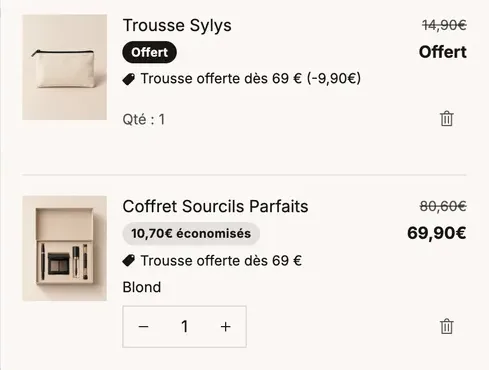
Regalar un producto a partir de un importe
Un regalo que se agrega automáticamente cuando el carrito alcanza un importe se configura en el bloque Progreso de recompensas, con la recompensa Regalo gratis. Consulta Barra de envío gratis y niveles de recompensa. En este caso también tienes que crear en Shopify el descuento automático que deja el regalo a 0 €.
Llenar el carrito vacío
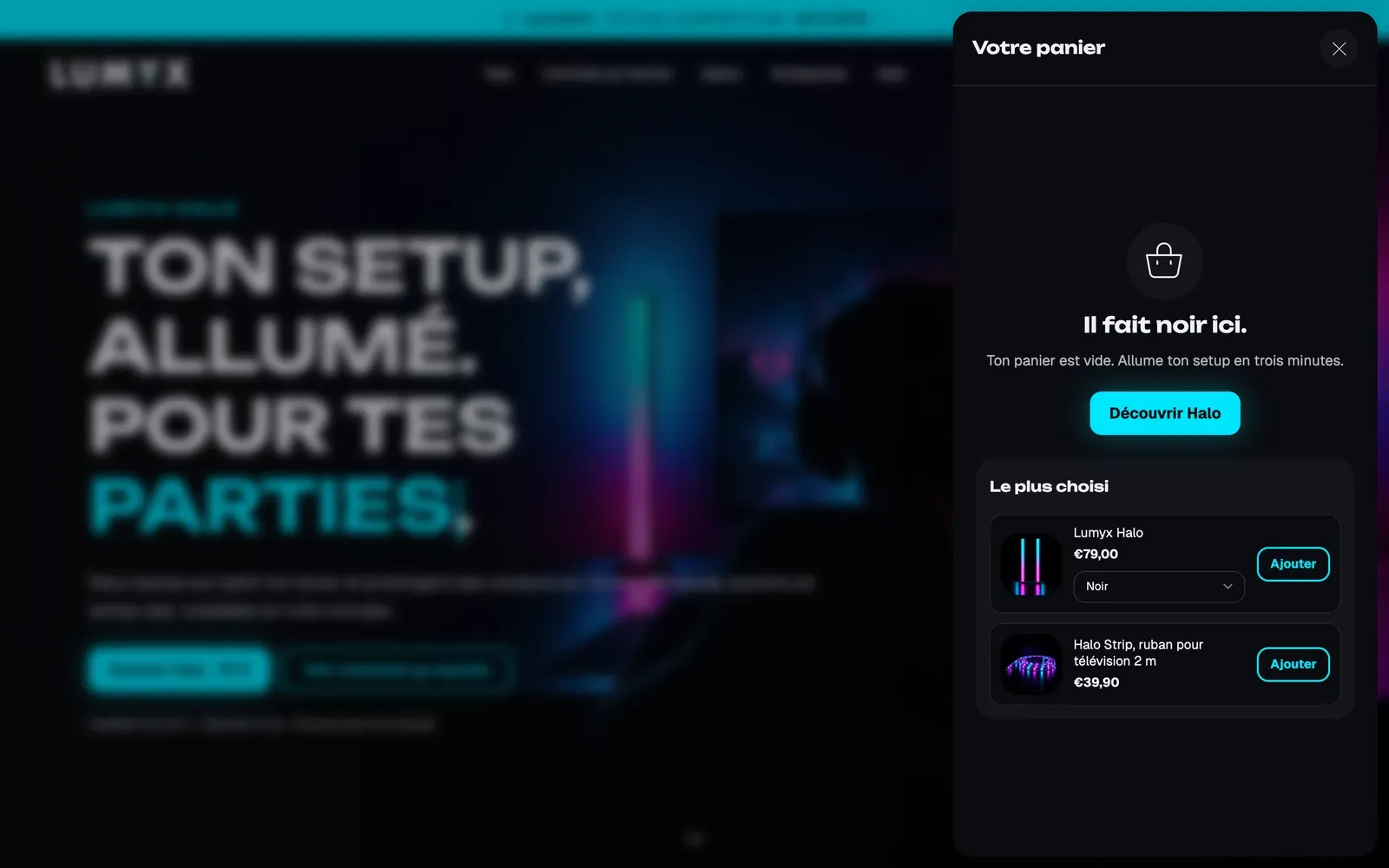
Un carrito vacío también puede vender. En la zona Carrito vacío del carrito lateral (o de la página del carrito), agrega un bloque Recomendaciones, Lista de productos o Lista de colecciones: el cliente vuelve a tus mejores productos en lugar de cerrar el carrito. Para configurar este estado, marca Previsualizar el carrito vacío en la sección Carrito lateral.
Para saber más
- Configurar el carrito
- Barra de envío gratis y niveles de recompensa
- Mensajes, confianza y cuenta regresiva en el carrito
- Bloques del carrito (Recomendaciones, Producto con casilla, Progreso de recompensas, Carrito vacío)