Wähle einen Demo-Shop von Story Theme, sieh ihn dir live an, lade ihn herunter und importiere ihn in Shopify, um mit einem fertigen Layout zu starten.
Aktualisiert am 17. November 20264 Min. Lesezeit
Ein Demo-Shop ist ein Story Theme, das bereits für eine bestimmte Art von Shop gestaltet ist: Schmuck, Mode, Kosmetik, Ein-Produkt-Shop … Du importierst ihn wie jedes andere Theme und ersetzt dann die Texte, Bilder und Farben durch deine eigenen. Das ist der schnellste Weg zu einem vollständigen Shop.
Eine Demo auswählen
Öffne in deinem Mitgliederbereich in der Seitenleiste Demo-Shops (Bereich Story Theme).
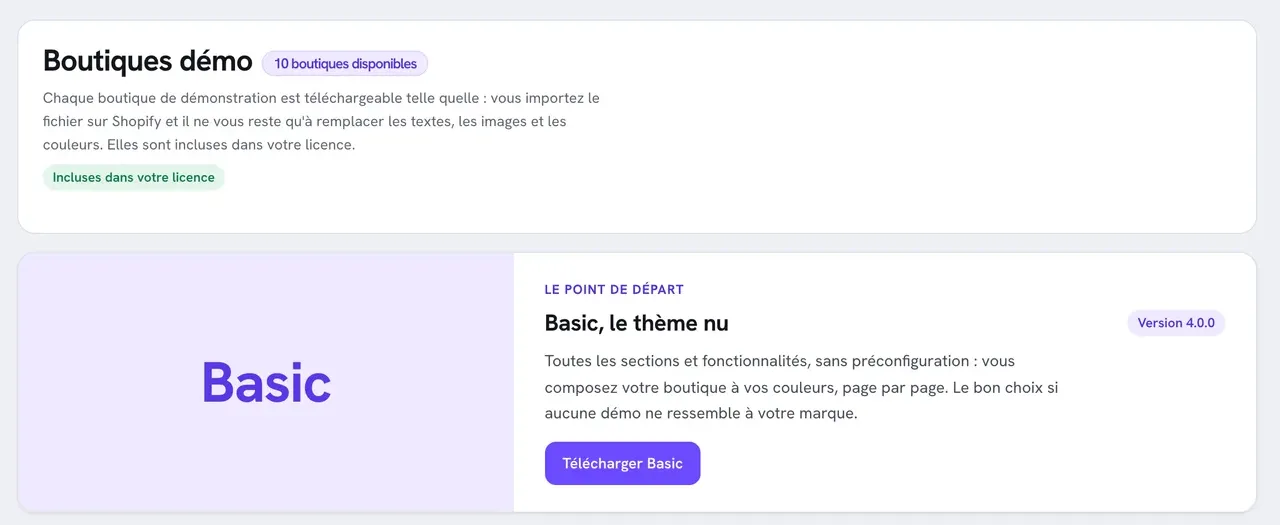
Oben auf der Seite enthält Basic, das Theme pur alle Abschnitte und Funktionen, ohne Vorkonfiguration. Das ist die richtige Wahl, wenn keine Demo zu deiner Marke passt.
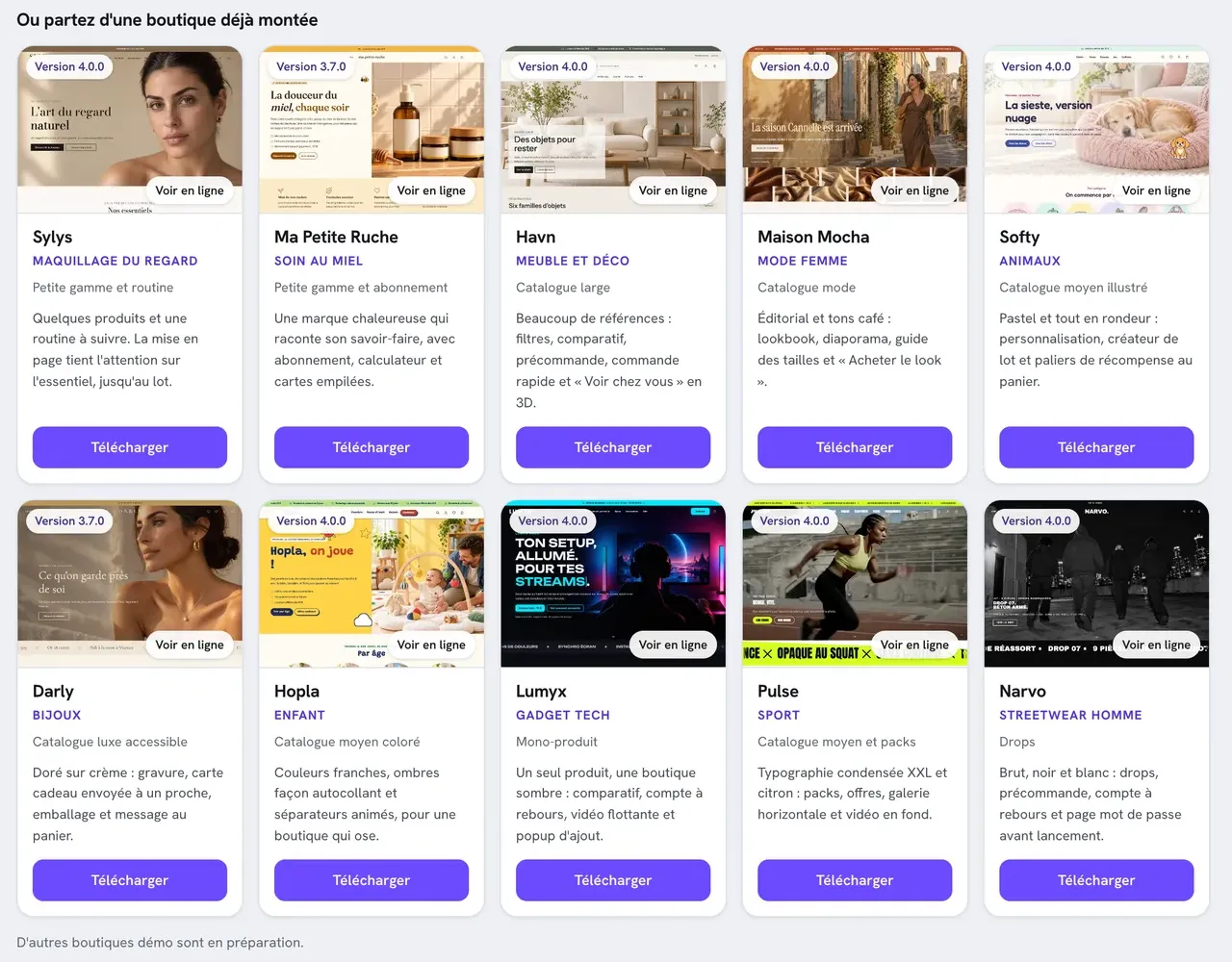
Unter Oder starte mit einem fertig aufgebauten Shop zeigt jede Karte den Namen der Demo, ihre Nische, ihr Format (kleines Sortiment, großer Katalog, Ein-Produkt-Shop …) und das, was sie in den Vordergrund stellt.
Der obere Teil der Seite Demo-Shops: der Zähler der verfügbaren Shops und der Bereich Basic, das Theme pur
Wähle die Demo, deren Struktur dem am nächsten kommt, was du verkaufst: Anzahl der Produkte, Bedarf an Filtern, Pakete, Abos … Den Stil (Farben, Schriftarten) änderst du danach in wenigen Minuten. Eine Schmuck-Demo kann auch sehr gut für einen Kosmetikshop funktionieren.
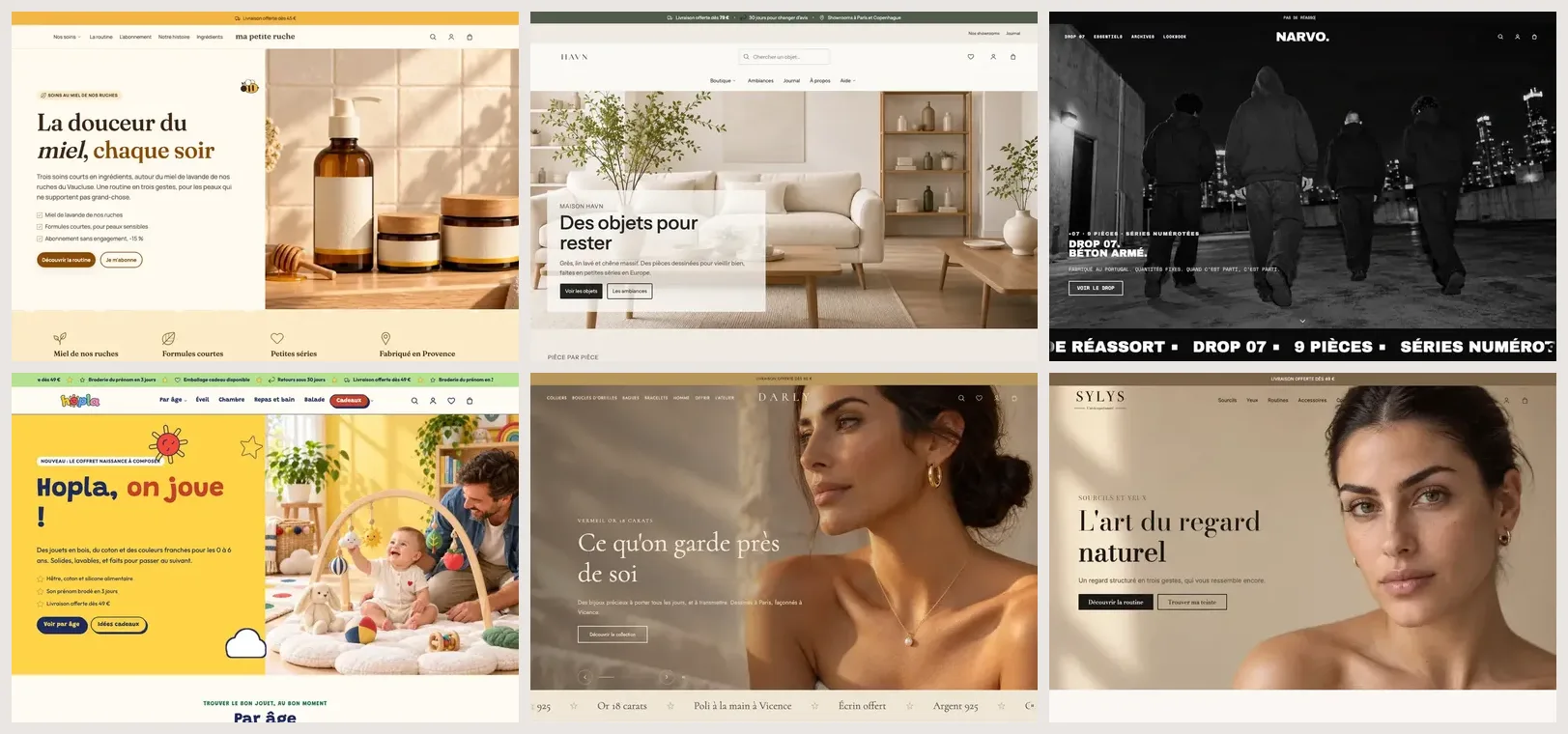
Der erste Bildschirm von sechs Demos: Ma Petite Ruche (Pflege mit Honig), Havn (Möbel und Deko), Narvo (Streetwear), Hopla (Kinder), Darly (Schmuck) und Sylys (Augen-Make-up)
Diese sechs Shops nutzen dasselbe Story Theme: Nur die Einstellungen, Farben, Schriftarten und die gewählten Abschnitte unterscheiden sich.
Das Raster der Demo-Shops: Sylys, Ma Petite Ruche, Havn, Maison Mocha, Softy, Darly, Hopla, Lumyx, Pulse und Narvo
Die Demo live ansehen
Klicke auf den Screenshot einer Demo (Hinweis Online ansehen): Der Shop öffnet sich in einem neuen Tab. Sieh ihn dir wie eine Kundin oder ein Kunde an, auf dem Desktop und auf dem Smartphone: Startseite, Produktseite, Warenkorb.
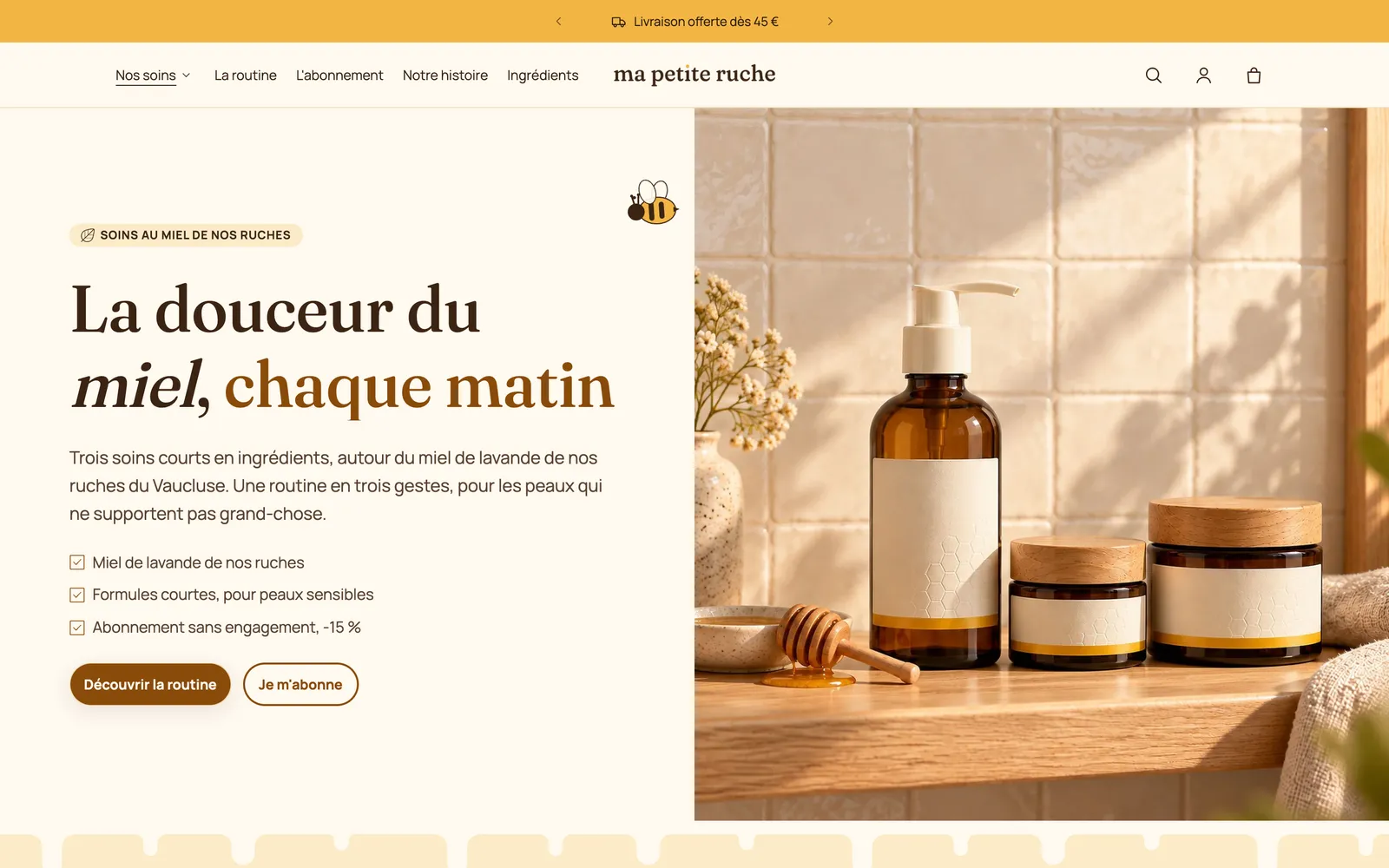
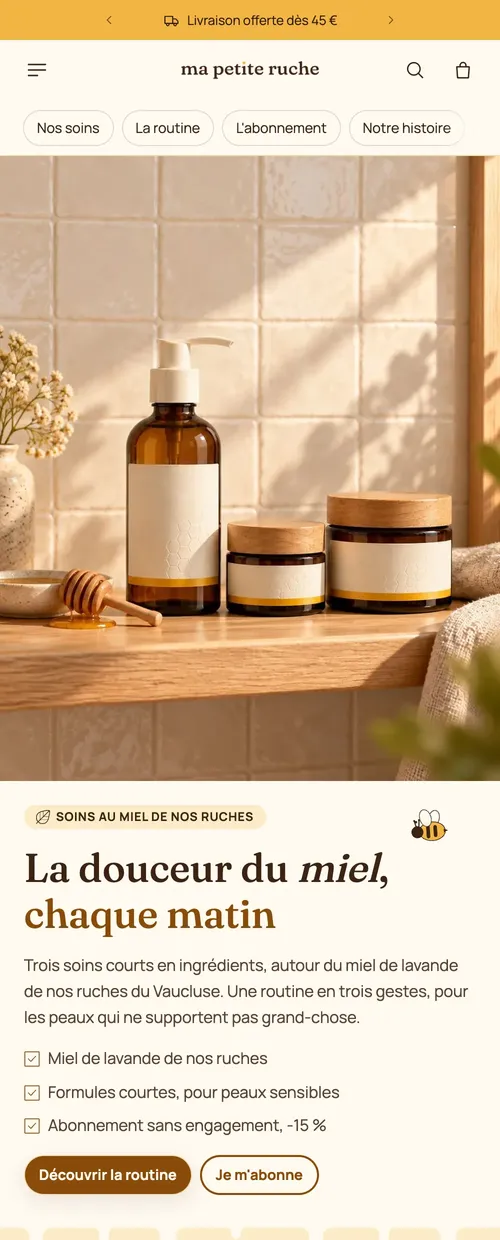
Die Demo Ma Petite Ruche im Browser auf dem Desktop: Ankündigungsleiste, Header und geteiltes BannerDieselbe Demo auf dem Smartphone: Menü als Pillen unter dem Header, Foto und dann Text
Das Badge oben auf jedem Screenshot zeigt die Theme-Version, die in der Demo enthalten ist. Eine Demo mit dem Hinweis Demnächst kann noch nicht heruntergeladen werden.
Herunterladen und importieren
Klicke unter der gewählten Demo auf Herunterladen (oder auf Basic herunterladen). Die Datei trägt den Namen der Demo und ihre Version, zum Beispiel Ma Petite Ruche 4.0.0.zip. Behalte das Format .zip bei.
Öffne in deinem Shopify-Adminbereich Onlineshop > Themes.
Klicke auf Theme importieren > Zip-Datei hochladen und wähle die Datei aus.
Die Demo landet als unveröffentlichtes Theme in deinen Theme-Entwürfen: Auf deiner Website ändert sich nichts, solange du sie nicht veröffentlichst.
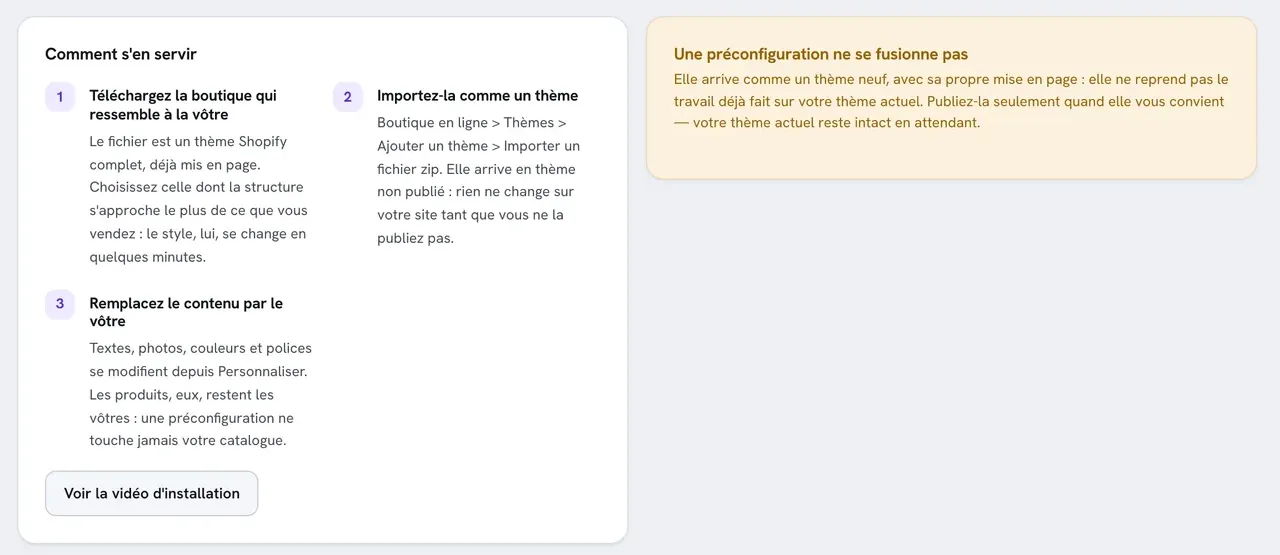
Die Anleitung auf der Seite Demo-Shops und der Hinweis Eine Vorkonfiguration lässt sich nicht zusammenführen
Verknüpfe die Abschnitte mit deinen eigenen Produkten und Kollektionen.
Veröffentliche die Demo, wenn sie dir gefällt.
Screenshot folgt — Shopify-Theme-Editor > importierte Demo Ma Petite Ruche, Vorlage Startseite, Hauptbanner ausgewählt mit seinem Einstellungsfeld links
Die Produkte der Demo werden nicht importiert: Eine Vorkonfiguration rührt deinen Katalog nie an. Dort, wo die Demo ihre Produkte gezeigt hat, zeigt das Theme deine, sobald du die Kollektion oder die Produkte ausgewählt hast, die erscheinen sollen.
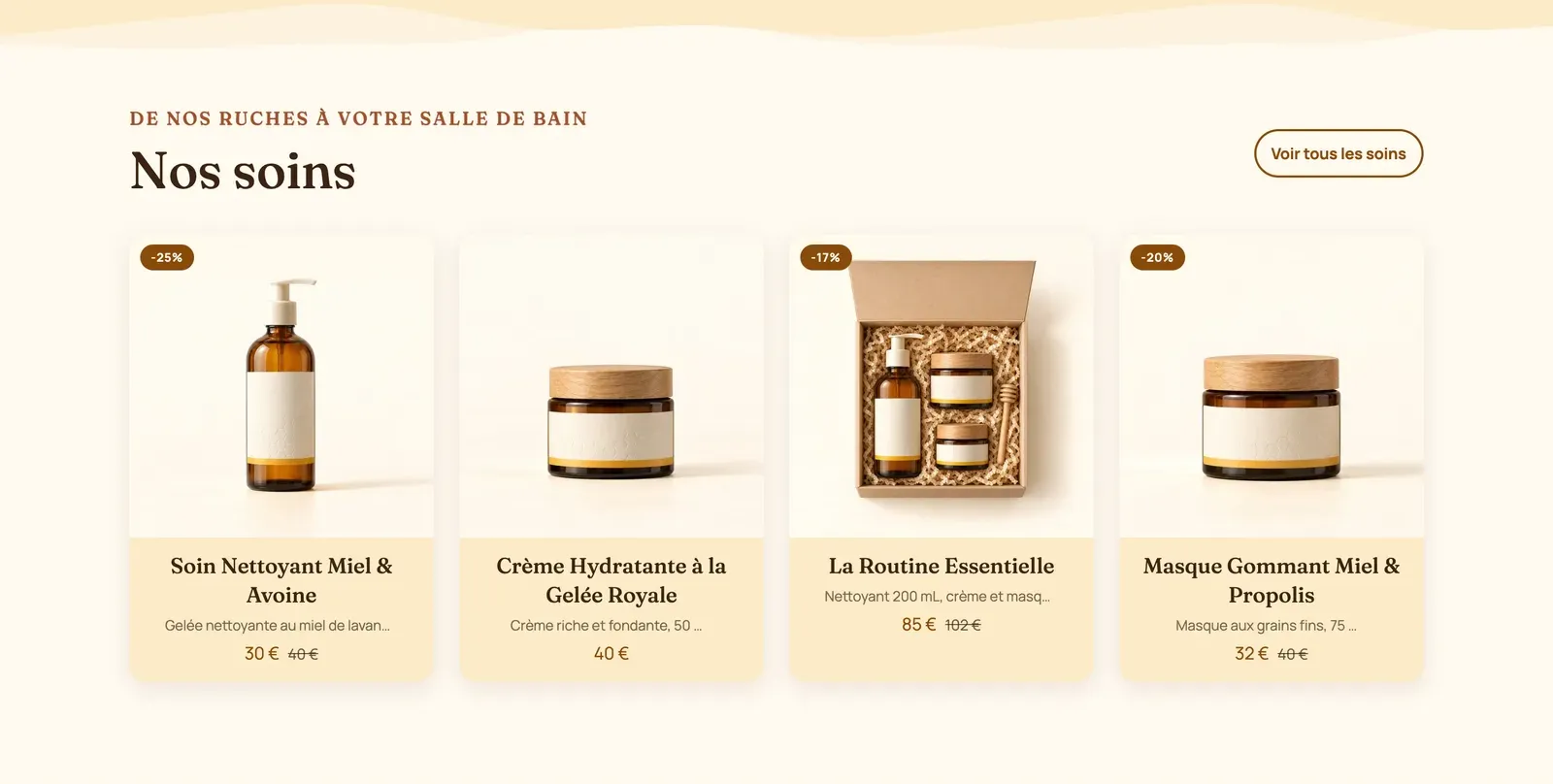
Eine Produktliste der Demo Ma Petite Ruche: Wähle nach dem Import in ihrem Block Produktliste deine eigene Kollektion aus, um dort deine Produkte zu sehen
Und die Seite Templates?
Die Seite Templates (Bereich Lernen) verweist mit der Schaltfläche Demo-Shops herunterladen ebenfalls auf die Demo-Shops. Zusätzlich bietet sie einzelne Seitenvorlagen an, die separat verkauft werden: drei Vorlagen für Produktseiten und eine Vorlage für die Seite „Unsere Geschichte“. Siehe Tutorials, Vorlagen, Partner und Roadmap.
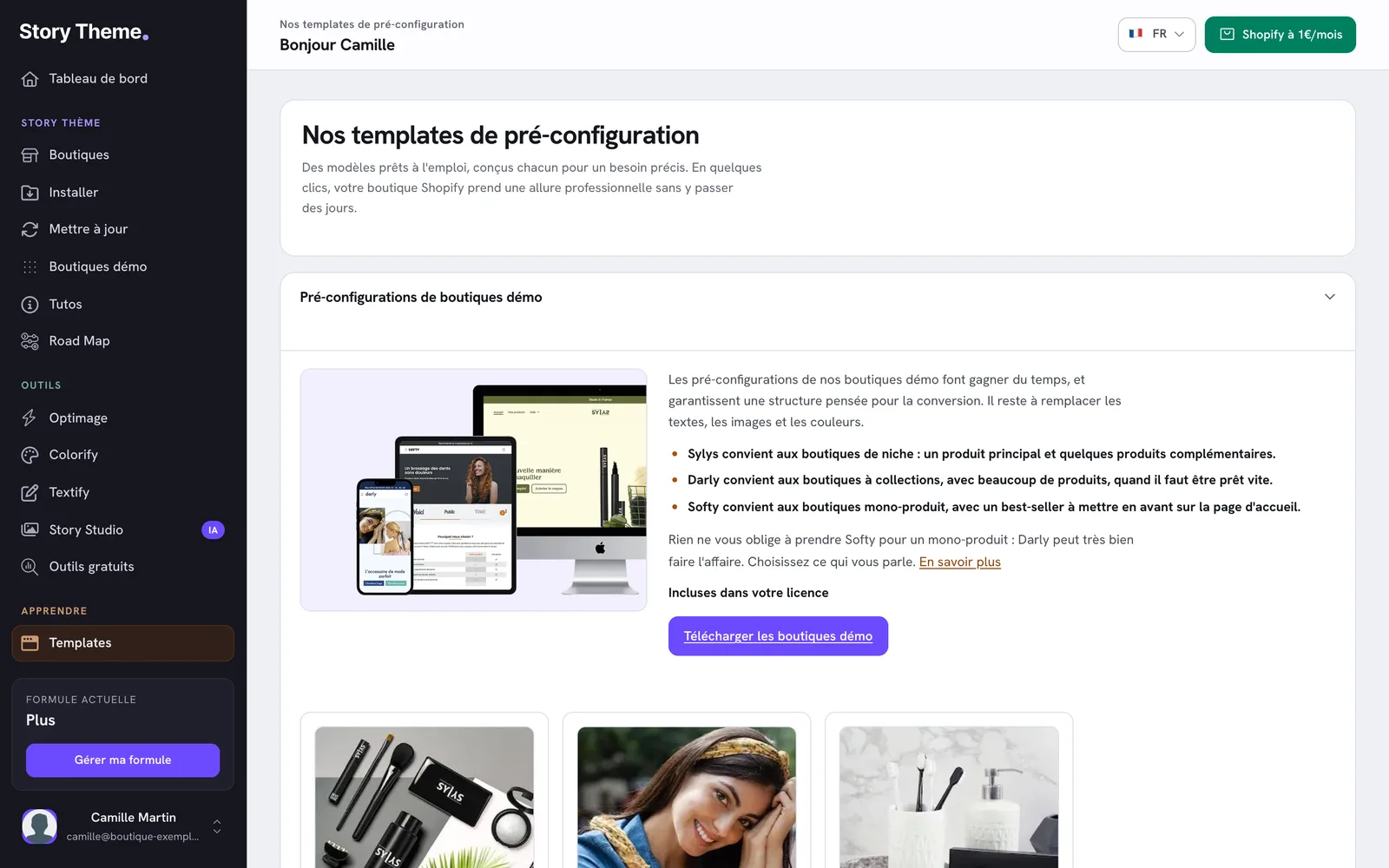
Die Seite Templates im Mitgliederbereich, mit aufgeklapptem Bereich Vorkonfigurationen der Demo-Shops und der Schaltfläche Demo-Shops herunterladen
Diese Übersetzung dient nur zur Information: Bei Abweichungen ist die französische Fassung maßgeblich.
Rechtliche Hinweise
IMPRESSUM
Gemäß Artikel 1-1 und 19 des französischen Gesetzes Nr. 2004-575 vom 21. Juni 2004 über das Vertrauen in die digitale Wirtschaft (LCEN) werden die Nutzer der Website story-theme.com über Folgendes informiert.
1. Herausgeber und Hosting-Anbieter der Website:
Die Website story-theme.com wird von der Gesellschaft NS GROUP herausgegeben, einer vereinfachten Aktiengesellschaft französischen Rechts (SAS) mit einem Gesellschaftskapital von 500 €, die ihre alleinige Eigentümerin ist.
Sitz der Gesellschaft: 66 avenue des Champs-Élysées, 75008 Paris, Frankreich Eintragung: RCS Paris 903 894 467 (Handels- und Gesellschaftsregister Paris) SIREN: 903 894 467 – SIRET des Sitzes: 903 894 467 00021 Innergemeinschaftliche USt-IdNr.: FR10903894467 E-Mail: [email protected]
Verantwortlich für die Veröffentlichung (directeur de la publication): Théo Jehle, Präsident von NS GROUP Kontakt zum Verantwortlichen für die Veröffentlichung: [email protected] Konzeption und Umsetzung der Website (Webmaster): NS GROUP
Hosting-Anbieter der Website: Heroku, eine von Salesforce, Inc. betriebene Plattform, Salesforce Tower, 415 Mission Street, 3rd Floor, San Francisco, CA 94105, Vereinigte Staaten. Telefon: +1 800 664 9073. Website: www.heroku.com. Server in den Vereinigten Staaten.
Hosting der Daten: – Datenbank: MongoDB Atlas, ein Dienst von MongoDB, Inc., 1633 Broadway, 38th Floor, New York, NY 10019, Vereinigte Staaten (Server in den Vereinigten Staaten); – Dateien: Amazon Web Services (Amazon S3), Amazon Web Services EMEA SARL, 38 avenue John F. Kennedy, L-1855 Luxemburg (Server in Frankfurt, Deutschland).
2. Einleitung:
Jeder Internetnutzer, der die Website story-theme.com aufruft und nutzt, gilt als Nutzer der Website. Die Website story-theme.com vereint mehrere Dienste, die den Nutzern im jeweiligen Zustand zur Verfügung gestellt werden. Die Nutzer müssen sich sowohl gegenüber den anderen Nutzern als auch gegenüber dem Webmaster der Website story-theme.com ehrlich und nach Treu und Glauben verhalten. Die Website story-theme.com wird regelmäßig von NS GROUP aktualisiert. NS GROUP bemüht sich, auf der Website story-theme.com möglichst genaue Informationen bereitzustellen (Änderungen vorbehalten), kann jedoch die Richtigkeit und Vollständigkeit der auf ihrer Website veröffentlichten Informationen nicht garantieren, unabhängig davon, ob sie von ihr stammen oder nicht. Der Nutzer erkennt daher an, diese Informationen in alleiniger Verantwortung zu nutzen.
3. Erreichbarkeit der Website:
Die Website story-theme.com ist grundsätzlich rund um die Uhr, 7 Tage die Woche, für die Nutzer zugänglich, außer bei geplanten oder ungeplanten Unterbrechungen zu Wartungszwecken oder bei höherer Gewalt. Ist der Dienst nicht erreichbar, wird story-theme.com alles daransetzen, den Zugang zur Website wiederherzustellen, und sich bemühen, die Nutzer vorab über Datum und Uhrzeit der Unterbrechung zu informieren. Da story-theme.com lediglich einer Bemühungspflicht unterliegt, kann es für etwaige Unannehmlichkeiten jeglicher Art nicht haftbar gemacht werden.
4. Geistiges Eigentum:
NS GROUP ist ausschließliche Inhaberin sämtlicher Rechte des geistigen Eigentums oder verfügt über die Nutzungsrechte an allen auf der Website zugänglichen Elementen, sowohl an ihrer Struktur als auch an Texten, Grafiken, Logos, Tönen, Software usw. Jede vollständige oder teilweise Vervielfältigung, Darstellung, Änderung, Veröffentlichung, Aktualisierung oder Bearbeitung der Website story-theme.com oder eines ihrer Elemente, gleich mit welchem Mittel oder Verfahren, ist ohne vorherige schriftliche Genehmigung von NS GROUP, die unter [email protected] einzuholen ist, untersagt. Andernfalls gilt sie als Rechtsverletzung (contrefaçon) und kann nach Artikel L. 335-2 ff. des französischen Gesetzbuchs über das geistige Eigentum verfolgt werden.
5. Hyperlinks und Cookies:
Die Website story-theme.com enthält Hyperlinks zu anderen Websites (Partner, Quellen usw.), die mit Genehmigung von NS GROUP eingerichtet wurden. NS GROUP kann den Inhalt der so besuchten Websites jedoch nicht überprüfen und lehnt daher jede Haftung für mögliche rechtswidrige Inhalte ab. Der Nutzer wird darauf hingewiesen, dass bei seinen Besuchen auf der Website story-theme.com über seinen Browser ein oder mehrere Cookies auf seinem Endgerät gespeichert werden können. Ein Cookie ist eine kleine Datei, die Informationen über die Navigation des Nutzers auf der Website speichert. Über die Browsereinstellungen kann sich der Nutzer über das Vorhandensein von Cookies informieren lassen und diese gegebenenfalls ablehnen. Der Nutzer kann seinen Browser jederzeit so einstellen, dass Cookies abgelehnt werden; die Ablehnung kann jedoch den Zugang zu bestimmten Diensten verhindern. Um Cookies zu blockieren, suchen Sie in einer Suchmaschine nach „Cookies blockieren“ und folgen Sie den Anweisungen für Ihren Browser.
6. Schutz von Personen und Sachen – Umgang mit personenbezogenen Daten:
In Frankreich sind personenbezogene Daten insbesondere durch die Verordnung (EU) 2016/679 vom 27. April 2016 (DSGVO) und durch das geänderte französische Gesetz Nr. 78-17 vom 6. Januar 1978 über Informatik, Dateien und Freiheiten geschützt.
Auf der Website story-theme.com erhebt NS GROUP personenbezogene Informationen über den Nutzer nur, soweit dies für die verschiedenen auf der Website angebotenen Dienste erforderlich ist. Der Nutzer stellt diese Informationen in voller Kenntnis der Sachlage bereit, insbesondere wenn er sie selbst eingibt. Ihm wird dabei mitgeteilt, ob die Angabe dieser Informationen verpflichtend oder freiwillig ist. Gemäß der DSGVO und dem Gesetz Nr. 78-17 vom 6. Januar 1978 hat jeder Nutzer ein Recht auf Auskunft, Berichtigung, Löschung, Einschränkung der Verarbeitung, Datenübertragbarkeit und Widerspruch in Bezug auf seine personenbezogenen Daten. Um diese Rechte auszuüben, senden Sie Ihre Anfrage per E-Mail an [email protected] oder per unterschriebenem Brief an den Sitz von NS GROUP und geben Sie die Adresse an, an die die Antwort gesendet werden soll. Bei begründeten Zweifeln an Ihrer Identität kann ein Nachweis verlangt werden. Sie können außerdem Beschwerde bei der CNIL, der französischen Datenschutzbehörde, einlegen (www.cnil.fr).
Personenbezogene Informationen über Nutzer der Website story-theme.com werden weder ohne ihr Wissen veröffentlicht noch an Dritte weitergegeben, abgetreten oder verkauft, gleich auf welchem Träger, mit Ausnahme der technischen Dienstleister, die im Auftrag von NS GROUP handeln (Hosting, Zahlung, E-Mail-Versand). Nur im Fall eines Verkaufs der Website story-theme.com und ihrer Rechte könnten diese Informationen an den etwaigen Erwerber übermittelt werden, der seinerseits denselben Pflichten zur Aufbewahrung und Änderung der Daten gegenüber den Nutzern der Website story-theme.com unterläge.
Die Datenbanken sind durch das französische Gesetz vom 1. Juli 1998 zur Umsetzung der Richtlinie 96/9/EG vom 11. März 1996 über den rechtlichen Schutz von Datenbanken geschützt.
Diese Übersetzung dient nur zur Information: Bei Abweichungen ist die französische Fassung maßgeblich.
ALLGEMEINE VERKAUFS- UND NUTZUNGSBEDINGUNGEN VON STORY THEME
----
ARTIKEL 1 – GEGENSTAND
Diese Allgemeinen Verkaufs- und Nutzungsbedingungen (nachfolgend „AGB“) legen die vertraglichen Bedingungen für die Nutzung des Shopify-Themes „Story Theme“ fest, das NS GROUP im Monats- oder Jahresabonnement anbietet.
ARTIKEL 2 – ANNAHME DER BEDINGUNGEN
Mit dem Abschluss eines Abonnements für den Dienst erkennt der Nutzer diese AGB ausdrücklich und vorbehaltlos in vollem Umfang an.
ARTIKEL 3 – ABONNEMENTBEDINGUNGEN
Das Abonnement des Dienstes kann für einen monatlichen oder jährlichen Zeitraum abgeschlossen werden und verlängert sich zu jedem Fälligkeitstermin automatisch.
Jeder neue Nutzer erhält einen kostenlosen Testzeitraum von 7 Tagen. Dieser Zeitraum kann nach Ermessen von NS GROUP oder durch die Verwendung eines speziellen Aktionscodes verlängert werden.
ARTIKEL 4 – PREISE UND ZAHLUNGSBEDINGUNGEN
Die Abonnementpreise werden auf der Website deutlich in Euro (€) einschließlich aller Steuern (inkl. MwSt.) angegeben. NS GROUP behält sich das Recht vor, diese Preise mit einer angemessenen Ankündigungsfrist von 30 Tagen zu ändern.
ARTIKEL 5 – VERLÄNGERUNG UND KÜNDIGUNG
Das Abonnement verlängert sich automatisch jeweils um einen weiteren Zeitraum (monatlich oder jährlich). Die Kündigung ist jederzeit ohne Kündigungsfrist im Mitgliederbereich des Nutzers möglich. Das Löschen eines Shopify-Shops oder eines Domainnamens im Mitgliederbereich gilt nicht als Kündigung. Nach der Kündigung behält der Nutzer den Zugang zu den Diensten bis zum Ende des laufenden Zeitraums, außer im Fall einer Erstattung der letzten Zahlung.
ARTIKEL 6 – KEIN WIDERRUFSRECHT
Gemäß Artikel L221-28 des französischen Verbrauchergesetzbuchs (Code de la consommation) gilt das Widerrufsrecht nicht für digitale Inhalte, die unmittelbar nach Abschluss des Abonnements zugänglich sind.
ARTIKEL 7 – ERSTATTUNGSRICHTLINIE
Erstattungen erfolgen nicht, außer aufgrund einer außergewöhnlichen Ermessensentscheidung von NS GROUP, insbesondere bei einem nachgewiesenen technischen Problem, das NS GROUP zuzurechnen ist.
ARTIKEL 8 – GEISTIGES EIGENTUM
Alle Elemente des Themes „Story Theme“ sind durch Rechte des geistigen Eigentums geschützt, die ausschließlich NS GROUP gehören. Jede nicht genehmigte Vervielfältigung, Änderung oder Nutzung ist strengstens untersagt.
Insbesondere ist es untersagt, bei Google Ads oder einem anderen Werbenetzwerk Keywords zu kaufen, die die Namen „Story Thème“, „Story Theme“, „story-theme.com“ oder deren Varianten enthalten, und sich als offizielle Website von Story Theme auszugeben. Für Mitglieder des Affiliate-Programms führt eine solche Nutzung zur Sperrung des Kontos und zur Stornierung der auf diesem Weg erzielten Provisionen, einschließlich der noch nicht ausgezahlten.
ARTIKEL 9 – PFLICHTEN DER NUTZER
Der Nutzer verpflichtet sich, genaue und aktuelle Angaben zu machen, die Sicherheit seines Kontos zu wahren und den Dienst gemäß diesen AGB zu nutzen.
ARTIKEL 10 – VERFÜGBARKEIT UND WARTUNG
NS GROUP verpflichtet sich, die Verfügbarkeit des Dienstes sicherzustellen, außer bei höherer Gewalt, technischen Unterbrechungen außerhalb ihres Einflussbereichs oder geplanten Wartungsarbeiten.
ARTIKEL 11 – HAFTUNGSBESCHRÄNKUNG
NS GROUP haftet nicht für indirekte Schäden, die aus der Nutzung des Dienstes oder der Unmöglichkeit, darauf zuzugreifen, entstehen.
ARTIKEL 12 – PERSONENBEZOGENE DATEN
NS GROUP verarbeitet personenbezogene Daten gemäß den geltenden Rechtsvorschriften, insbesondere der DSGVO. Die Nutzer haben das Recht auf Auskunft, Berichtigung, Löschung und Widerspruch, das sie über [email protected] ausüben können.
ARTIKEL 13 – COOKIES
Die Website verwendet Cookies, die für ihren ordnungsgemäßen Betrieb erforderlich sind, sowie Statistik- oder Performance-Cookies zur Verbesserung des Dienstes. Der Nutzer kann diese Einstellungen in seinem Browser verwalten.
ARTIKEL 14 – FREISTELLUNG
Der Nutzer verpflichtet sich, NS GROUP sowie deren verbundene Unternehmen, Partner, Führungskräfte, Mitarbeiter und Vertreter von allen Ansprüchen oder Forderungen freizustellen, einschließlich angemessener Rechtskosten, die sich aus einem Verstoß gegen diese AGB oder gegen geltendes Recht ergeben.
ARTIKEL 15 – SALVATORISCHE KLAUSEL
Sollte eine Bestimmung dieser AGB von einem zuständigen Gericht für ungültig oder nicht durchsetzbar erklärt werden, wird diese Bestimmung abgetrennt, ohne die Wirksamkeit der übrigen Klauseln zu berühren.
ARTIKEL 16 – BEENDIGUNG DER BEDINGUNGEN
Vor der Beendigung entstandene Verpflichtungen bleiben auch danach in Kraft. NS GROUP kann den Zugang zum Dienst bei einem Verstoß des Nutzers gegen diese AGB ohne Vorankündigung beenden; der Nutzer haftet weiterhin für alle bis zum tatsächlichen Beendigungsdatum geschuldeten Beträge.
ARTIKEL 17 – ZAHLUNGSSTREITIGKEITEN
Im Fall einer Zahlungsstreitigkeit (Chargeback, Ablehnung oder Widerspruch gegen die Zahlung) werden die Dienste bis zur endgültigen Klärung der Streitigkeit sofort ausgesetzt.
ARTIKEL 18 – GESAMTE VEREINBARUNG
Diese AGB stellen die gesamte Vereinbarung zwischen NS GROUP und dem Nutzer dar und ersetzen alle früheren Vereinbarungen in Bezug auf den Dienst.
ARTIKEL 19 – ÄNDERUNG DER BEDINGUNGEN
NS GROUP behält sich das Recht vor, diese AGB jederzeit nach vorheriger Benachrichtigung der Nutzer zu ändern. Die weitere Nutzung des Dienstes gilt als stillschweigende Annahme der Änderungen.
ARTIKEL 20 – ANWENDBARES RECHT UND GERICHTSSTAND
Diese AGB unterliegen französischem Recht. Streitigkeiten werden nach einem Versuch der gütlichen Einigung den zuständigen französischen Gerichten vorgelegt.
ARTIKEL 21 – KONTAKT
Bei Fragen zu diesen AGB schreiben Sie uns per E-Mail: [email protected].