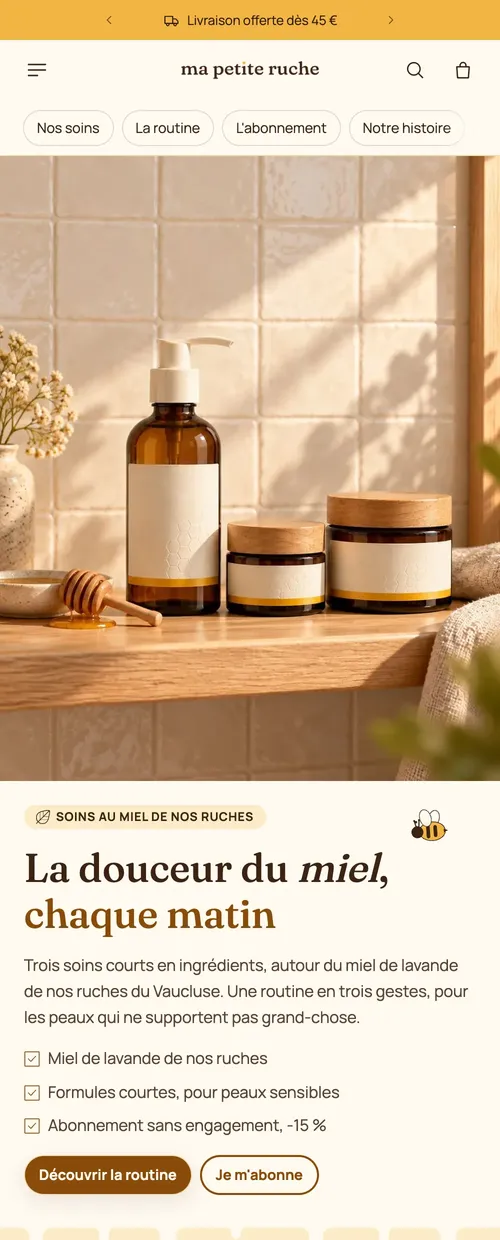
Eine Startseite aufbauen, die verkauft
Eine bewährte Reihenfolge der Abschnitte für die Startseite von Story Theme, mit den passenden Abschnitten und Inhaltstipps für jeden einzelnen.
Die Startseite muss in wenigen Sekunden drei Fragen beantworten: Was verkaufst du, warum sollte man gerade bei dir kaufen und wohin geht es als Nächstes? Hier ist eine Reihenfolge der Abschnitte, die für die meisten Shops funktioniert, mit den Abschnitten von Story Theme, die du bei jedem Schritt verwendest.
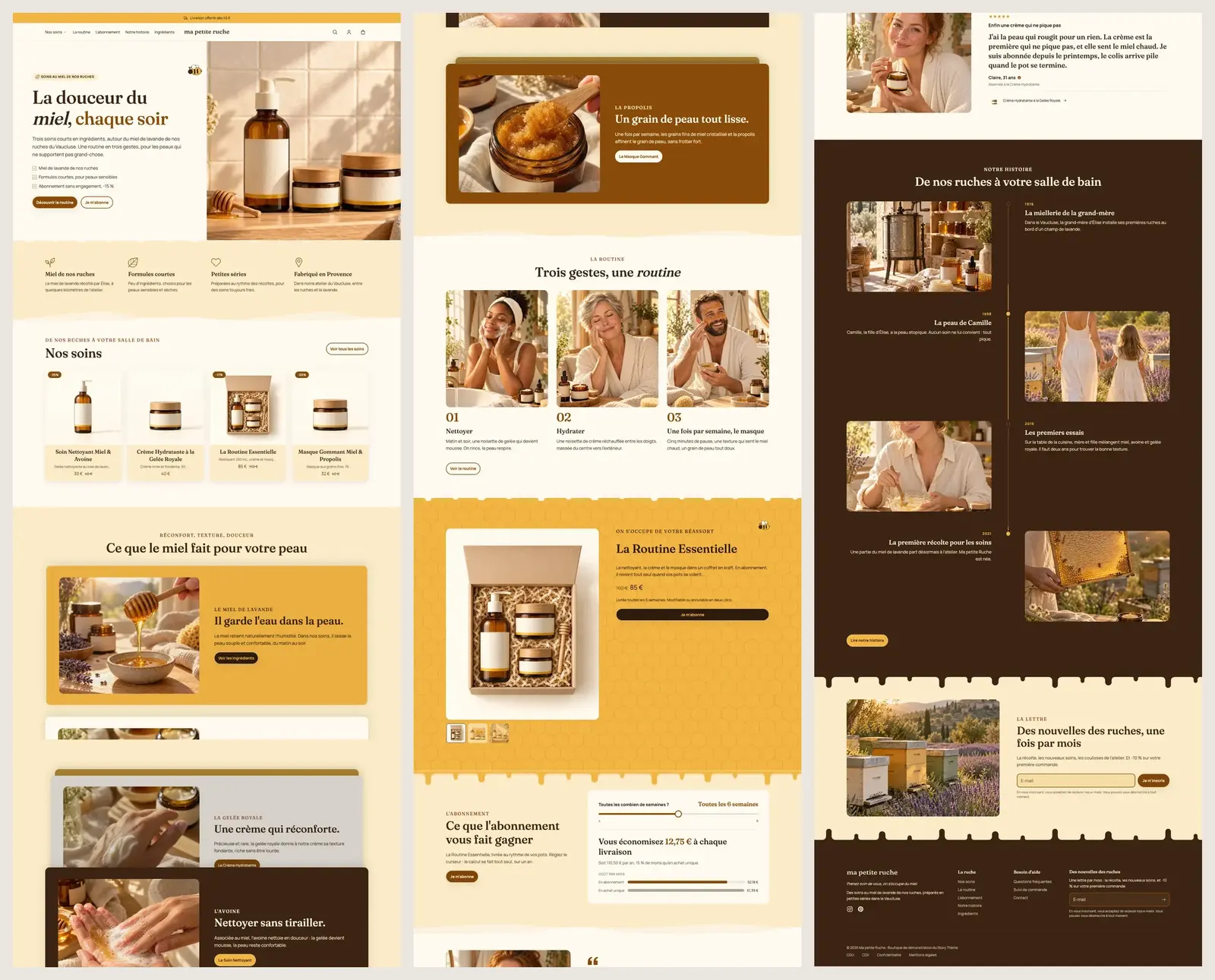
Die empfohlene Reihenfolge
| Schritt | Aufgabe | Abschnitt von Story Theme (vorgeschlagene Variante) |
|---|---|---|
| 1 | Aufmerksamkeit wecken | Banner (Bild-Banner, Geteiltes Banner, Video-Banner) oder Slideshow |
| 2 | Sofort Vertrauen schaffen | Mehrspaltig (Symbole mit Text) oder Laufschrift (Laufschrift) |
| 3 | Die Produkte zeigen | Produktliste (Vorgestellte Kollektion, Produktkarussell, Kollektions-Tabs) |
| 4 | Orientierung geben | Kollektionsliste (Nach Kategorie einkaufen, Kollektionen als Bento) |
| 5 | Den Unterschied erklären | Bild mit Text (Produktvorteile, Markengeschichte) |
| 6 | Ein Hauptprodukt pushen | Vorgestelltes Produkt |
| 7 | Beweisen | Kundenstimmen, Bewertungen (Bewertungsbanner), Kundenfotos und -videos |
| 8 | Zweifel ausräumen | FAQ, Mehrspaltig (Nummerierte Schritte) |
| 9 | In Kontakt bleiben | Newsletter (Newsletter mit Rabatt) |
Du musst nicht alles verwenden. Einem kleinen Shop mit drei Produkten reichen sechs Abschnitte; ein großer Katalog braucht mehr Produkt- und Kollektionslisten.
Die folgenden Screenshots stammen von der Startseite der Demo Ma Petite Ruche, einer kleinen Pflegeserie, die genau in dieser Reihenfolge aufgebaut ist.
1. Das Banner: sagen, was du verkaufst
Der erste Bildschirm muss ohne Scrollen verständlich sein: ein Bild, das das Produkt im Einsatz zeigt, eine Überschrift, die sagt, was du verkaufst und an wen, ein Satz zum Nutzen, eine Schaltfläche. Verzichte auf vage Slogans („Willkommen“) zugunsten eines konkreten Versprechens.
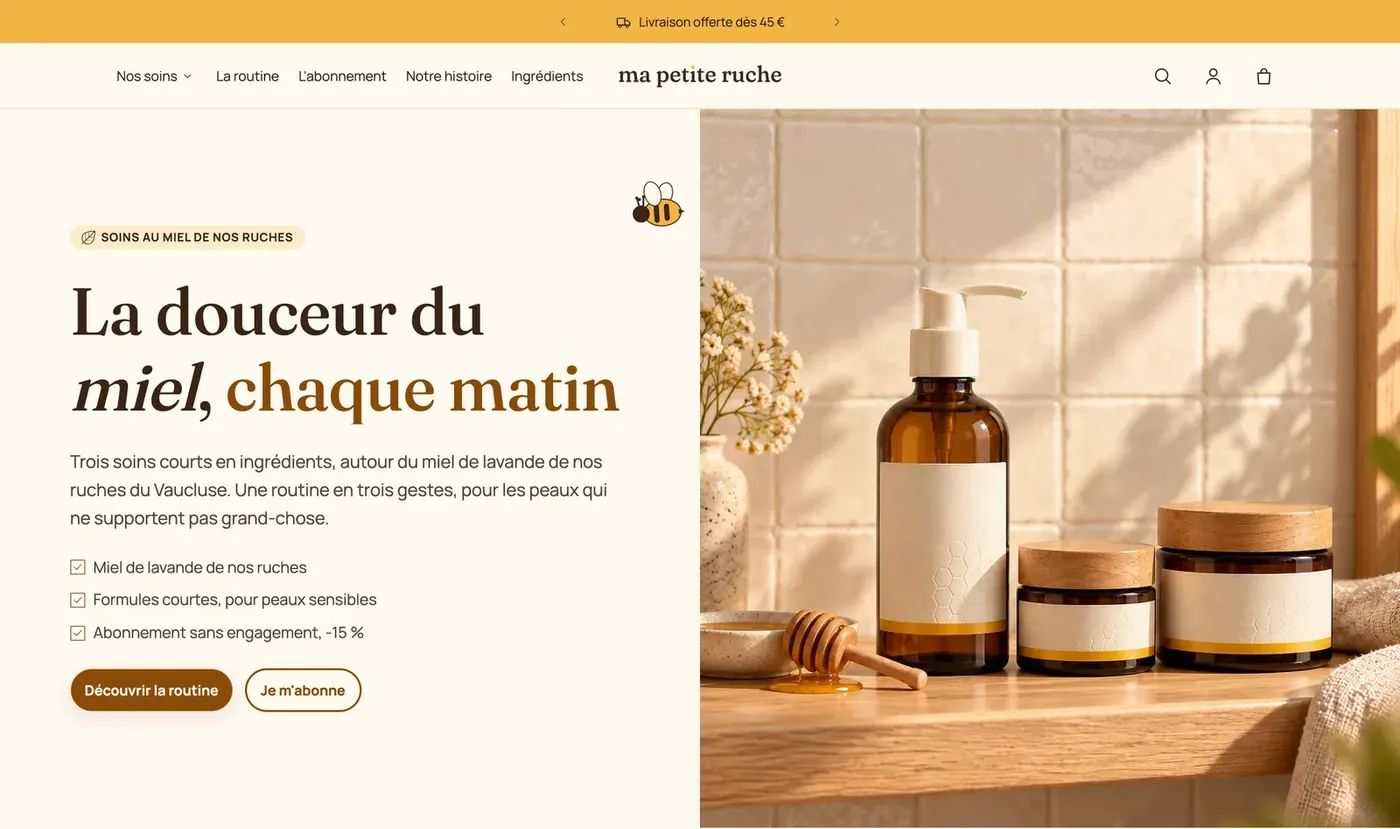
Alle Einstellungen (mobiles Bild, Video, Overlay, Höhe) werden unter Hauptbanner, Slideshow und Video und unter Abschnitt Banner ausführlich beschrieben.
2. Vertrauen schaffen, direkt unter dem Banner
Drei oder vier kurze Argumente mit einem Symbol: Versand, Rückgabe, sichere Zahlung, Herstellung. Die Variante Symbole mit Text des Abschnitts Mehrspaltig ist genau dafür gemacht. Für eine bewegte Version verwende Laufschrift: siehe Ankündigungsleiste und Laufschrift.
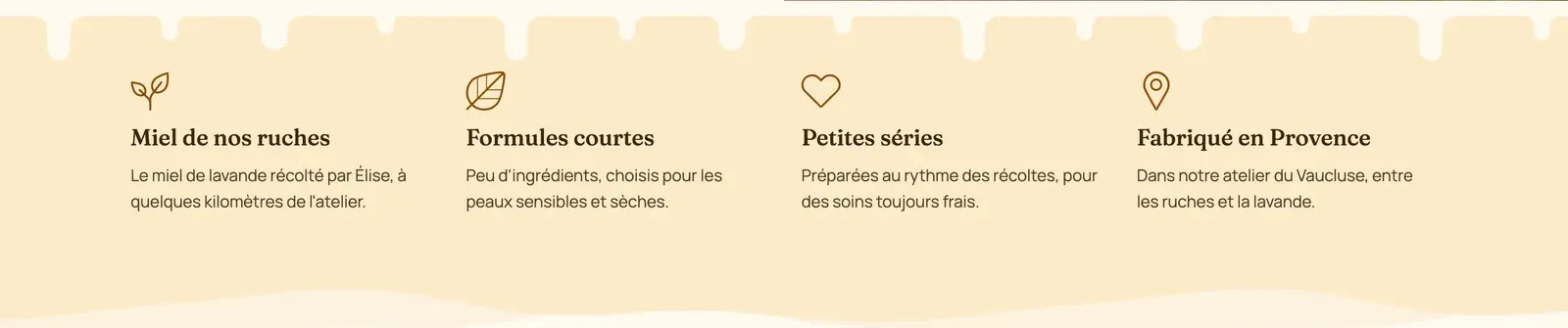
Siehe auch den Abschnitt Mehrspaltig und den Abschnitt Laufschrift.
3. Die Produkte: zuerst deine Bestseller
Füge eine Produktliste hinzu und stelle in ihrem Block Produktliste Folgendes ein:
- Quelle: Kollektion (zum Beispiel eine Kollektion „Bestseller“) oder Ausgewählte Produkte;
- Anzahl der Produkte: 4 bis 8 reichen auf der Startseite;
- die Karte Alle ansehen, um zur vollständigen Kollektion zu führen.
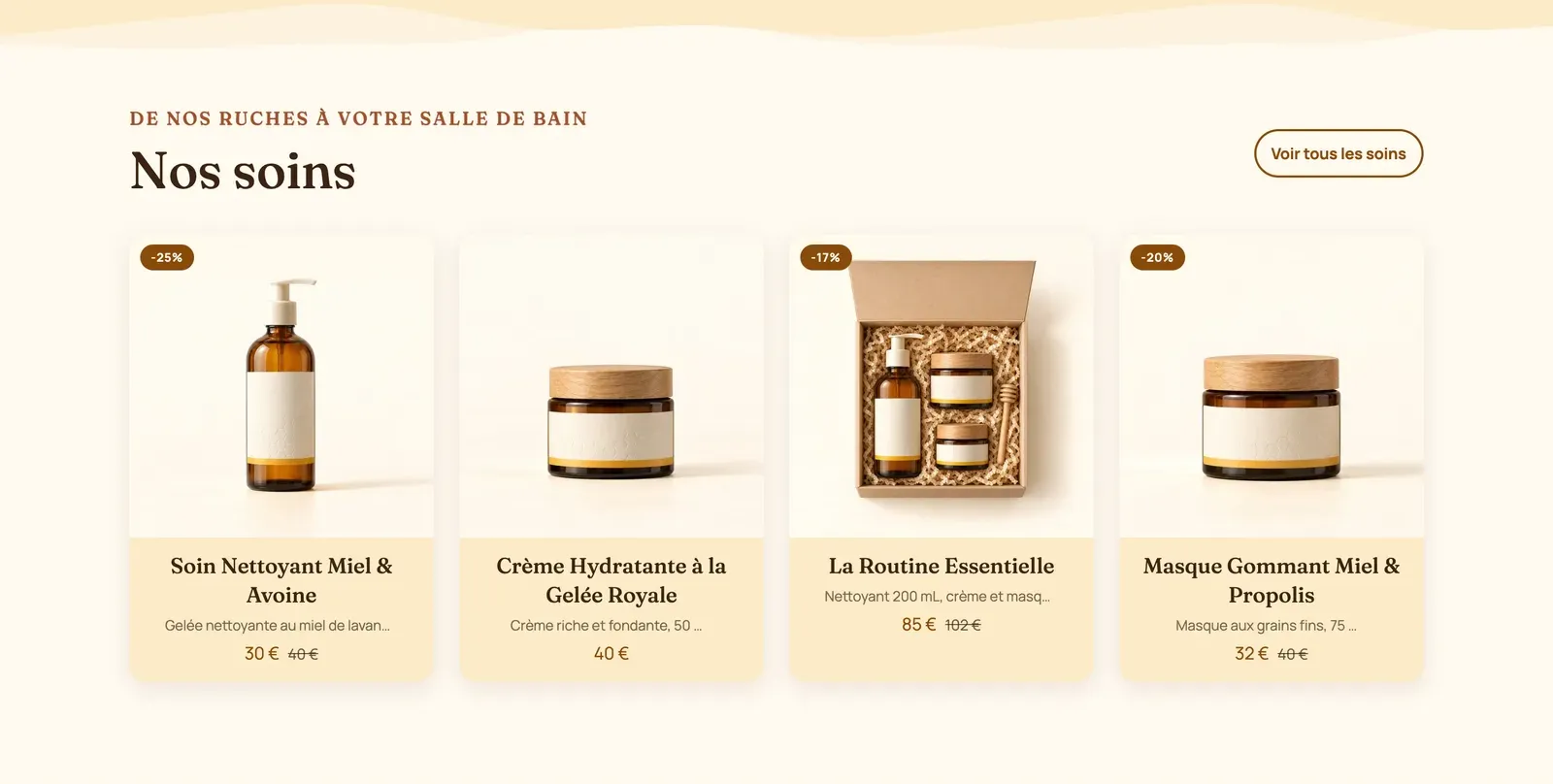
Die Variante Kollektions-Tabs zeigt mehrere Kollektionen in einem einzigen Abschnitt, eine pro Tab: praktisch für einen vielfältigen Katalog.
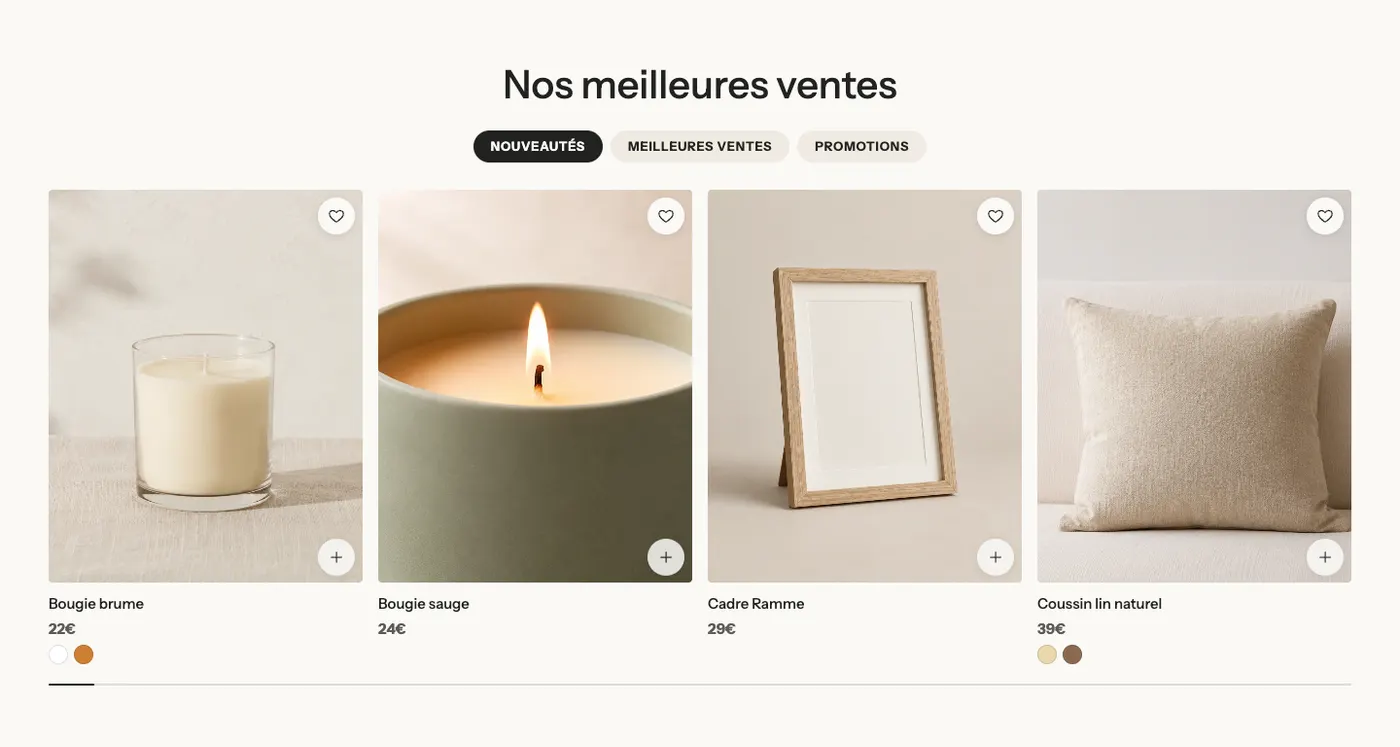
Alle Varianten und Einstellungen: Abschnitt Produktliste.
4. Die Kollektionen: Orientierung geben
Wenn du mehrere Produktfamilien verkaufst, können Besucher:innen mit einer Kollektionsliste (Nach Kategorie einkaufen, Kollektionsraster, Kollektionen als Bento) direkt zu dem gehen, was sie interessiert. Wähle einheitliche Bilder (gleicher Bildausschnitt, gleiches Licht).
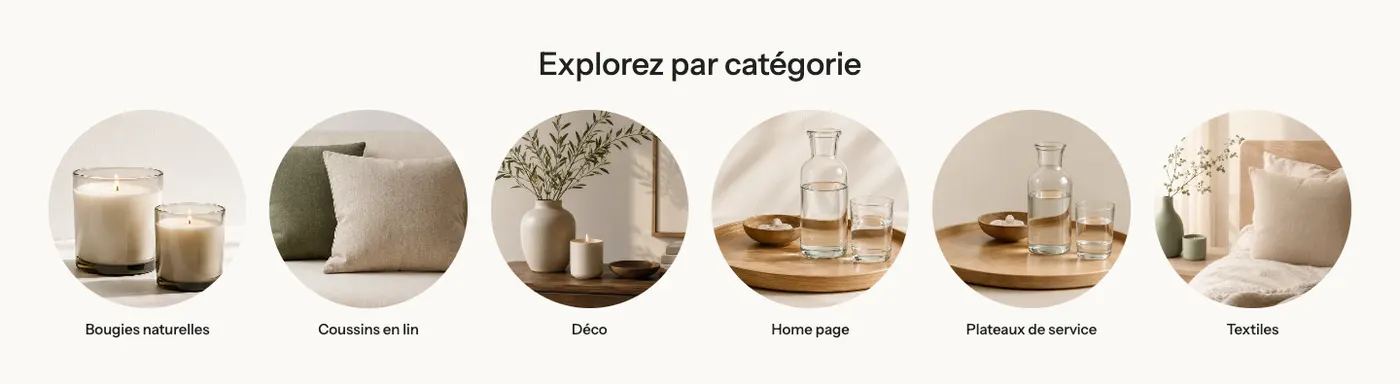
Siehe den Abschnitt Kollektionsliste.
5 und 6. Erklären und dann ein Produkt pushen
Ein Abschnitt Bild mit Text beantwortet die Frage „Warum bei dir?“: Inhaltsstoffe, Herstellung, Hauptnutzen. Ein Foto, eine Überschrift, drei Zeilen, eine Schaltfläche.
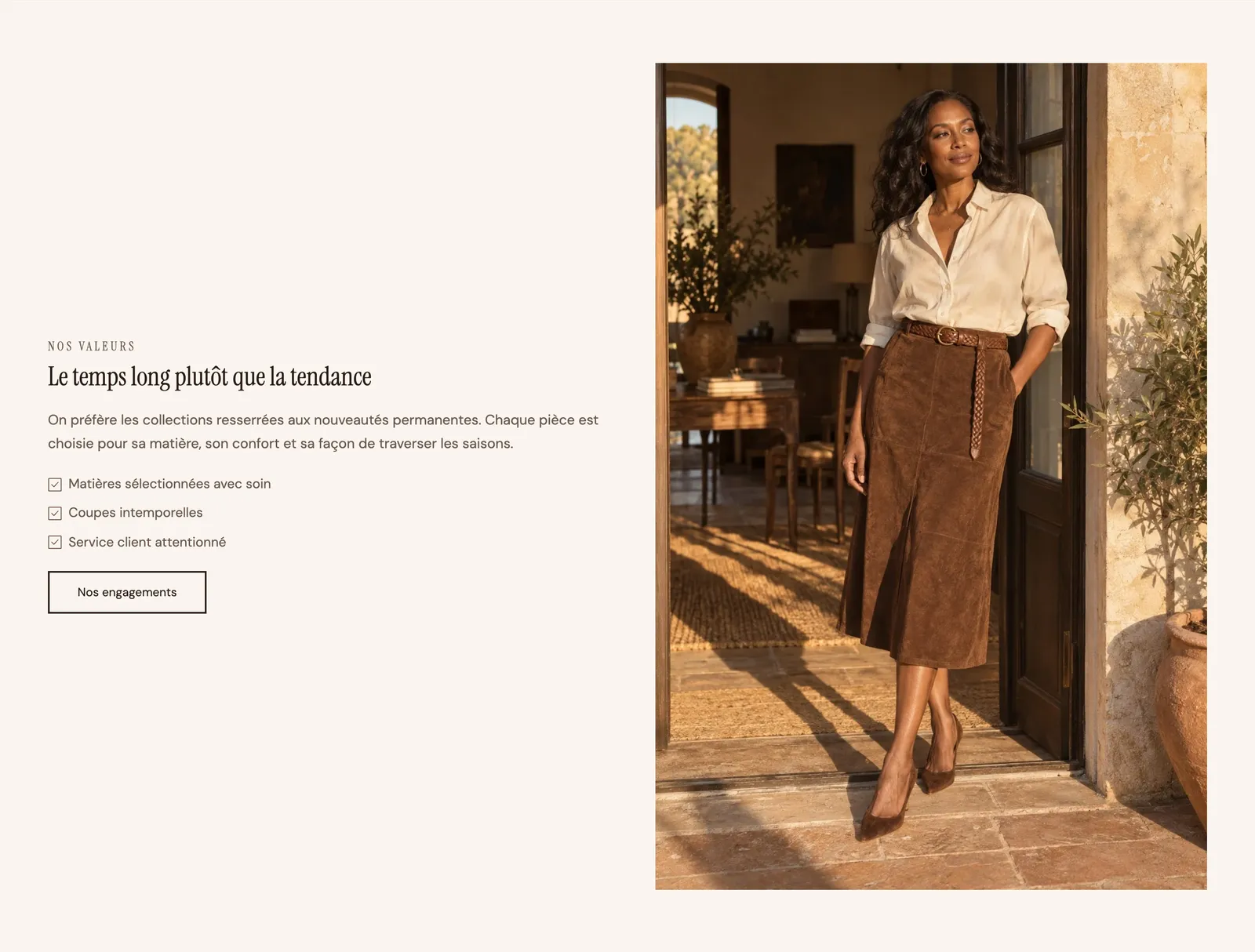
Der Abschnitt Vorgestelltes Produkt zeigt ein Produkt mit seiner Galerie und seiner Kaufen-Schaltfläche direkt auf der Startseite: ideal für einen Ein-Produkt-Shop oder einen Bestseller. Lege in seinen Einstellungen das Produkt fest (ohne ausgewähltes Produkt wird der Abschnitt nicht angezeigt).
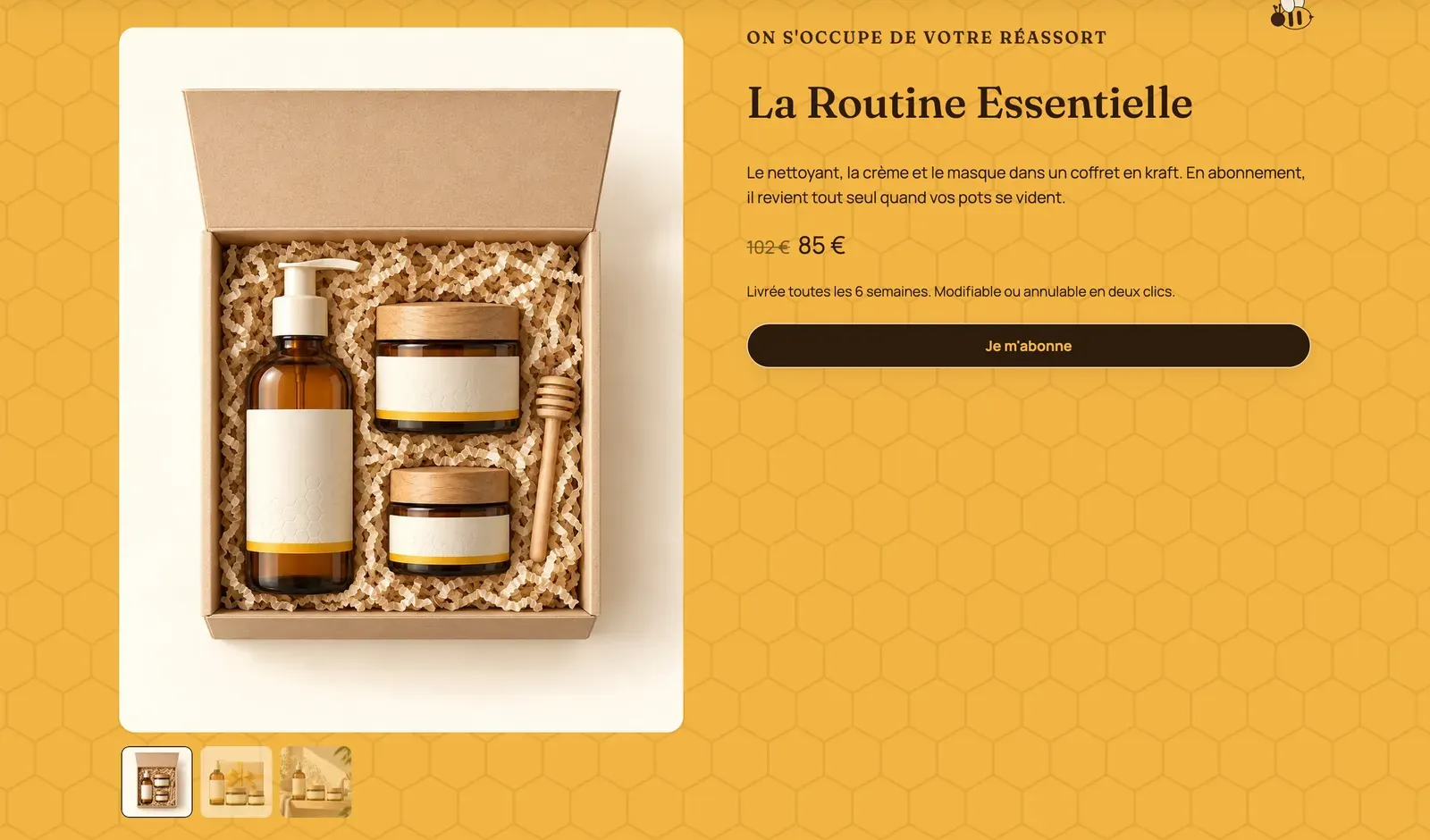
Siehe den Abschnitt Vorgestelltes Produkt und den Abschnitt Bild mit Text.
7. Social Proof
Echte Bewertungen überzeugen mehr als jedes Argument. Zur Auswahl: Kundenstimmen (Karten mit Bewertung, Text, Verfasser:in und Produkt), Bewertungen mit der Variante Bewertungsbanner (Durchschnittsbewertung und Logos) oder Kundenfotos und -videos (deine Kund:innen mit dem Produkt, direkt im Viewer kaufbar). Siehe Kundenbewertungen und den Abschnitt Kundenstimmen.
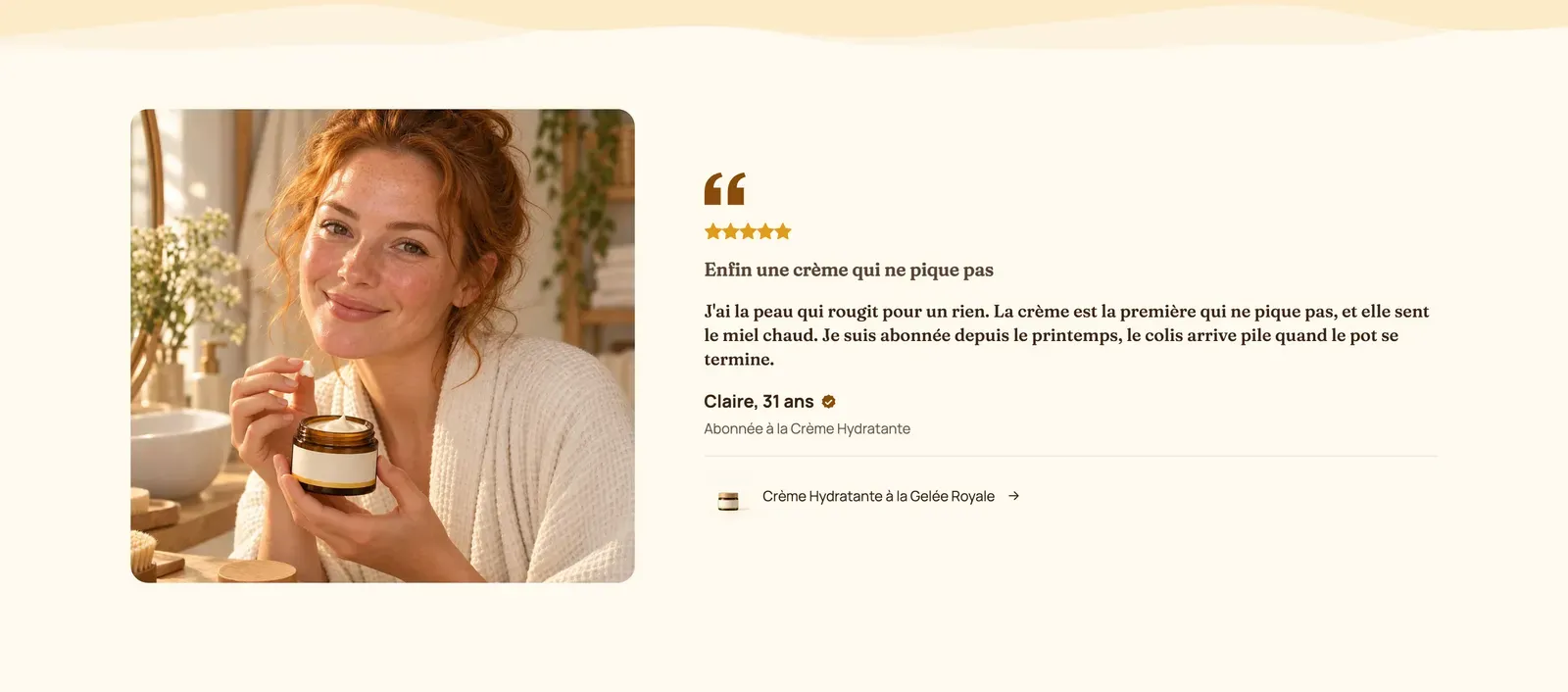
8 und 9. Letzte Zweifel ausräumen und in Kontakt bleiben
Eine kurze FAQ (4 bis 6 Fragen: Versand, Rückgabe, Größe, Pflege) erspart dir Nachrichten an den Support. Die Variante Nummerierte Schritte von Mehrspaltig erklärt in drei Schritten, wie dein Produkt oder deine Bestellung funktioniert.
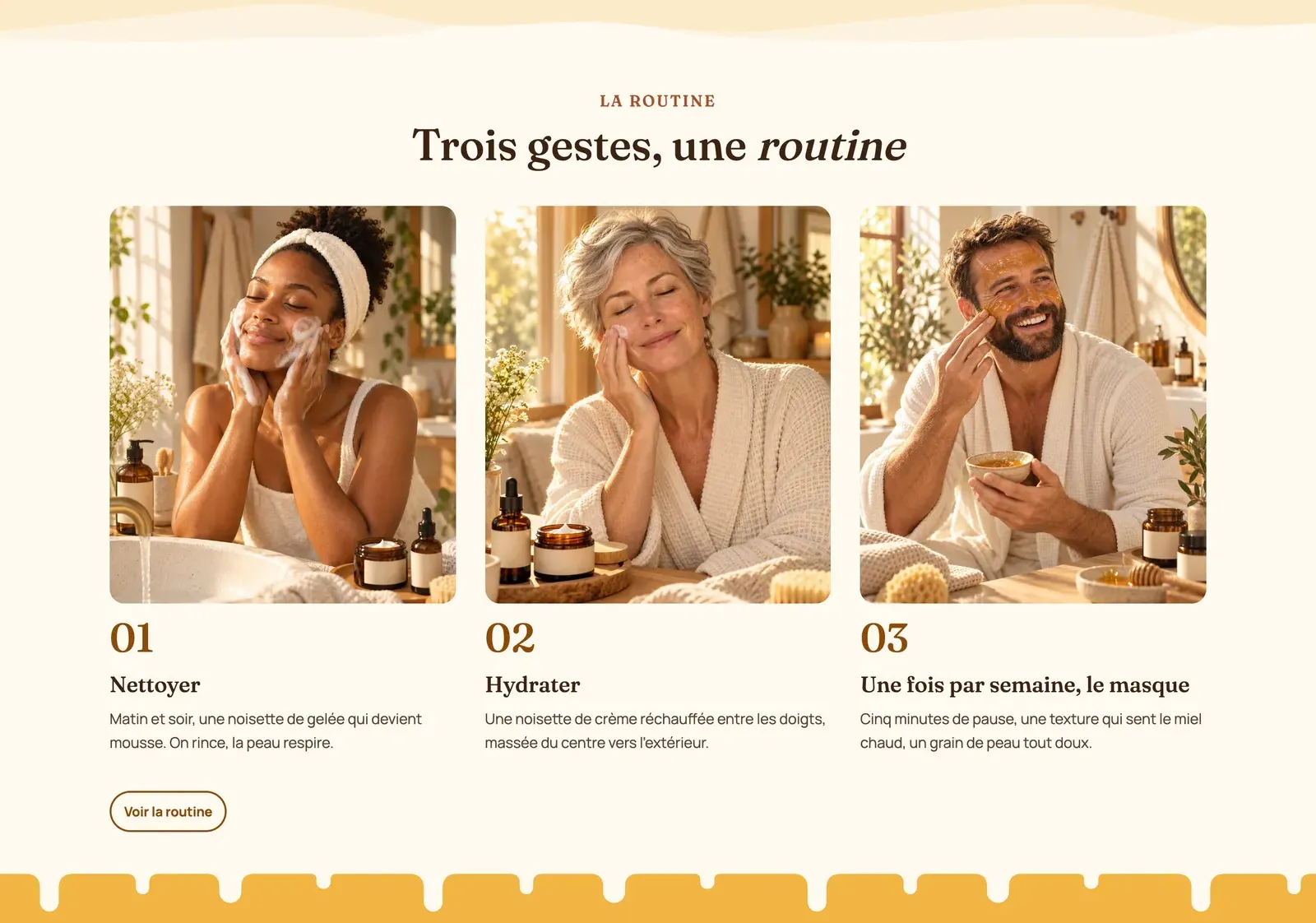
Schließe mit einem Newsletter ab. Mit der Variante Newsletter mit Rabatt kann der Block Newsletter nach der Anmeldung einen Rabattcode zum Anzeigen einblenden; erstelle diesen Code vorher in Shopify (Einen Rabattcode erstellen).
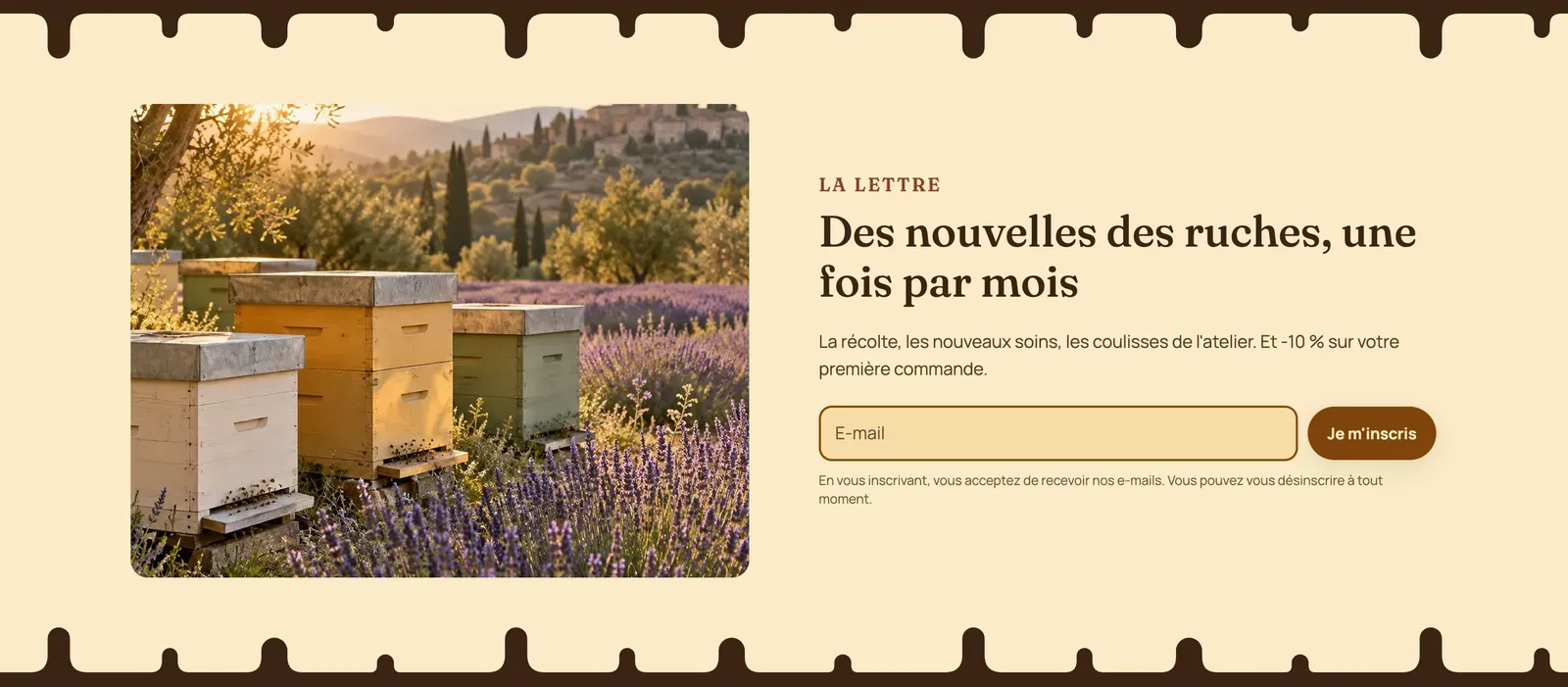
Siehe den Abschnitt FAQ und den Abschnitt Newsletter.
Worauf du achten solltest
- Prüfe die mobile Ansicht bei jedem hinzugefügten Abschnitt (Mobil-Symbol oben im Editor). Dort findet der Großteil der Besuche statt.
- Wechsle die Paletten von Abschnitt zu Abschnitt (Einstellung Farbpalette jedes Abschnitts), um der Seite Rhythmus zu geben: siehe Farbschemata.
- Eine Idee pro Abschnitt. Braucht ein Abschnitt einen langen Text, sollte er oft eine eigene Seite werden.
- Keine schweren Videos überall: Ein einziges Video auf der Startseite reicht, und ein eigenes Bild für Mobilgeräte im Banner lässt den ersten Bildschirm schneller laden.
- Lösche, was nicht gebraucht wird, statt es leer stehen zu lassen.