
Deinen Shop hinzufügen und die Lizenz aktivieren
Trage die Domain deines Shops im Mitgliederbereich ein, um die Lizenz von Story Theme zu aktivieren, und aktualisiere sie, wenn du deine eigene Domain verbindest.
Story Theme funktioniert in den Shops, die in deinem Mitgliederbereich eingetragen sind. Deinen Shop hinzuzufügen bedeutet, seine Lizenz zu aktivieren: Es gibt keinen Schlüssel zu kopieren, du gibst nur die Domain des Shops an.
Die richtige Domain finden
Die Domain, die du eintragen musst, ist die, die deine Besucher:innen in der Adressleiste sehen:
- Du hast noch keinen Domainnamen: Es ist die Shopify-Adresse deines Shops, die auf
.myshopify.comendet, zum Beispielmein-shop.myshopify.com. - Du hast deine eigene Domain verbunden: Es ist diese Domain, zum Beispiel
meinshop.de. Sie muss in Shopify die primäre Domain des Shops sein.
Zur Überprüfung öffnest du in deinem Shopify-Adminbereich Einstellungen > Domains: Dort ist die primäre Domain angegeben.
Das www. und die Groß- und Kleinschreibung spielen keine Rolle: meinshop.de und www.meinshop.de werden gleich erkannt.
Den Shop hinzufügen
- Öffne in deinem Mitgliederbereich Shops in der Seitenleiste. Du gelangst auch über die Seite Installieren mit der Schaltfläche Zu meinen Shops dorthin.
- Klicke auf Shop hinzufügen.
- Gib unter Name des Shops einen Namen ein, der dir etwas sagt. Er ist nur in deinem Mitgliederbereich sichtbar.
- Gib unter Domain die oben gefundene Domain ein, ohne
https://. Wenn du die vollständige Adresse einfügst, werden dashttps://, daswww.und alles nach dem ersten/automatisch entfernt. - Klicke auf Speichern.
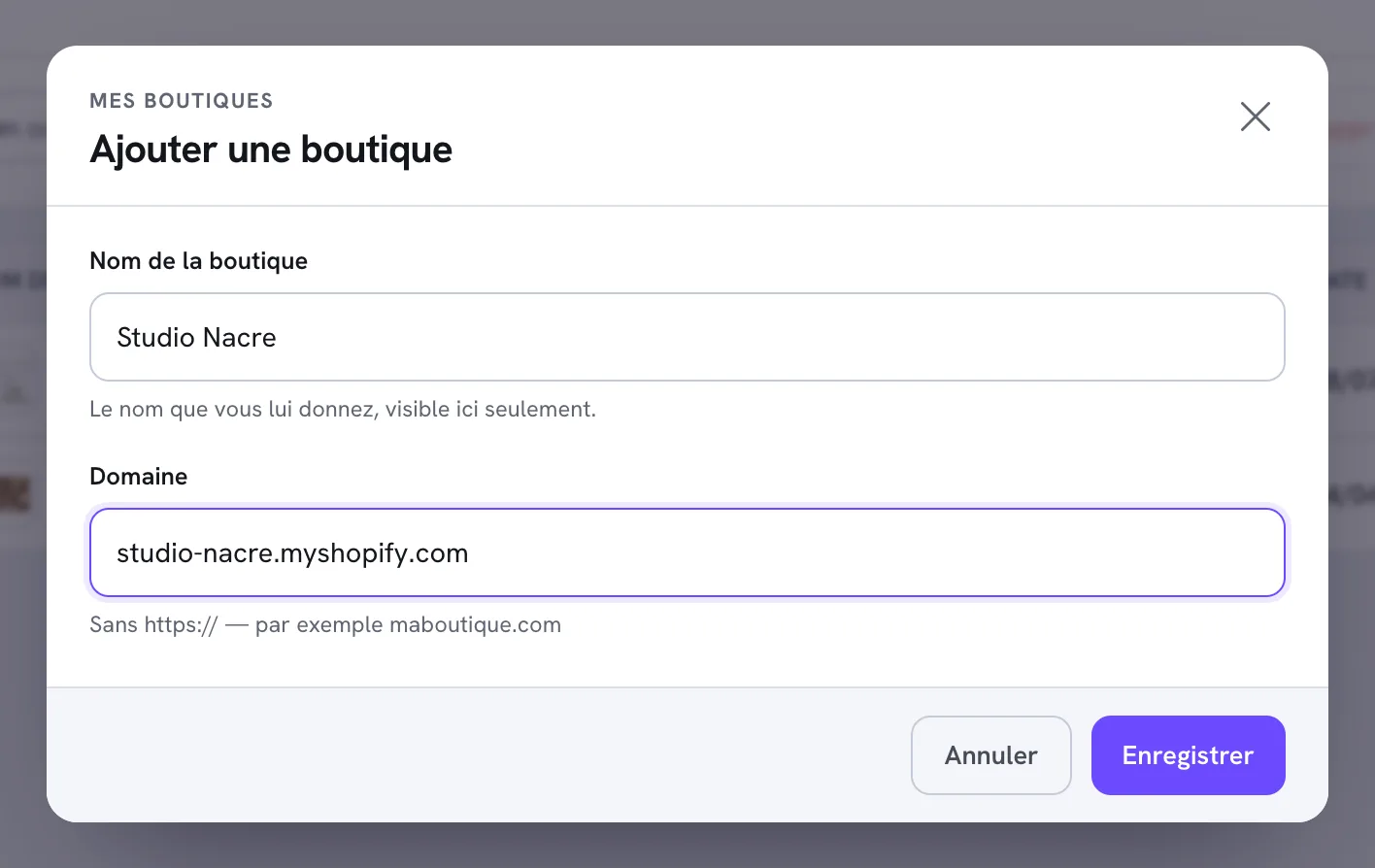
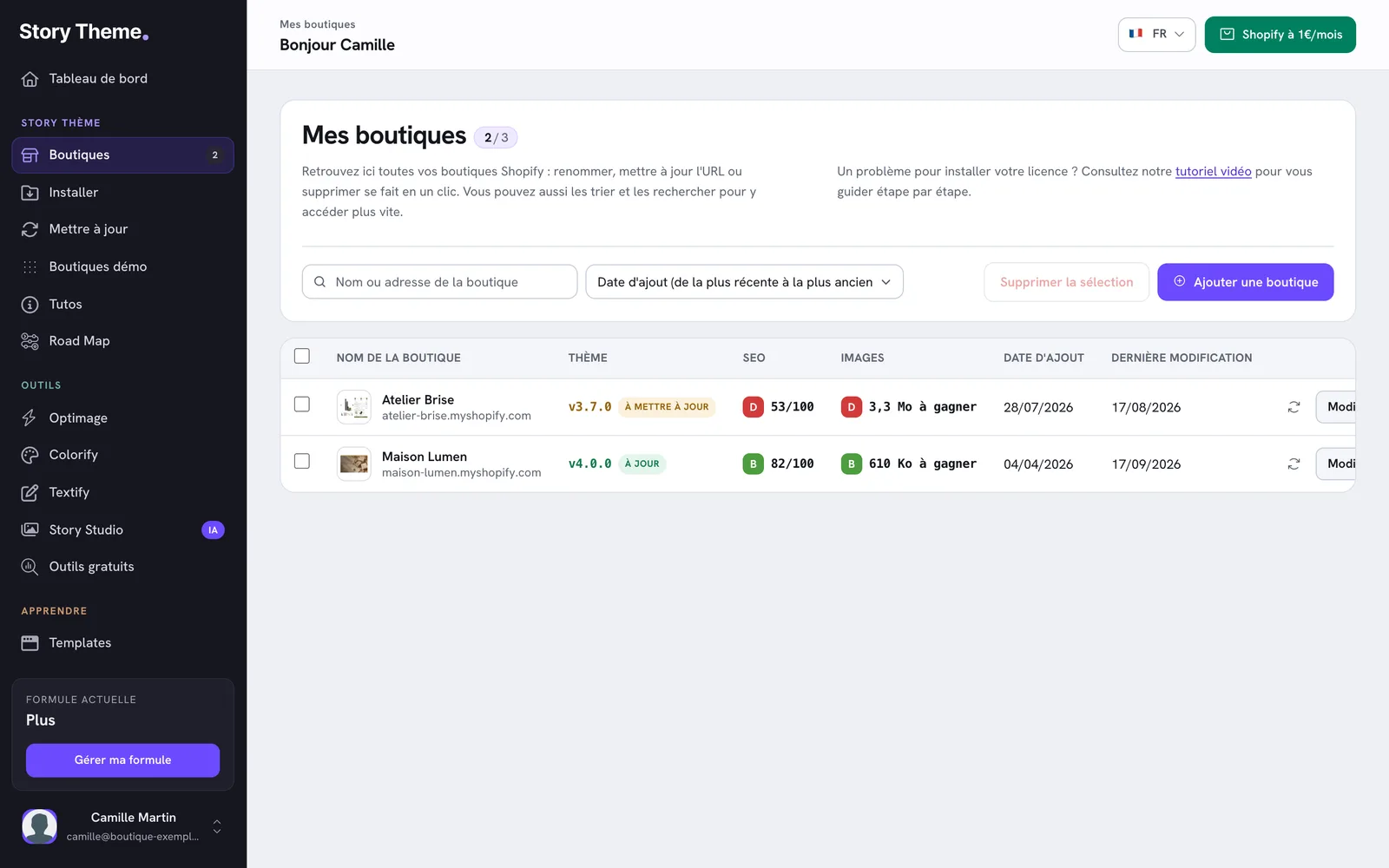
Die Meldung Shop hinzugefügt. erscheint, die Seite lädt neu und dein Shop wird in der Liste angezeigt. Sofort startet eine erste Analyse des Shops: Sie erkennt das installierte Theme und seine Version.
Öffne anschließend deinen Onlineshop: Die Warenkorb-Schaltflächen funktionieren jetzt.
Wenn du deinen Domainnamen verbindest
Wenn du die Adresse .myshopify.com eingetragen und danach deine eigene Domain in Shopify verbunden hast, erkennt die Lizenz den Shop nicht mehr: Sie erwartet jetzt die neue primäre Domain. Aktualisiere sie:
- Öffne Shops und klicke in der Zeile des Shops auf Bearbeiten.
- Ersetze den Inhalt des Feldes Domain durch deine Domain, zum Beispiel
meinshop.de. - Klicke auf Speichern. Die Meldung Shop aktualisiert. bestätigt die Änderung.
Nach einer Änderung der Domain beginnt die Analyse des Shops (Theme, SEO-Note und Bilder-Note) wieder von vorn. Den Teil in Shopify findest du unter Eine Domain mit deinem Shopify-Shop verbinden.
Wie viele Shops kannst du hinzufügen?
Jeder eingetragene Shop belegt eine Lizenz. Die Anzahl hängt von deinem Tarif ab, bei monatlicher wie bei jährlicher Zahlung:
| Tarif | Shops |
|---|---|
| Standard | 1 |
| Plus | 3 |
| Business | 10 |
Der Zähler neben dem Titel Meine Shops zeigt deinen aktuellen Stand an (zum Beispiel 2 / 3). Sobald das Limit erreicht ist, wird die Schaltfläche Shop hinzufügen durch den Hinweis Limit deines Tarifs erreicht ersetzt, mit einem Link Tarif wechseln. Du kannst auch einen Shop löschen, den du nicht mehr nutzt, um seinen Platz freizugeben. Siehe Tarif wechseln.
Wenn der Shop „Lizenz nicht aktiv“ anzeigt
Wenn die Lizenz nicht erkannt wird, deaktiviert das Theme die Warenkorb- und Checkout-Schaltflächen, färbt bestimmte Texte rot und zeigt eine Nachricht an, die dich auffordert, deine Lizenz in deinem Mitgliederbereich zu aktivieren.
Es gibt drei mögliche Ursachen:
- Die Domain ist noch nicht eingetragen: Füge den Shop wie oben beschrieben hinzu.
- Die eingetragene Domain ist nicht die richtige: Vergleiche sie mit der primären Domain unter Einstellungen > Domains in Shopify und korrigiere sie dann mit Bearbeiten.
- Dein Abonnement ist nicht mehr aktiv (Zahlung fehlgeschlagen oder gekündigt): Die Lizenz ist dann in all deinen Shops ausgesetzt. Siehe Zahlung fehlgeschlagen: Was tun?.
Die anderen Fälle, etwa eine Domain, die bereits von einem anderen Konto verwendet wird, werden in Die Installation funktioniert nicht: die Lösungen behandelt.