
Logo, Favicon, Farben und Schriftarten
Lege die Identität deines Shops im Story Theme fest: Logo im Header, Favicon, Farbpalette, Schriftarten, Button-Stil und Eckenrundungen.
Logo, Farben und Schriftarten stellst du einmal ein, danach gelten sie für den ganzen Shop. Rechne mit etwa zwanzig Minuten, bis das Theme die Farben deiner Marke trägt.
Dein Logo hinzufügen
Im Story Theme ist das Logo ein Block des Headers. So kannst du auf dem Desktop und auf Mobilgeräten unterschiedliche Logos verwenden.
- Klappe in der linken Liste Header auf, dann die Hauptreihe und ihre Bereiche (Links, Zentriert, Rechts).
- Klicke auf den Block Logo. Das mitgelieferte Theme enthält zwei davon: einen für den Desktop, einen für Mobilgeräte (Einstellung Anzeigen auf).
- Wähle unter Logo dein Bild aus (ideal ist ein PNG oder SVG mit transparentem Hintergrund).
- Stelle Desktop-Logobreite (standardmäßig 140 px) und Mobile Logobreite (standardmäßig 110 px) ein.
- Wiederhole das beim zweiten Block Logo.

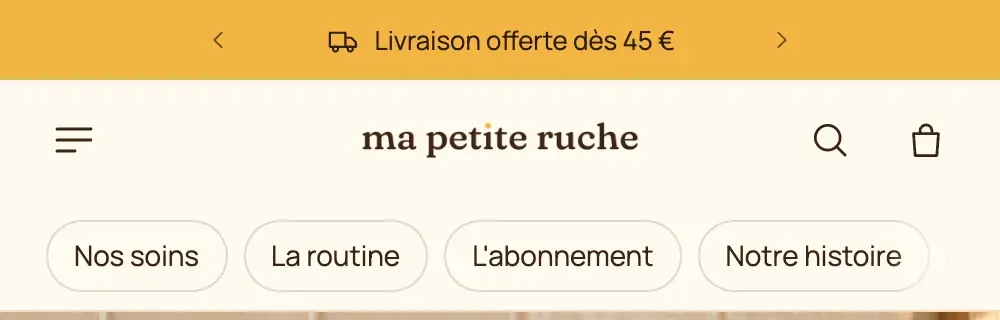
Wenn dein Header über dem ersten Bild der Seite transparent ist, füge unter Logo über dem ersten Abschnitt eine helle Version deines Logos hinzu. Ohne Logo zeigt das Theme den Namen des Shops an, dessen Textgröße du einstellst.
Der Block Shop-Logo in der Fußzeile übernimmt, wenn er leer ist, das Logo, das du in deinem Shopify-Adminbereich unter Einstellungen > Marke festgelegt hast. Du kannst dort ein Logo für dunkle Hintergründe hinzufügen.
Ein Favicon hinzufügen
Das Favicon ist das kleine Symbol, das im Browser-Tab angezeigt wird.
- Öffne in den Theme-Einstellungen den Bereich Favicon.
- Wähle unter Bild ein quadratisches Bild aus (32 × 32 px empfohlen), zum Beispiel den Anfangsbuchstaben deiner Marke.
- Speichere. Es kann ein paar Minuten dauern, bis das Symbol erscheint, weil der Browser das alte noch zwischengespeichert hat.
Deine Farben festlegen
Öffne Theme-Einstellungen > Farben. Dort findest du zwei Ebenen von Einstellungen:
- Farbpalette: die Grundfarben deiner Marke (Hintergrund, Text, gedämpfter Text, zwei Akzente, Ränder, Schatten und Farbe der Bewertungssterne). Viele Einstellungen des Themes übernehmen standardmäßig diese Farben.
- Direkt darunter die Liste der Paletten des Shops. Jede Palette fasst die Farben der Überschriften, des Textes, der Hintergründe und der Akzente (Akzent 1, Akzent 2) zusammen. Jeder Abschnitt wählt dann in seiner Einstellung Farbpalette eine dieser Paletten aus. Zu Beginn enthält das Theme sechs davon: Weiß, Flieder, Lavendel, Violett, Nacht und Pfirsich.
Ersetze zuerst die Grundpalette durch deine Farben und passe dann die Paletten eine nach der anderen an. Die Details erklärt Farbschemata: erstellen und anwenden.
Deine Schriftarten wählen
Unter Theme-Einstellungen > Typografie:
- Wähle unter Schriftarten aus der Shopify-Bibliothek die Schriftart für Überschriften und die für Text aus. Schriftgröße vergrößert oder verkleinert den gesamten Text (standardmäßig 100 %).
- Aktiviere unter Überschriften die Option Großbuchstaben, wenn deine Marke ihre Überschriften in Versalien schreibt, und passe den Zeichenabstand an.
- Die Gruppen Stil 1, Stil 2 und Stil 3 legen drei Überschriftengrößen fest (für Desktop und Mobilgeräte). Genau diese Stile wählst du anschließend in jedem Überschrift-Block aus.
- Die Gruppe Unterüberschriften steuert die kleinen Texte über den Überschriften. Ihr Menü Trennlinienfarbe wählt in Wirklichkeit die Farbe der Unterüberschriften.
Deine eigene Schriftart verwenden
Wenn deine Marke eine Schriftart hat, die nicht in der Shopify-Bibliothek ist:
- Lade deine
.woff2-Dateien in deinem Shopify-Adminbereich unter Inhalt > Dateien hoch und kopiere ihren Link. - Füge sie unter Typografie > Eigene Schriftarten in Schriftdatei für Überschriften, Schriftdatei für Fließtext und Schriftdatei für fetten Fließtext ein.
Bleibt ein Feld leer, gilt die weiter oben gewählte Schriftart. Ohne Datei für den fetten Schnitt „zeichnet“ der Browser einen ungefähren Fettdruck.
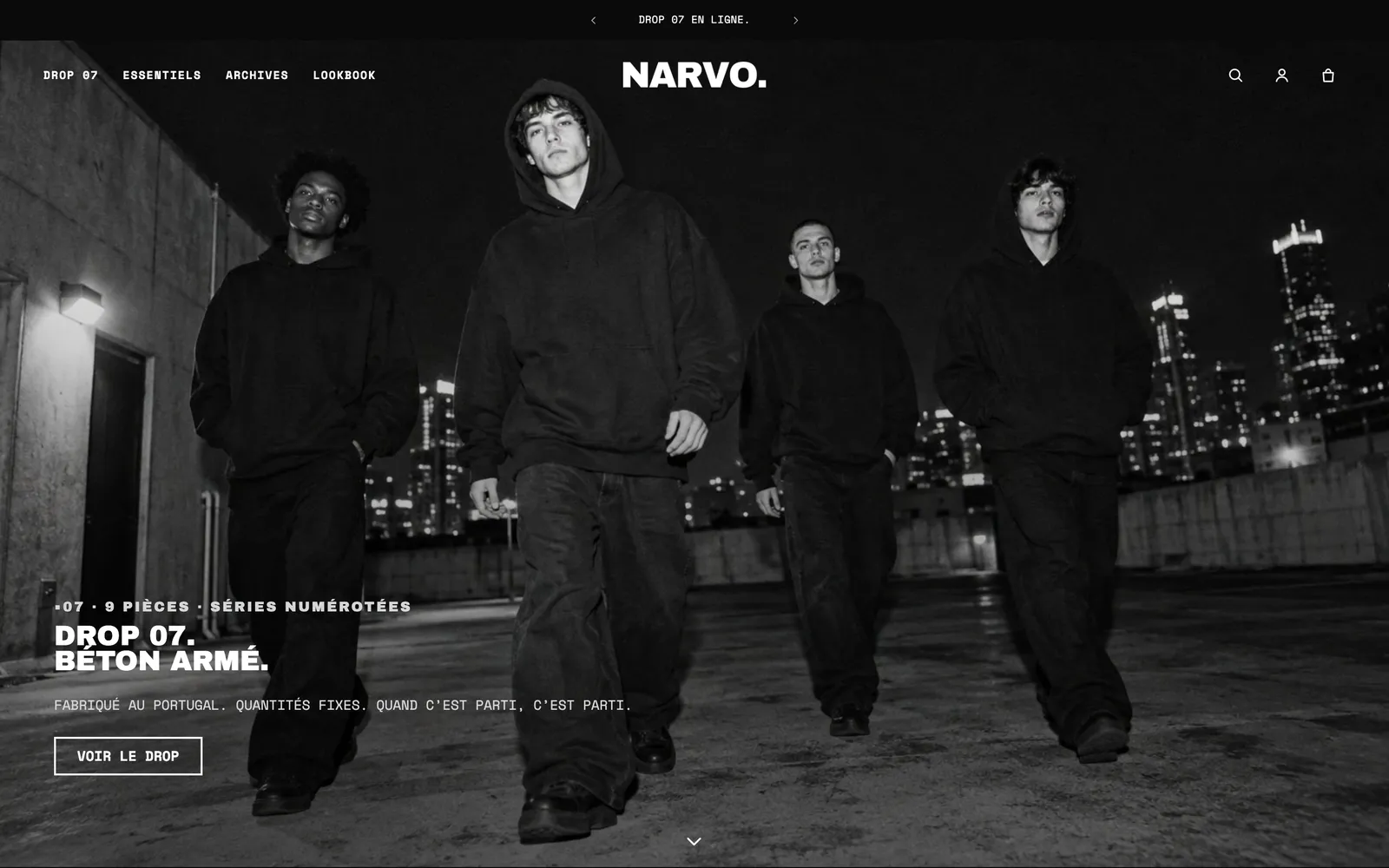
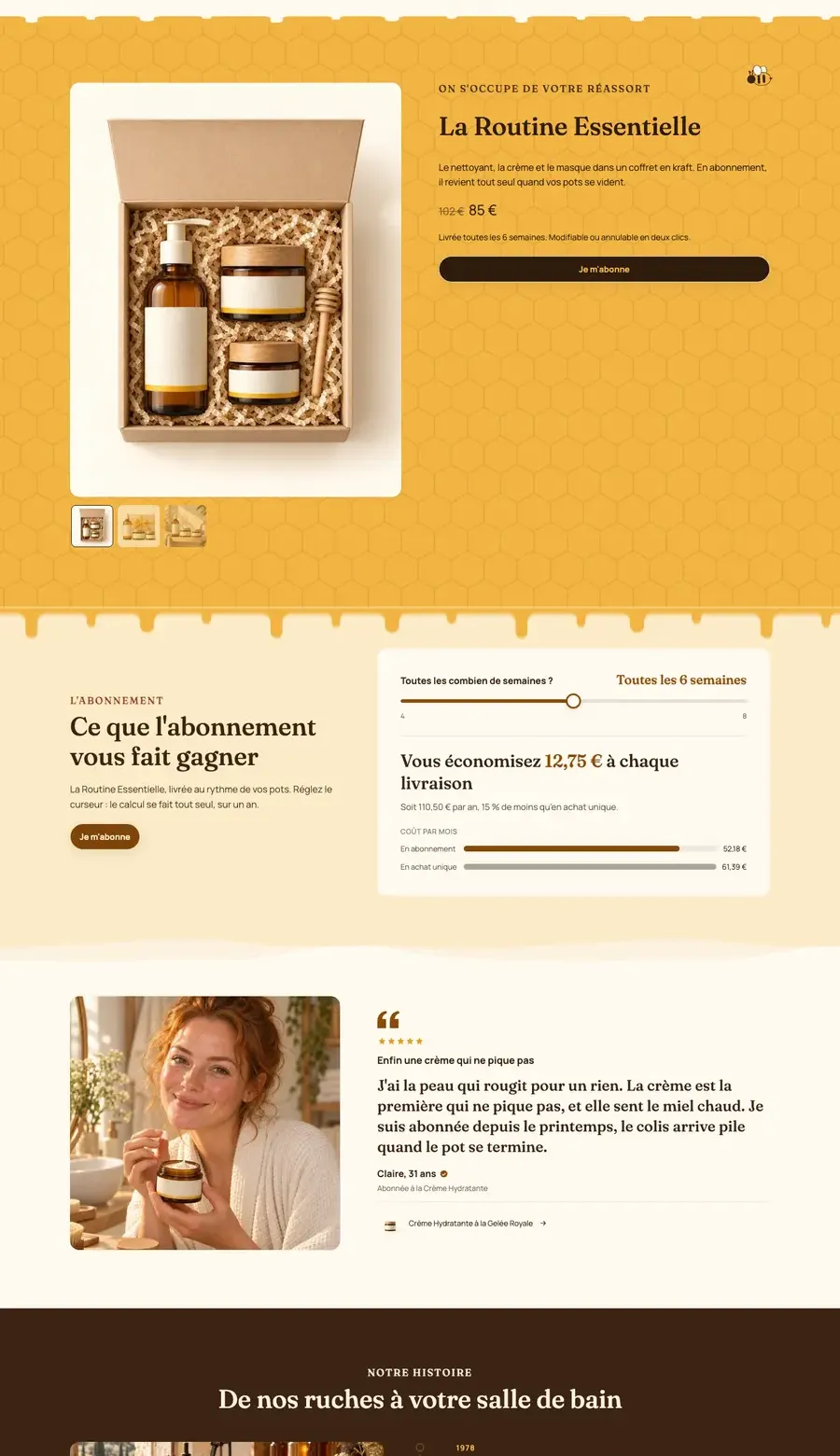
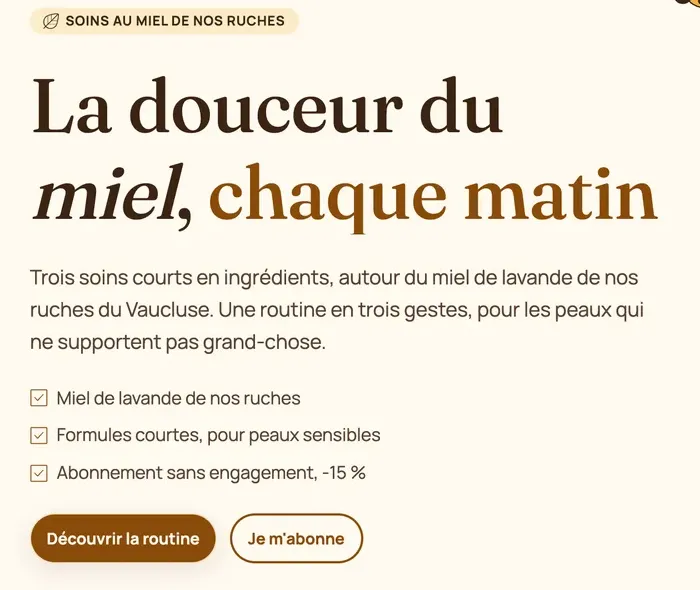
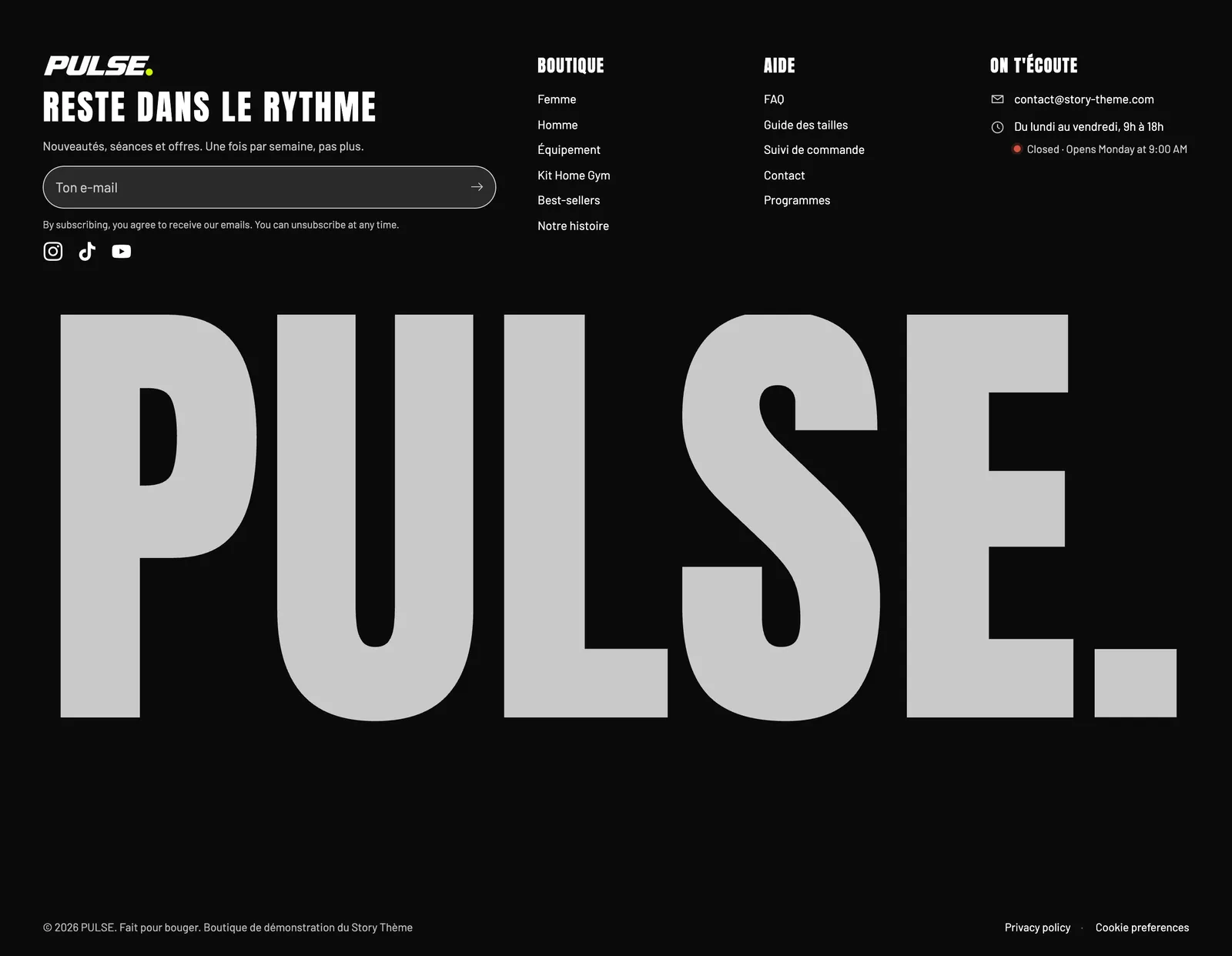
Zwei Demos, zwei Charaktere: Ma Petite Ruche kombiniert eine Serifenschrift für die Überschriften mit einer serifenlosen Schrift für den Text; Pulse setzt auf sehr fette, schmale Versalien.
Die Schaltflächen einstellen
Unter Theme-Einstellungen > Schaltflächen:
- Stil 1, Stil 2, Stil 3: Wähle für jeden eine Farbpalette (Akzent 1, Akzent 2, Text, Umriss-Versionen…), Ränder und einen Schatten. Stil 1 dient meist für die Hauptschaltfläche („In den Warenkorb“), Stil 2 für die zweite Schaltfläche.
- Hover-Farbeffekt: Dunkler, Heller, Akzentfarbe oder Umriss.
- Schriftauswahl und Schriftgröße der Schaltflächen.
Überall im Theme bietet das Menü Button-Stil eines Blocks Theme, Stil 1, Stil 2, Stil 3 oder Benutzerdefiniert für eine einzelne Schaltfläche an.
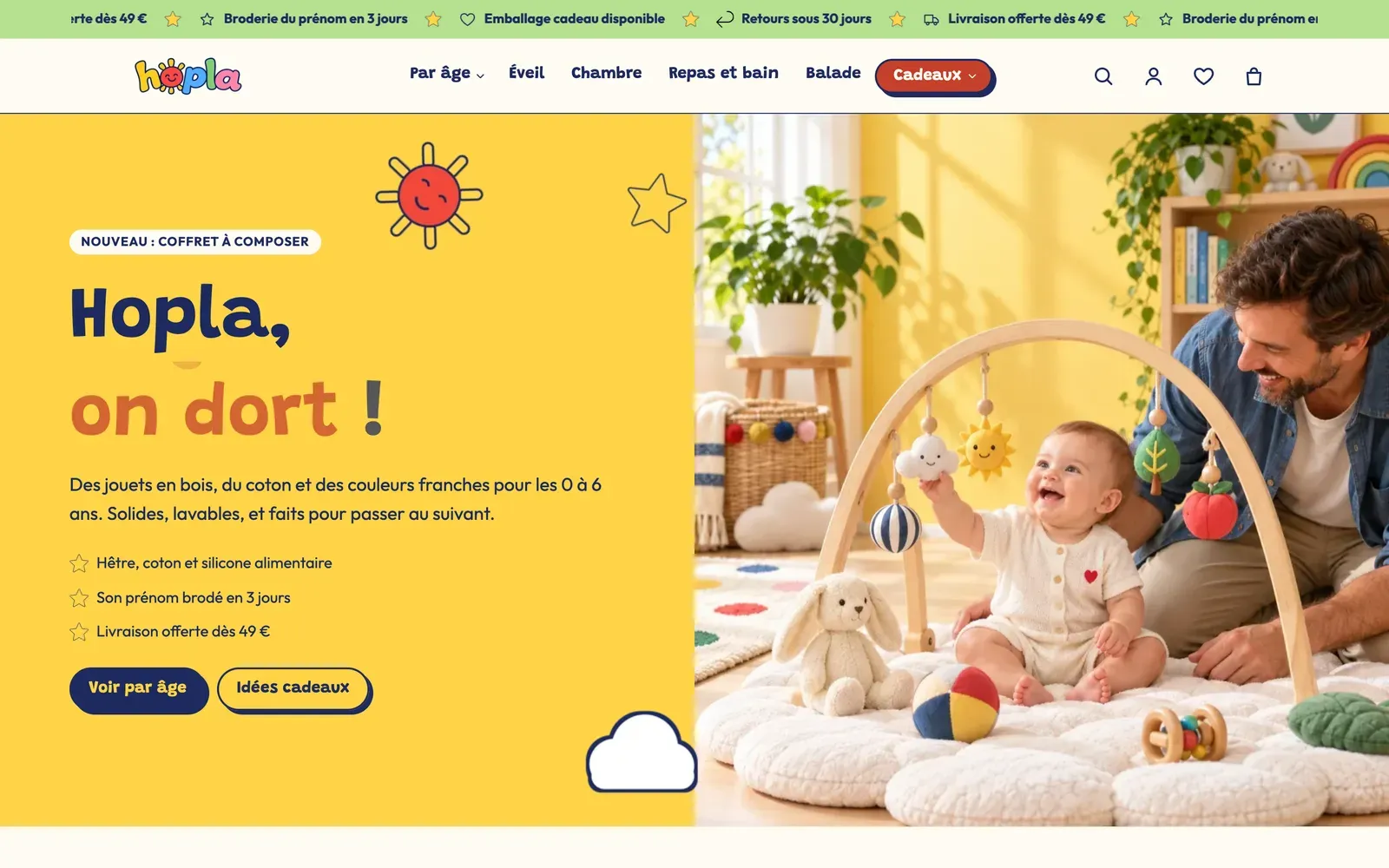
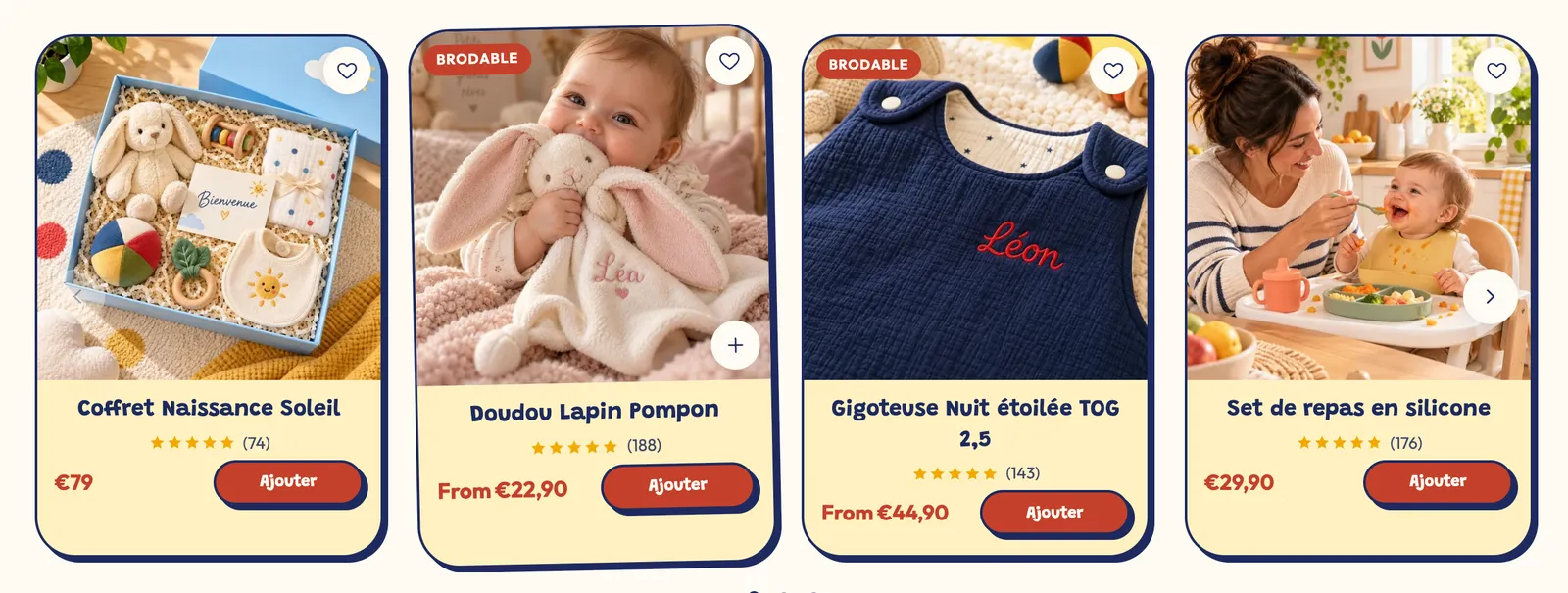
Auf dem Screenshot von Ma Petite Ruche weiter oben verwenden die gefüllte Schaltfläche „Découvrir la routine“ und die umrandete Schaltfläche „Je m'abonne“ zwei verschiedene Stile. Auf der Hopla-Demo haben die Schaltflächen einen Rand und einen versetzten Schatten, wie ein Aufkleber:
Die Eckenrundungen wählen
In Theme-Einstellungen > Rundungen gibt Rundung dem Shop mit einem Klick seinen Charakter: Eckig, Leicht abgerundet, Abgerundet (Standard) oder Sehr abgerundet. Mit Benutzerdefiniert stellst du Schaltflächen, Felder, Karten und Container und Medien getrennt ein.
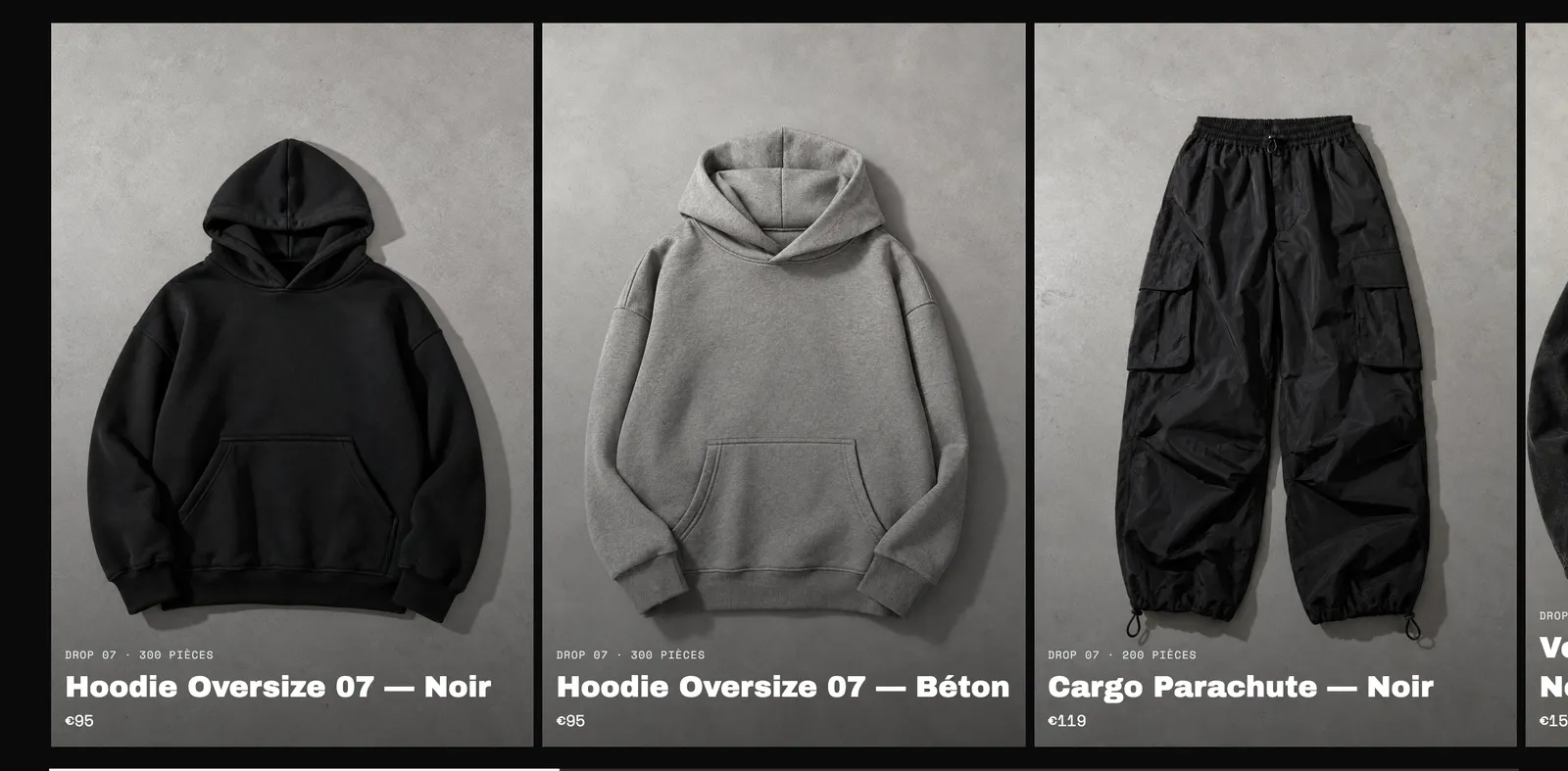
Vergleiche die Hopla-Demo oben, mit stark abgerundeten Ecken, und Narvo mit geraden Ecken: Es ist dasselbe Theme.
Speichere und sieh dir den Shop dann auf dem Desktop und auf dem Smartphone an, um das Ergebnis zu prüfen.