
Menüs, Header und Fußzeile
Erstelle deine Menüs in Shopify und richte dann den Header von Story Theme (Reihen, mobiles Menü, Mega-Menü, Suche, Konto, Warenkorb) und die Fußzeile ein.
Die Navigation entsteht in zwei Schritten: Zuerst erstellst du deine Menüs im Shopify-Adminbereich (die Liste der Links), dann legst du im Theme fest, wo und wie sie angezeigt werden. Header und Fußzeile sind auf allen Seiten gleich.
1. Das Menü in Shopify erstellen
- Öffne in deinem Shopify-Adminbereich Inhalt > Menüs.
- Öffne Hauptmenü (das Menü, das der Header standardmäßig verwendet) oder klicke auf Menü erstellen.
- Klicke auf Menüpunkt hinzufügen, gib ihm einen Namen („Halsketten“) und wähle sein Ziel: eine Kollektion, ein Produkt, eine Seite …
- Um ein Untermenü zu erstellen, ziehe einen Menüpunkt unter einen anderen, leicht nach rechts eingerückt. Das Theme zeigt bis zu drei Ebenen an.
- Klicke auf Speichern.
Erstelle auf die gleiche Weise ein oder zwei Menüs für die Fußzeile („Hilfe“, „Die Marke“ …). Die Schritt-für-Schritt-Anleitung findest du unter Eine Seite erstellen und zum Menü hinzufügen.
2. Den Header von Story Theme verstehen
Klappe unter Onlineshop > Themes > Theme bearbeiten in der linken Liste Header auf. Der Header ist in drei Reihen unterteilt, jede mit drei Zonen:
- Obere Reihe, Hauptreihe, Untere Reihe (eine leere Reihe wird automatisch ausgeblendet);
- in jeder Reihe die Zonen Links, Zentriert und Rechts.
Dort platzierst du frei Blöcke: Logo, Menü, Menü-Schaltfläche, Suche, Konto, Warenkorb, Wunschliste, Land und Sprache, Link, Social-Media-Links, Schaltfläche, Text … Der Menü-Einschub unten in der Liste ist das Panel, das sich auf Mobilgeräten öffnet.

In den Einstellungen des Abschnitts Header:
- Menü: das standardmäßig verwendete Menü (Hauptmenü);
- Fixierter Header > Verhalten: Scrollt mit der Seite, Immer sichtbar oder Sichtbar beim Hochscrollen (so ausgeliefert);
- Transparenter Header > Über dem ersten Abschnitt: Der Header liegt über deinem Banner, zum Beispiel auf Seiten, die mit einem Banner beginnen.
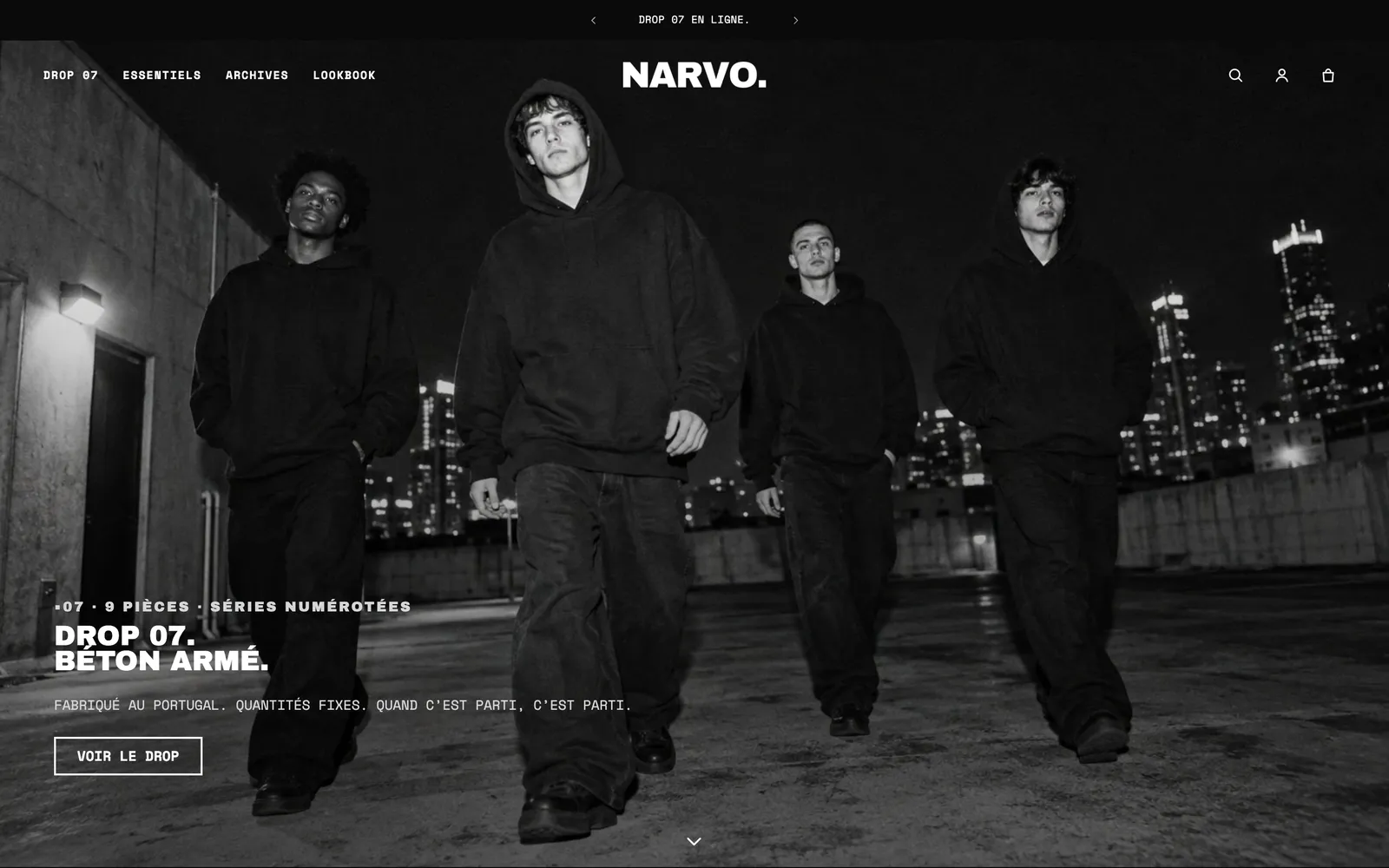
Alle Einstellungen und Blöcke des Headers werden unter Abschnitt Header und Blöcke des Headers ausführlich beschrieben.
3. Das Menü auf Mobilgeräten anzeigen
Unter 990 px Breite (Smartphones und kleine Tablets) wechselt der Header in die mobile Version. Das ausgelieferte Theme zeigt dann das Logo und den Warenkorb an: Damit deine Kund:innen das Menü öffnen können, füge die Schaltfläche hinzu, die den Einschub öffnet.
- Klappe Header > Hauptreihe > Links auf.
- Klicke auf Block hinzufügen und wähle Menü-Schaltfläche.
- Lass Anzeigen auf auf Nur Mobilgeräte stehen. Wähle das Symbol (Drei Linien ist das bekannteste).
- Um die Suche auch auf Mobilgeräten anzuzeigen, füge in der Zone Rechts einen Block Suche hinzu und stelle Anzeigen auf auf Nur Mobilgeräte (der Suchblock des ausgelieferten Themes ist auf Nur Desktop eingestellt).
- Schalte die Vorschau in den mobilen Modus und klicke auf das Symbol: Der Einschub öffnet sich.
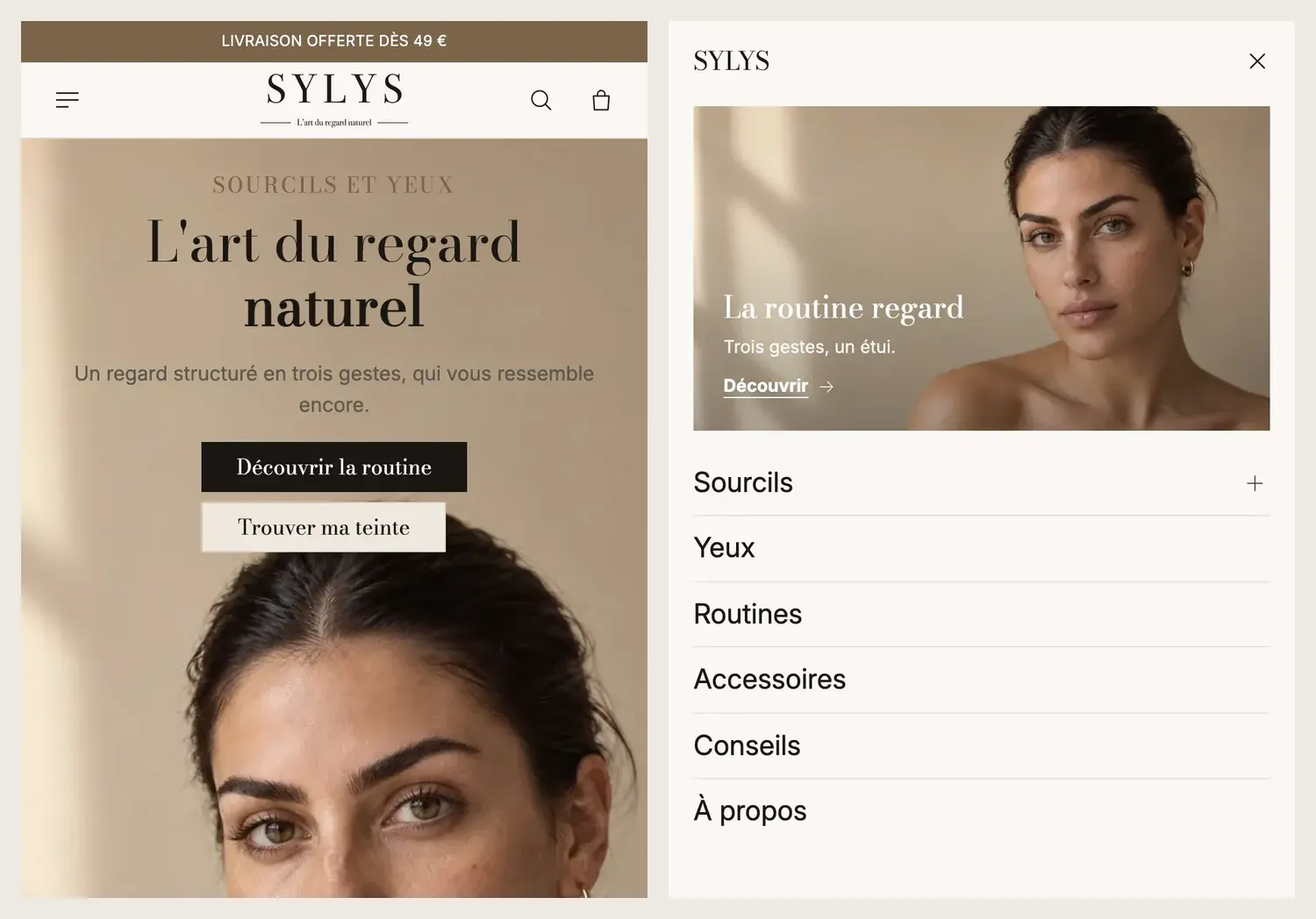
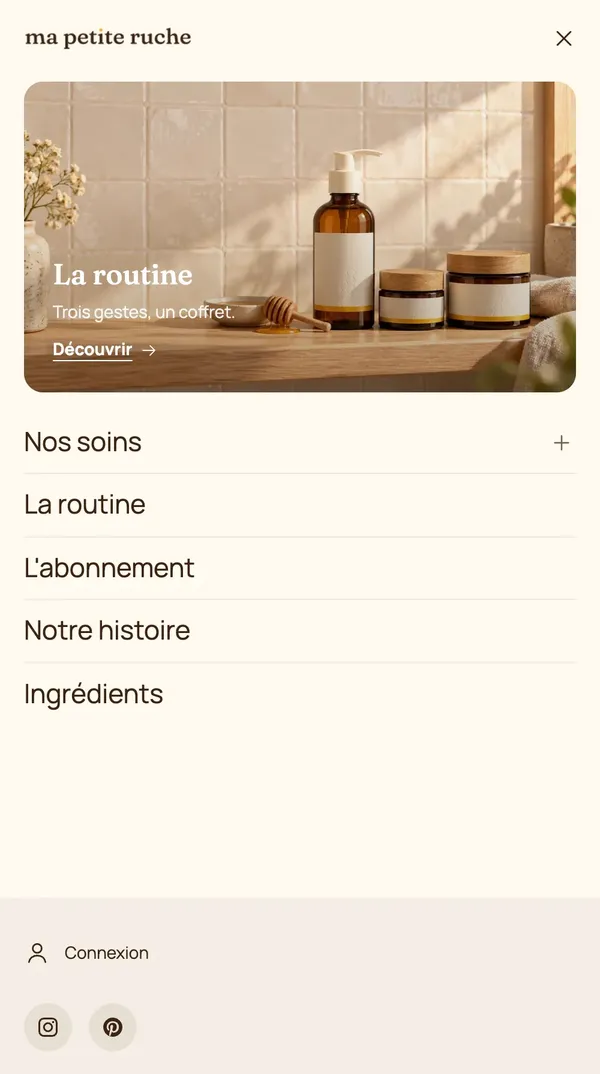
Den Inhalt des Einschubs stellst du unter Menü-Einschub ein: Position (links oder rechts), dann den Block Einschub-Menü mit seiner Navigation (Gleitende Panels, Akkordeon oder Alles sichtbar). Der ausgelieferte Einschub enthält außerdem Konto, Land und Sprache und Social-Media-Links.
4. Ein Mega-Menü erstellen
Das Mega-Menü öffnet ein großes Panel unter dem Header, mit deinen Unterkategorien in Spalten und Bildern.
- Klicke unter Header > Hauptreihe auf den Block Menü.
- Stelle unter Untermenüs den Stil auf Mega-Menü. Wähle bei Untermenüs öffnen bei: Hover oder Klick.
- Klicke im Block Menü auf Block hinzufügen und wähle Mega-Menü-Panel (oder Visuelles Mega-Menü für ein Panel mit drei Karten).
- Gib unter Zu öffnender Link den betreffenden Link an: seinen Titel (
Halsketten), seine Adresse (/collections/halsketten) oder seine Position (1). - Füge dem Panel Blöcke Werbekarte, Vorgestellte Produkte oder Vorgestellte Kollektionen hinzu.
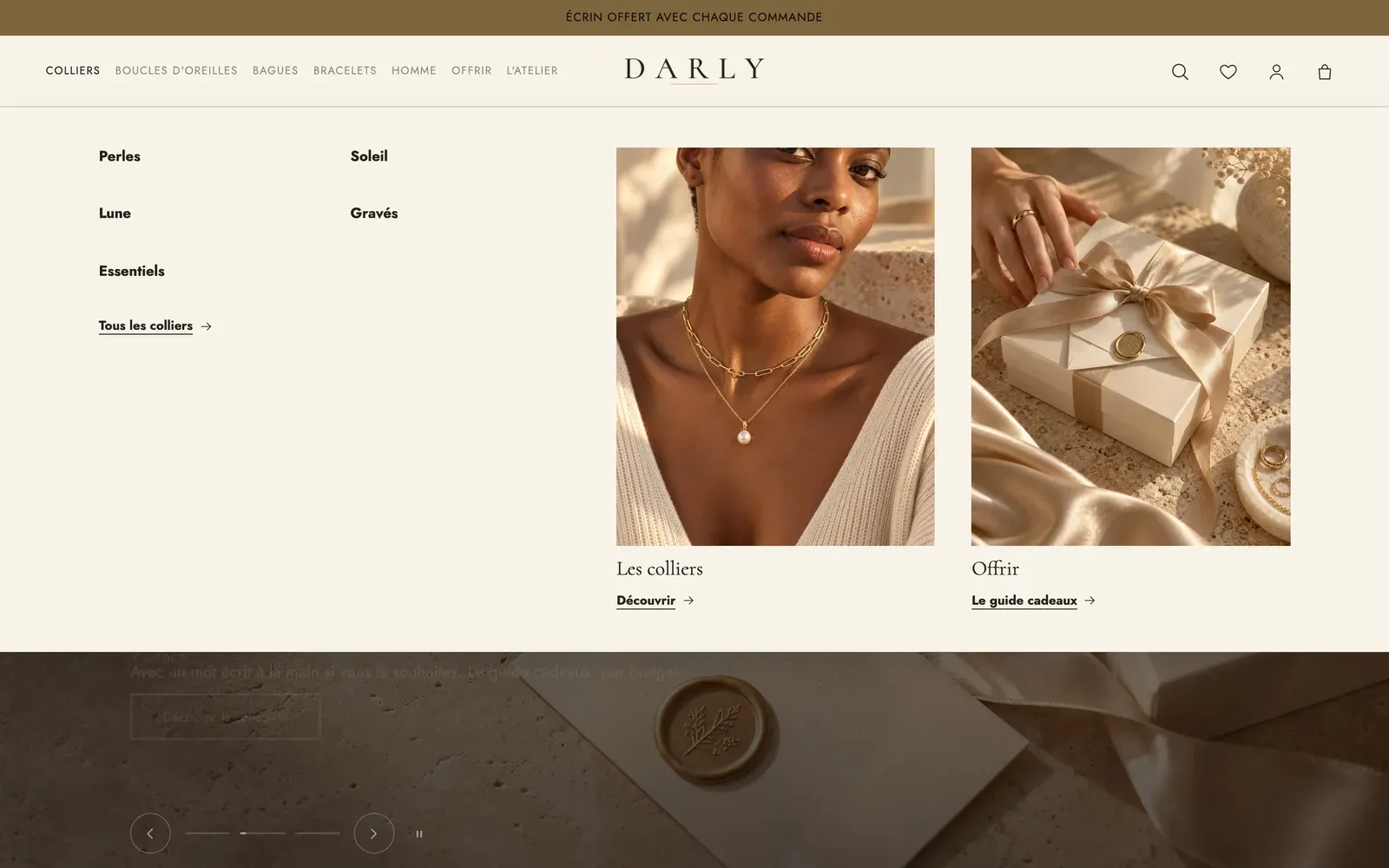
Zwei nützliche Einstellungen im Block Menü: Letzten Link als Schaltfläche anzeigen (für „Sale“ oder „Neuheiten“), und im Abschnitt Header die Menü-Badges, eine Zeile pro Badge, zum Beispiel Sale | -50% | #d4380d.
5. Suche, Konto und Warenkorb
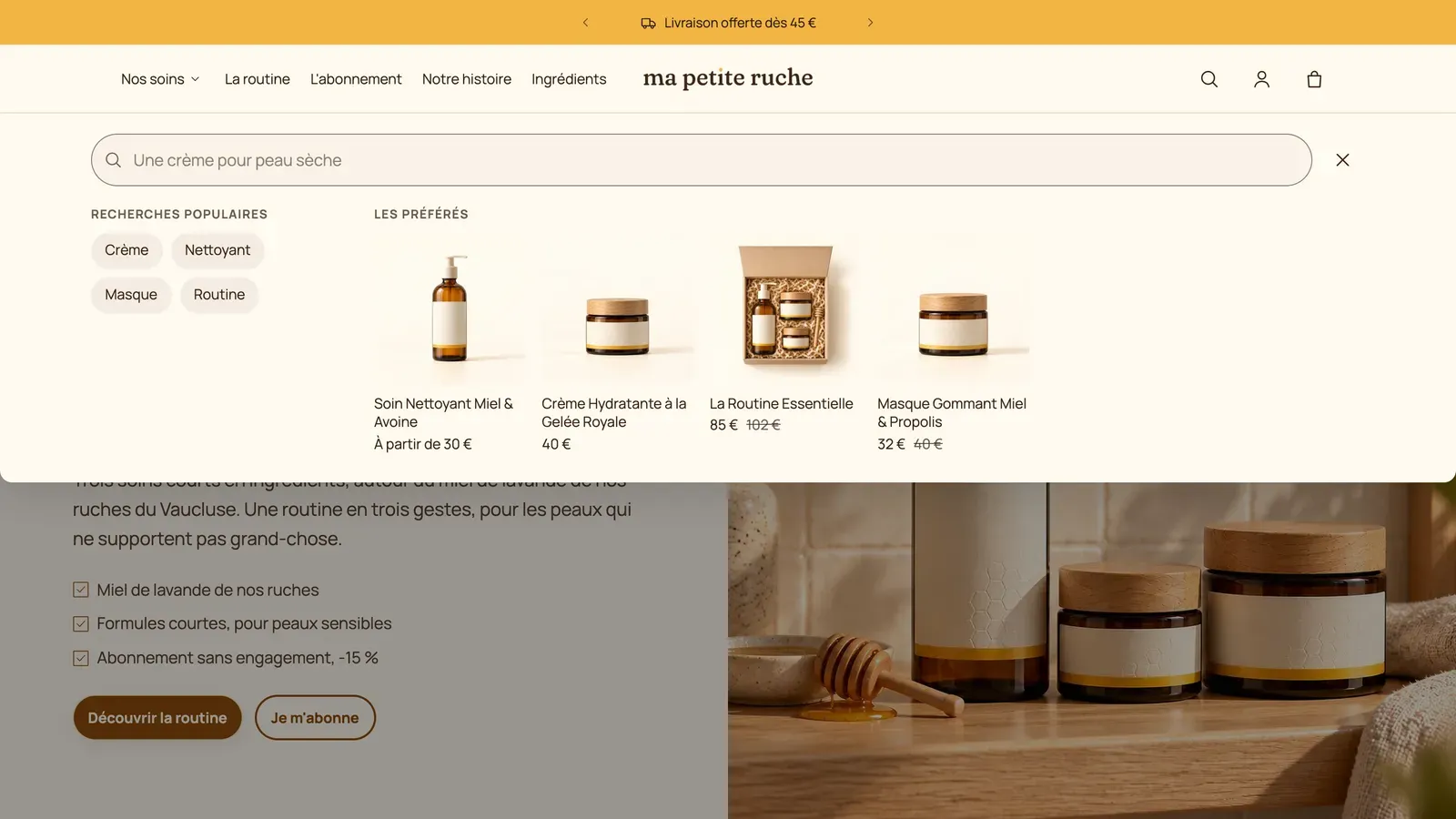
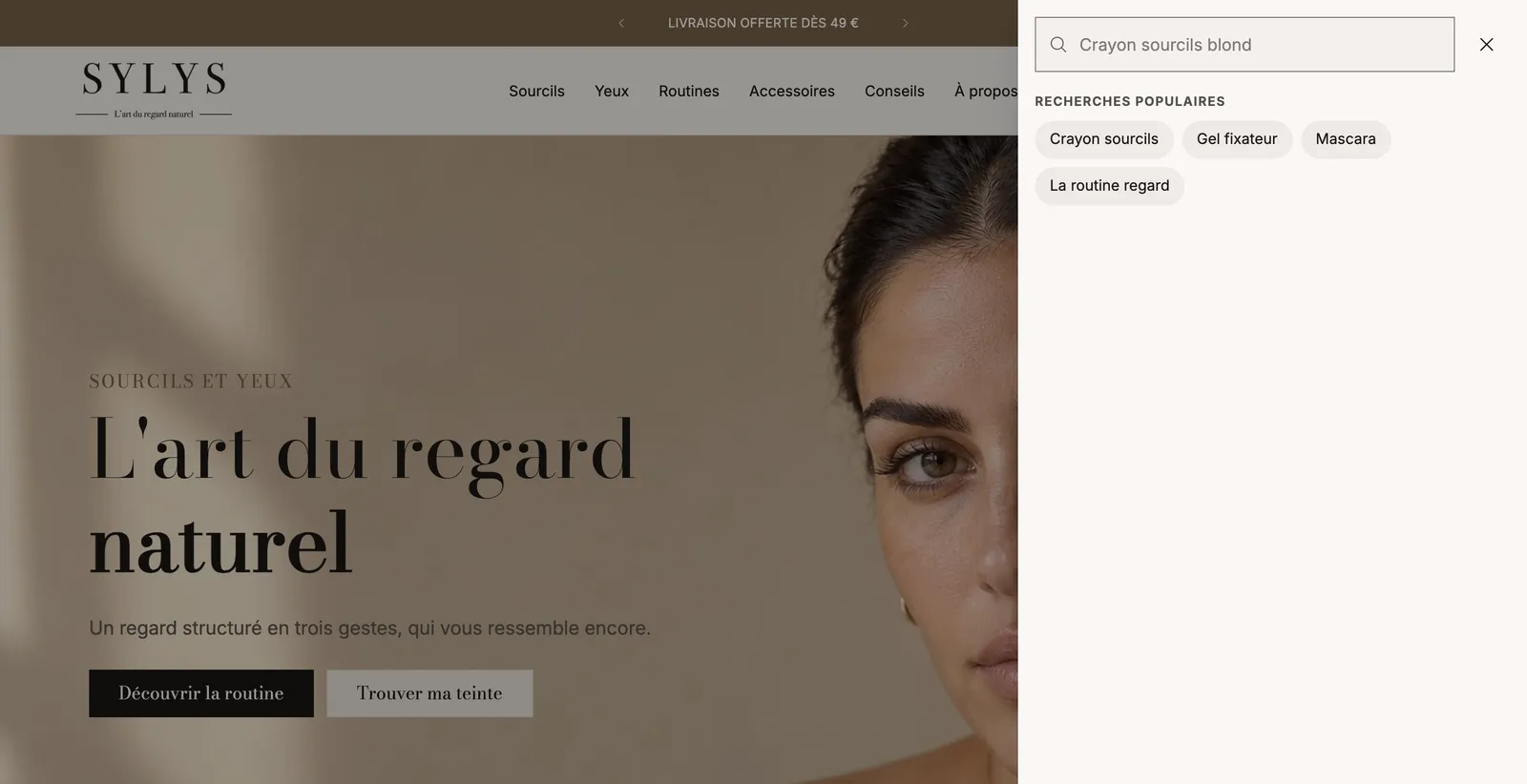
- Suche: Stil Symbol oder Suchleiste, und Panel: Panel unter dem Header, Seitlicher Einschub oder Zentriertes Fenster. Fülle Wechselnder Platzhalter aus (ein Satz pro Zeile; die Sätze werden nacheinander eingetippt), Beliebte Suchanfragen (werden beim Öffnen vorgeschlagen und wenn eine Suche nichts findet) und, wenn du möchtest, Vorgestellte Produkte.
- Konto: Öffnet Die Kontoseite oder Ein Anmeldefenster (Letzteres setzt die neuen Kundenkonten von Shopify voraus).
- Warenkorb: Symbol und Artikelzähler. Die Art des Warenkorbs (Einschub, Seite oder Pop-up) stellst du unter Theme-Einstellungen > Warenkorb ein: siehe Den Warenkorb einrichten.
6. Die Fußzeile einrichten
Klappe Fußzeile unten in der linken Liste auf.
- Das ausgelieferte Theme beginnt mit einem Abschnitt Parcourir toutes les sections, mit Schaltflächen, die zum Katalog der Abschnitte führen. Er ist nützlich, um das Theme zu entdecken, hat aber in deinem Shop nichts zu suchen: Lösche ihn.
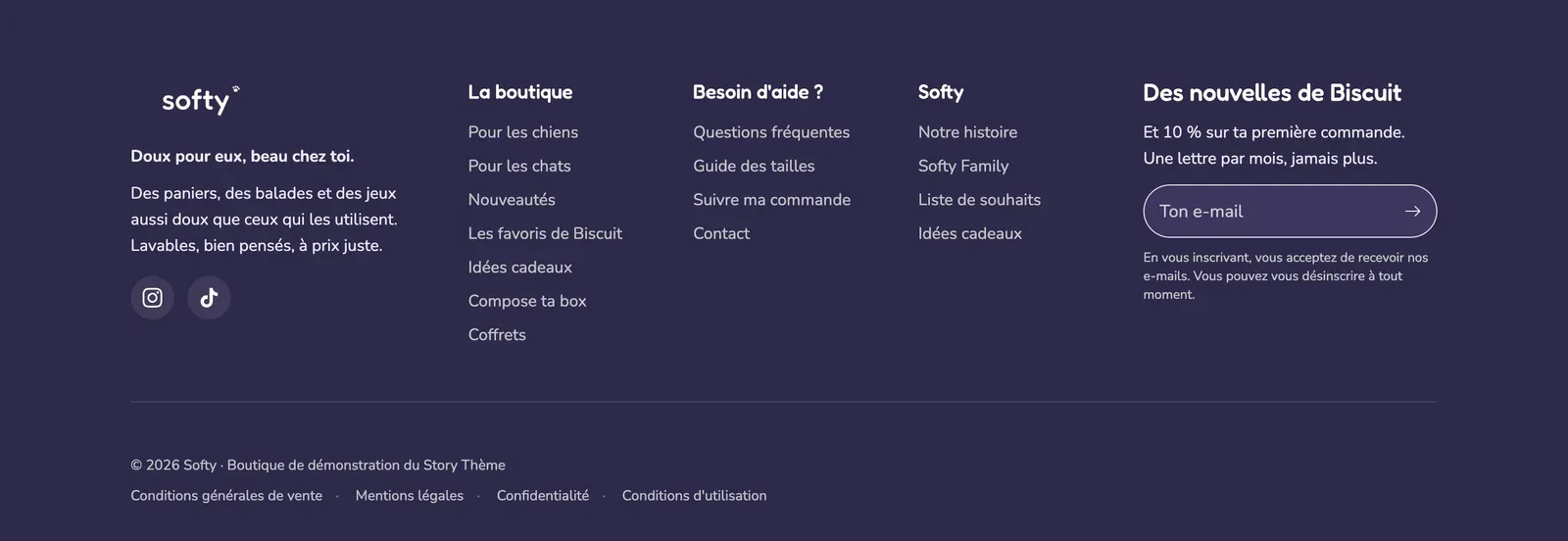
- Klicke im Abschnitt Fußzeile auf jeden Block Linkliste und wähle das in Schritt 1 erstellte Menü. Auf Mobilgeräten legt das Akkordeon fest: Eingeklappt, Ausgeklappt, einklappbar oder Immer ausgeklappt.
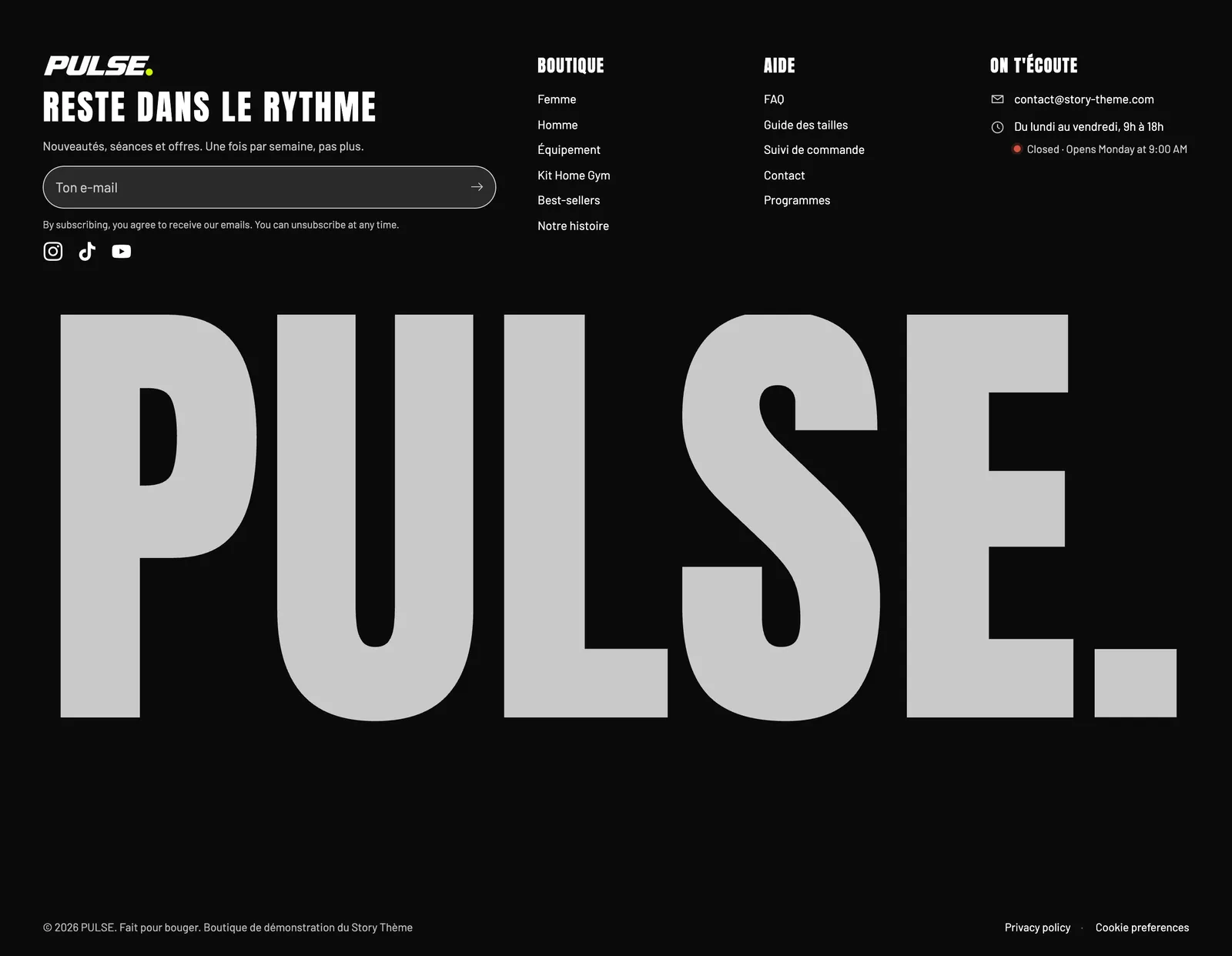
- Vervollständige die anderen Blöcke: Shop-Logo, Newsletter, Social-Media-Links (die Adressen gibst du unter Theme-Einstellungen > Social Media ein), Kontaktdaten, Urheberrecht, Richtlinien-Links, Zahlungssymbole.
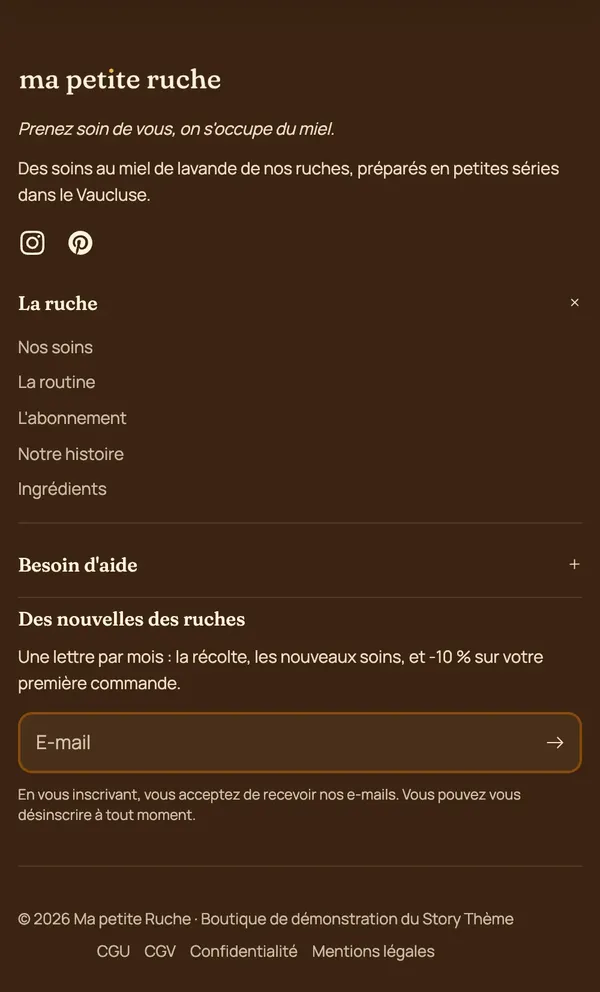
Auf Mobilgeräten wird jede Linkliste zu einem Akkordeon: Hier ist die erste Liste ausgeklappt und die nächste eingeklappt.
Um von einem anderen Layout aus neu zu beginnen, füge einen Abschnitt hinzu und wähle Fußzeile mit Spalten, Zentrierte Fußzeile oder Fußzeile mit Wortmarke, und lösche dann die alte.
Die Einstellungen im Detail findest du unter Abschnitt Fußzeile und Fußzeilen-Blöcke.